Como preencher PDF no ilovepdfe
- Escolher um PDF. Toque em Escolher um PDF ou solte o formulário na caixa. Ele é aberto no seu aparelho e os campos são listados.
- Responder os campos. Digite nas caixas de texto, marque as caixas e escolha as opções das listas.
- Decidir sobre Mesclar. Deixe Mesclar desmarcado para manter as respostas editáveis, ou marque para fixá-las na página.
- Salvar PDF preenchido. Toque em Salvar PDF preenchido e baixe o arquivo com as respostas gravadas.
O que significa preencher PDF nesta página?
Significa escrever as respostas nos campos que o próprio formulário já traz: caixas de texto, áreas de várias linhas, caixas de marcação, listas suspensas e botões de opção. Você digita, salva e baixa um PDF novo com tudo respondido.
Tudo acontece dentro desta aba. O navegador abre o arquivo a partir do seu aparelho, a ferramenta lê os campos e grava as respostas. No fim, a página mostra o tempo gasto e confirma que 0 bytes foram enviados.
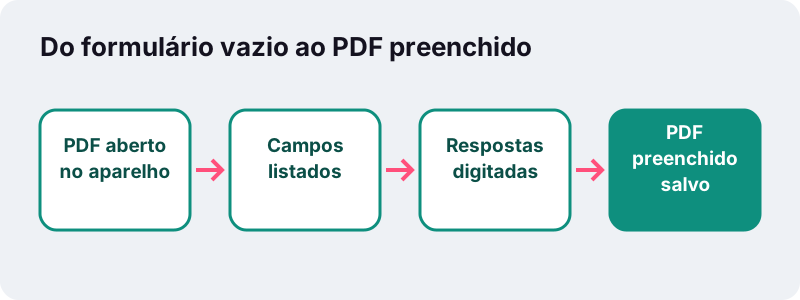
Não há cadastro, limite diário nem marca d'água. Serve para ficha de matrícula, requerimento de condomínio, cadastro de fornecedor, formulário de reembolso ou qualquer outro PDF que tenha sido criado com campos preenchíveis.
Como preencher PDF em quatro passos?
Escolha o arquivo, responda os campos que aparecem, decida se quer mesclar e salve. Em um formulário de uma página com cinco campos, o salvamento levou menos de 0,1 segundo nos nossos testes.
- Escolher um PDF. Toque no botão ou solte o arquivo na caixa. A mensagem Lendo os campos do formulário aparece por um instante.
- Responder os campos. A página mostra quantos campos encontrou e lista cada um com o nome definido por quem criou o formulário.
- Decidir sobre Mesclar. Deixe desmarcado para manter as respostas editáveis, ou marque para fixá-las na página.
- Tocar em Salvar PDF preenchido. O download começa em seguida, com as respostas gravadas no arquivo.
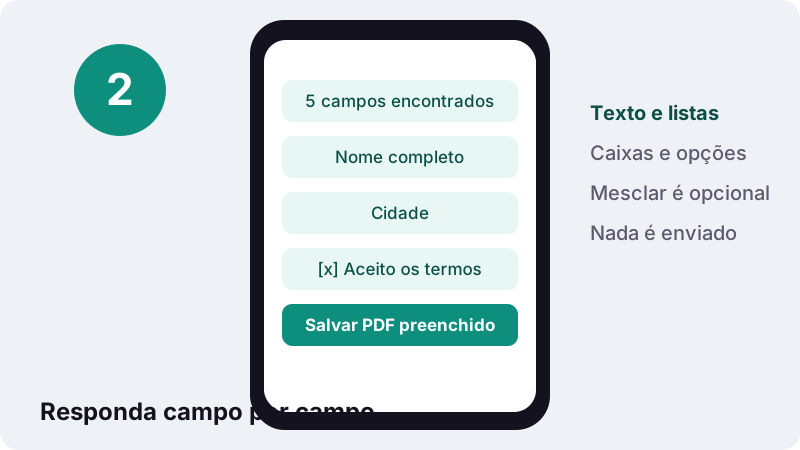
Se o formulário pede senha para abrir, retire a proteção antes em Desbloquear PDF, com a senha que você já tem. Depois volte e preencha normalmente.
Que tipos de campo dá para preencher?
Os seis tipos de campo do formulário PDF padrão (chamado AcroForm) são reconhecidos. Cada um aparece na página com o controle que você já conhece do celular ou do computador.
| Campo no PDF | Como aparece aqui | Exemplo comum |
|---|---|---|
| Texto de uma linha | Caixa para digitar | Nome, CPF, telefone |
| Texto de várias linhas | Área maior com quebra de linha | Justificativa, observações |
| Caixa de marcação | Quadradinho para marcar | Aceito os termos |
| Lista suspensa | Menu de opções | Estado, curso, turno |
| Lista de seleção | Lista com rolagem | Departamento |
| Botões de opção | Escolha única entre várias | Sim / Não, Pessoa física / jurídica |
Os nomes dos campos vêm do próprio arquivo. Quando quem criou o formulário usou nomes técnicos, como Texto1, compare a ordem da lista com a página impressa ou aberta em outra aba.
Dá para preencher PDF pelo celular?
Sim. No Chrome do Android e no Safari do iPhone, os campos viram entradas normais do sistema: o teclado aparece, as listas abrem o seletor nativo e as caixas respondem ao toque.
- Android: baixe o formulário, normalmente ele vai para a pasta Downloads, e escolha o arquivo a partir dela.
- iPhone e iPad: salve o PDF no app Arquivos antes de escolher aqui; anexos de e-mail abertos só em visualização às vezes não aparecem no seletor.
- Computador: arraste o PDF da pasta para a caixa da página.
Formulários longos são mais confortáveis no computador, mas o resultado é o mesmo. O arquivo salvo no celular pode ser anexado direto no WhatsApp, no e-mail ou no portal que pediu o documento.
Mesclar ou deixar os campos editáveis?
Deixe editável se alguém ainda vai revisar ou completar o formulário. Marque Mesclar quando for a versão final que você envia e não quer que mude no caminho.
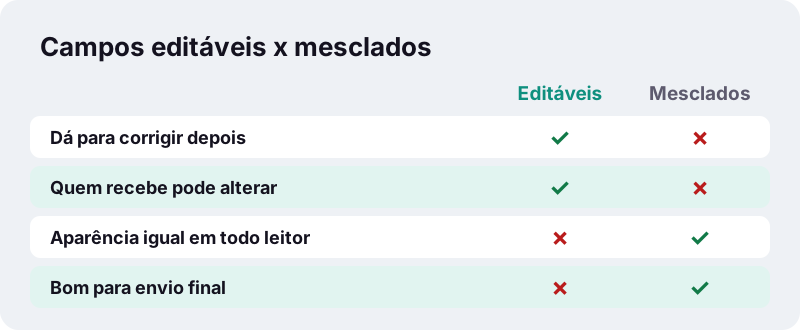
Sem Mesclar, as respostas ficam dentro dos campos: você ou quem recebe consegue corrigir depois em qualquer leitor de PDF. Com Mesclar, os campos deixam de existir e as respostas viram texto fixo da página.
Mesclar também ajuda quando o destinatário abre o arquivo em um visualizador simples que não mostra campos de formulário direito. Guarde uma cópia sem mesclar, caso precise ajustar alguma resposta mais tarde.
Respostas em russo, vietnamita ou outros alfabetos funcionam?
Funcionam. Quando uma resposta usa letras fora do conjunto latino básico, como cirílico ou o vietnamita com seus acentos empilhados, a ferramenta incorpora uma fonte Unicode no PDF para que tudo apareça corretamente.
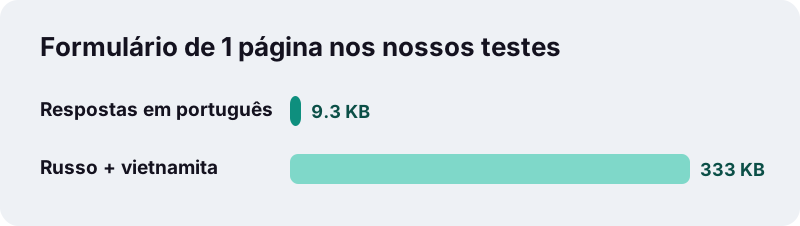
Isso tem um custo de tamanho. Nos nossos testes, o mesmo formulário de uma página ficou com 9,3 KB com respostas comuns e com 333 KB depois de receber respostas em russo e vietnamita e ser mesclado. Acentos do português não exigem essa fonte extra.
Se o portal de destino tiver limite de tamanho, passe o resultado em Comprimir PDF. Prefira o nível leve para não transformar o texto das respostas em imagem.
Por que meu formulário diz que não tem campos para preencher?
Porque o PDF foi feito sem campos: é só uma página com linhas desenhadas, ou é uma digitalização de papel. Visualmente parece um formulário, mas não há onde o programa digitar.
“Se o PDF não permitir que você digite diretamente no formulário, é possível adicionar uma caixa de texto.”
A saída aqui é a mesma ideia: abra o arquivo em Editar PDF e coloque caixas de texto por cima das linhas. O resultado fica parecido com um formulário preenchido à mão, só que legível.
Se você tem apenas o papel, fotografe as páginas em Escanear documento para criar o PDF e depois escreva nele com o editor.
AcroForm e XFA: qual é a diferença ao preencher PDF?
AcroForm é o formulário padrão do PDF, aceito pela maioria dos leitores, e é o que esta ferramenta preenche. XFA é um formato à parte, baseado em XML, que só o Adobe Reader trata de forma completa.
| AcroForm | XFA | |
|---|---|---|
| Origem | Parte da norma do PDF | Criado pela JetForm, depois Adobe LiveCycle |
| Situação na norma | Em uso | Descontinuado no PDF 2.0 (2017) |
| Leitores do navegador e do celular | Em geral preenchem | Em geral não mostram |
| Nesta ferramenta | Preenche e salva | Mostra um aviso explicando |
Quando o arquivo é XFA, a página avisa que se trata de um formulário criado no Adobe LiveCycle. Abra-o no Adobe Reader, ou escreva por cima com o editor se o destinatário aceitar um PDF preenchido dessa forma.
É seguro preencher PDF com dados pessoais aqui?
O arquivo não sai do seu aparelho. O navegador lê o PDF que você escolheu e a ferramenta grava as respostas na memória da própria aba, sem enviar nada para um servidor.
“O FileReader só pode acessar o conteúdo dos arquivos que o usuário selecionou explicitamente, usando um elemento HTML <input type="file"> ou arrastando e soltando.”
Isso importa para formulários com CPF, endereço, dados bancários ou informações de saúde. Ainda assim, use um aparelho de confiança e apague as cópias que não precisar, porque o PDF baixado fica na sua pasta de downloads.
Depois de preencher PDF: assinar, juntar e proteger
Muitos formulários pedem assinatura, anexos e envio por um portal. Cada etapa tem uma ferramenta que também roda no navegador.
- Assinar PDF: desenhe, digite ou envie a imagem da sua assinatura e posicione no campo certo.
- Juntar PDF: junte o formulário com RG, comprovante de residência e outros anexos em um único arquivo.
- Proteger PDF: coloque senha antes de mandar por e-mail um formulário com dados sensíveis.
- Comprimir PDF: reduza o tamanho se o portal recusar o arquivo.
Uma ordem que costuma funcionar: preencher, assinar, juntar os anexos e só então comprimir. Assim cada etapa trabalha com o arquivo completo.
Problemas comuns e soluções rápidas
| O que aconteceu | Causa provável | O que fazer |
|---|---|---|
| Nenhum campo encontrado | PDF sem campos ou digitalizado | Usar Editar PDF para escrever por cima |
| Aviso de formulário XFA | Criado no Adobe LiveCycle | Abrir no Adobe Reader |
| Pede senha | Arquivo protegido | Desbloquear com a senha que você tem |
| Arquivo ficou maior | Fonte Unicode incorporada | Comprimir no nível leve |
| Quem recebeu alterou respostas | Campos não mesclados | Reenviar com Mesclar marcado |
Se o arquivo nem abre e aparece um erro de leitura, ele pode estar danificado. Tente recuperá-lo em Reparar PDF e depois volte para responder os campos.
Perguntas frequentes
Como preencher PDF de graça?
Abra esta página, escolha o formulário, responda os campos listados e toque em Salvar PDF preenchido. É grátis, sem cadastro e sem marca d'água.
Por que não consigo digitar no meu formulário?
Ou o PDF não tem campos preenchíveis, ou é um formulário XFA. A ferramenta diz qual é o caso. Para um formulário sem campos, use Editar PDF e escreva em qualquer ponto da página.
As respostas continuam editáveis depois de salvar?
Sim, se você não marcar Mesclar. Com Mesclar, as respostas viram parte da página e não podem mais ser alteradas como campos.
Funciona no iPhone e no Android?
Funciona. Salve o formulário no app Arquivos ou na pasta Downloads e escolha o arquivo aqui pelo Safari ou pelo Chrome.
Minhas respostas são enviadas para algum servidor?
Não. O formulário é lido e salvo pelo navegador no seu aparelho. A linha de resultado mostra 0 bytes enviados.
Por que o PDF preenchido ficou bem maior?
Respostas com letras fora do alfabeto latino, como cirílico ou vietnamita, exigem uma fonte Unicode incorporada. Nos nossos testes, isso levou um formulário de uma página a 333 KB.
Posso assinar o formulário depois?
Pode. Salve o PDF preenchido e abra-o em Assinar PDF para desenhar, digitar ou enviar sua assinatura.
Dá para preencher formulários XFA do Adobe LiveCycle?
Não. XFA é um formato separado que a maioria dos programas não preenche. Use o Adobe Reader, ou escreva por cima com Editar PDF se quem recebe aceitar.
E se eu só tiver o formulário em papel?
Fotografe as páginas com Escanear documento para gerar o PDF e depois escreva nele com Editar PDF, já que uma digitalização não tem campos.
O ilovepdfe é o mesmo que o iLovePDF?
Não. O ilovepdfe é um site independente e não tem ligação com o iLovePDF, que é outra empresa. Na prática, a diferença é que o ilovepdfe processa seus arquivos no próprio navegador em vez de enviá-los.
Fontes
- Preencha e assine formulários em PDF na Pré-Visualização do Mac — Suporte da Apple
- FileReader — MDN Web Docs
- Portable Document Format — Wikipédia
- XFA — Wikipedia
- PDF (Portable Document Format) Family — Library of Congress