Como fazer OCR em PDF no ilovepdfe
- Escolher um PDF ou imagem. Toque em Escolher um PDF ou imagem, ou solte o arquivo na caixa. Ele é aberto no seu aparelho.
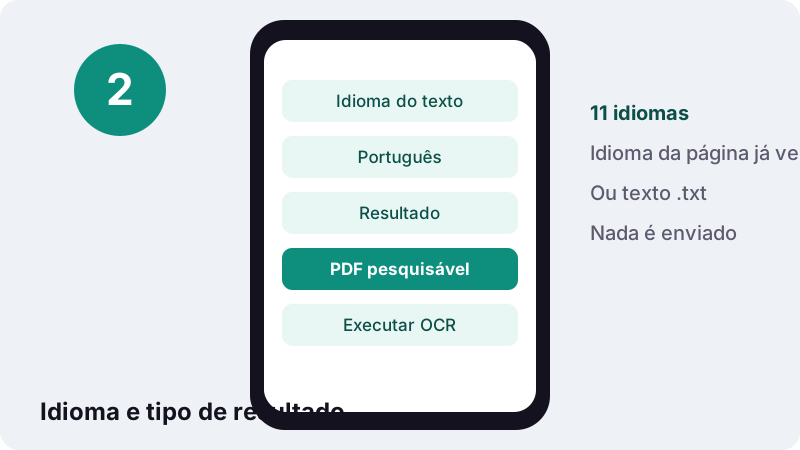
- Conferir o Idioma do texto. Deixe Português ou escolha outro dos 11 idiomas da lista.
- Escolher o Resultado. Escolha PDF pesquisável para manter a página, ou Texto simples (.txt) para ter só as palavras.
- Executar OCR. Toque em Executar OCR, aguarde o reconhecimento de cada página e baixe o arquivo.
O que faz esta ferramenta de OCR PDF?
Esta ferramenta de OCR PDF lê as letras que aparecem na imagem de cada página e grava esse texto no arquivo. Uma digitalização que antes era só uma foto passa a aceitar busca, seleção e cópia de palavras.
“OCR é um acrónimo para o inglês Optical Character Recognition , é uma tecnologia para reconhecer caracteres a partir de um arquivo de imagem ou mapa de bits sejam eles escaneados , escritos a mão , datilografados ou impressos .”
O reconhecimento roda no navegador com o Tesseract.js. Você pode entrar com um PDF ou com uma imagem (JPG, PNG, WebP) e sair com um PDF pesquisável ou com um arquivo de texto simples.
Como fazer OCR PDF em quatro passos?
Escolha o arquivo, confira o idioma, escolha o resultado e toque no botão. Na primeira vez, o navegador baixa o mecanismo e os dados do idioma; depois disso o trabalho começa direto.
- Escolher um PDF ou imagem. Toque no botão ou solte o arquivo na caixa.
- Conferir o Idioma do texto. O português já vem marcado nesta versão da página; troque se o documento estiver em outra língua.
- Escolher o Resultado. PDF pesquisável mantém a página e adiciona o texto; Texto simples (.txt) entrega só as palavras.
- Tocar em Executar OCR. Uma barra mostra o carregamento e depois cada página sendo reconhecida.
No final aparece quantas palavras foram reconhecidas em quantas páginas. Se o número vier zero, confira o idioma escolhido ou tente uma digitalização mais nítida.
Seu PDF precisa mesmo de OCR?
Só precisa se o texto não puder ser selecionado. Abra o arquivo, tente marcar uma palavra com o mouse ou o dedo e use a busca do leitor. Se nada for encontrado, a página é uma imagem e o OCR resolve.
- Precisa: contrato escaneado na impressora, foto de recibo, livro fotografado, PDF de cartório recebido por e-mail.
- Não precisa: PDF exportado do Word, nota fiscal gerada por sistema, extrato baixado do banco. Esses já têm texto.
- Misto: um relatório digital com páginas escaneadas anexadas no fim. O OCR acrescenta texto apenas onde ele falta na página.
Para descobrir rápido, também dá para tentar PDF para Word: ele avisa quantas páginas não tinham camada de texto e foram inseridas como imagem.
PDF pesquisável ou texto simples: qual escolher?
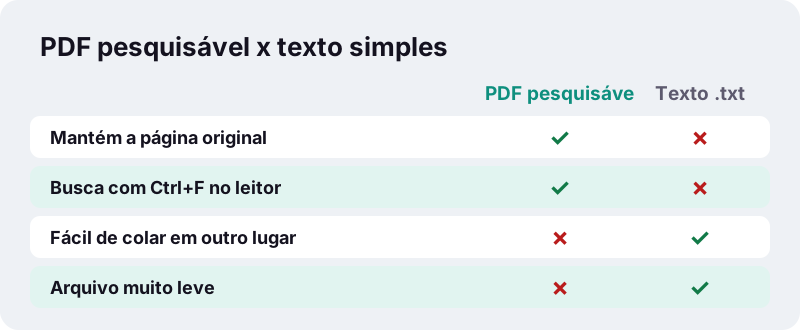
Escolha PDF pesquisável quando o documento precisa continuar com a mesma aparência, como contrato, laudo ou certidão. Escolha texto simples quando você só quer as palavras para colar em um e-mail, planilha ou outro programa.
| Situação | Resultado indicado | Por quê |
|---|---|---|
| Arquivar contratos escaneados | PDF pesquisável | Visual intacto e busca por nome ou CPF |
| Citar um trecho de livro | Texto .txt | Copiar e colar sem formatação |
| Enviar a um órgão ou escritório | PDF pesquisável | Quem recebe vê o original |
| Alimentar outro programa | Texto .txt | Arquivo leve e fácil de ler |
Como o OCR deixa o PDF pesquisável sem mudar a página?
A imagem original de cada página fica exatamente onde estava. Por cima dela, a ferramenta coloca o texto reconhecido de forma invisível, cada palavra alinhada com o lugar onde aparece na imagem.
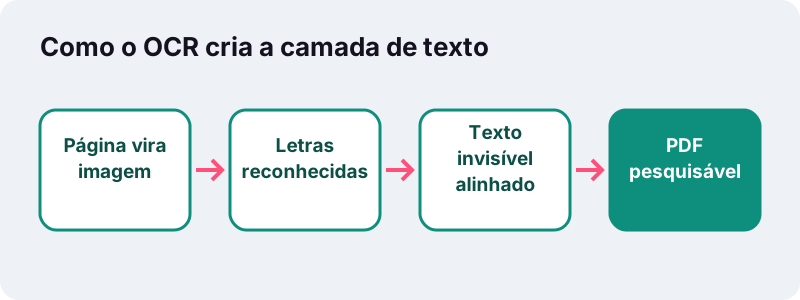
Por isso, ao buscar uma palavra, o leitor marca o ponto certo da página. Ao selecionar, você arrasta sobre a imagem, mas copia o texto da camada invisível. Para fazer o reconhecimento, cada página é desenhada em cerca de 300 dpi.
A Biblioteca do Congresso dos EUA cita o texto pesquisável entre as características de um PDF de alta qualidade para preservação, ao lado de fontes incorporadas e imagens em alta resolução.
Quais idiomas o OCR PDF reconhece?
São 11 idiomas: português, inglês, espanhol, francês, alemão, italiano, russo, árabe, indonésio, turco e vietnamita. O idioma da página em que você está já vem selecionado.
| Idioma do documento | Escolha na lista | Observação |
|---|---|---|
| Português (Brasil ou Portugal) | Português | Reconhece ç, ã, õ e acentos |
| Documento em inglês | Inglês | Comum em faturas internacionais |
| Espanhol do Mercosul | Espanhol | Reconhece ñ e acentos |
| Árabe | Árabe | Escrita da direita para a esquerda |
| Russo | Russo | Alfabeto cirílico |
Escolher o idioma certo faz diferença: o mecanismo usa um modelo para cada língua. Um documento em português lido como inglês costuma perder cedilhas e acentos.
Quão preciso é o OCR e o que atrapalha?
Em uma página impressa, nítida e reta, o resultado costuma ser muito bom. A precisão cai com foto tremida, sombra, papel amassado, letra pequena demais, manuscrito ou várias colunas.
“Qualidade da imagem: use imagens nítidas com iluminação uniforme e contrastes claros.”
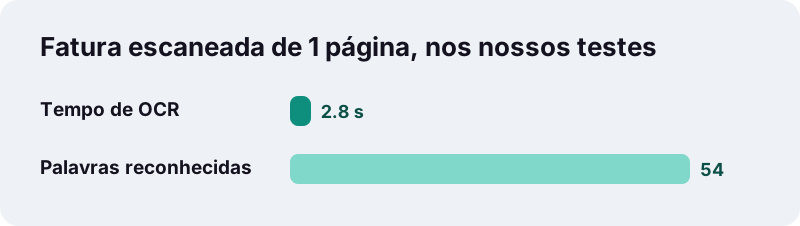
Nos nossos testes, uma fatura em inglês digitalizada a 200 dpi teve as 54 palavras lidas corretamente. Isso mostra o que acontece em um caso limpo, não garante o mesmo em qualquer papel.
Revise sempre nomes, números de documentos e valores antes de confiar no texto reconhecido. Um 0 pode virar O, e um 1 pode virar l.
Como melhorar uma digitalização ruim antes do OCR PDF?
Refaça a imagem com mais luz e o papel bem reto. Se o documento ainda está com você, fotografe de novo em Escanear documento com o filtro Documento, que deixa o papel branco e a tinta preta.
- Fotografe de cima, com a folha inteira no quadro e sem sombra da mão ou do celular.
- Prefira luz natural ou uma luminária de lado, evitando o flash direto sobre papel brilhante.
- Se a página estiver de lado, o resultado piora; fotografe com o texto em pé.
- Para arquivos com muitas páginas, separe só as que interessam com Dividir PDF.
Um bom scan economiza mais tempo do que qualquer correção depois. Em geral, letras com boa altura na imagem são lidas melhor do que letras miúdas em uma página inteira.
Quanto tempo leva o OCR no navegador?
Na primeira vez há um download único do mecanismo e dos dados do idioma, que depois ficam guardados no navegador. Em seguida, cada página leva alguns segundos, conforme o aparelho.
Nos nossos testes em um PC com Windows, uma página de fatura levou 2,8 segundos, sem contar esse download inicial. Celulares mais simples demoram mais, e documentos longos somam o tempo de cada página.
O trabalho pesado roda com WebAssembly, um formato que os navegadores atuais executam em velocidade próxima à de um programa instalado. Deixe a aba aberta até a mensagem final aparecer.
O OCR no navegador é privado?
O seu arquivo não é enviado. O que vem da internet é só o programa de OCR e os dados da língua escolhida; o documento é lido do seu aparelho e processado na própria aba.
Isso conta para documentos como RG, holerite, exames e contratos. Muitos serviços online de PDF enviam o arquivo para os próprios servidores; aqui, a linha de resultado confirma 0 bytes enviados.
Depois de reconhecer o texto, se você precisar esconder um dado antes de compartilhar, use Ocultar dados no PDF. Lembre que páginas ocultadas viram imagem de novo e perdem a busca nessa página.
O que esta ferramenta de OCR PDF não faz?
- Não reconstrói tabelas, colunas e formatação: o texto vai para uma camada invisível ou para um .txt simples.
- Não corrige automaticamente palavras lidas errado.
- Não endireita fotos tortas nem remove sombras sozinha; isso fica a cargo do scan.
- Manuscrito tem resultado fraco e imprevisível.
- Não abre PDF com senha de abertura; desbloqueie antes com a senha que você tem.
Para editar o conteúdo depois do reconhecimento, converta o PDF pesquisável em documento do Word, em planilha do Excel ou em Markdown.
O que fazer com o PDF pesquisável depois?
Com o texto reconhecido, o arquivo serve para muito mais do que leitura. Algumas ideias práticas:
- Buscar um nome, número de processo ou CPF em centenas de páginas digitalizadas.
- Copiar cláusulas de um contrato antigo para um documento novo.
- Converter em Word ou Excel para editar valores e tabelas.
- Reduzir o tamanho em Comprimir PDF antes de enviar, escolhendo o nível leve para manter o texto.
Guarde o arquivo original da digitalização junto com a versão pesquisável. Se algo for lido errado, você ainda tem a imagem para conferir.
Perguntas frequentes
O que é OCR PDF?
É o reconhecimento das letras que aparecem como imagem em um PDF escaneado. O resultado é um PDF pesquisável, em que dá para buscar e copiar o texto.
O OCR muda a aparência do meu documento?
Não. No PDF pesquisável, a página original fica igual; o texto reconhecido é colocado por cima, invisível.
Funciona com foto em JPG ou PNG?
Sim. Você pode escolher um PDF ou uma imagem. A saída é um PDF pesquisável ou um texto simples.
Ele reconhece português com acentos?
Sim. Português é um dos 11 idiomas, e nesta versão da página ele já vem selecionado.
Meu arquivo é enviado para algum lugar?
Não. Só o programa de OCR e os dados do idioma são baixados uma vez. O documento é processado no seu aparelho.
Por que a primeira vez demora mais?
Porque o navegador baixa o mecanismo de OCR e os dados do idioma. Depois disso eles ficam guardados e o início é rápido.
Dá para fazer OCR de letra de mão?
O resultado com manuscrito é fraco. A ferramenta funciona bem com texto impresso ou datilografado e imagem nítida.
Posso editar o texto depois do OCR?
Sim. Converta o PDF pesquisável em Word, Excel ou Markdown para editar o conteúdo.
Nenhuma palavra foi reconhecida. O que fazer?
Confira se o idioma está certo e tente uma imagem mais nítida, reta e bem iluminada.
O ilovepdfe é o mesmo que o iLovePDF?
Não. O ilovepdfe é um site independente, sem ligação com o iLovePDF, que é outra empresa. A diferença prática é que o ilovepdfe processa seus arquivos no navegador em vez de enviá-los.
Fontes
- Reconhecimento ótico de caracteres — Wikipédia
- Tesseract (software) — Wikipédia
- Converter arquivos PDF e imagens em texto — Ajuda do Google Drive
- WebAssembly — MDN Web Docs
- FileReader — MDN Web Docs
- PDF (Portable Document Format) Family — Library of Congress