Como converter PDF para Markdown no ilovepdfe
- Escolher um PDF. Toque em Escolher um PDF ou solte o arquivo na caixa. Ele é lido no seu aparelho.
- Marcar quebras de página. Ative Marcar quebras de página se quiser ver onde cada página terminava; deixe desligado para um texto contínuo.
- Converter para Markdown. Toque em Converter para Markdown e aguarde a mensagem com a contagem aproximada de palavras.
- Baixar o .md. Baixe o arquivo .md e abra num editor de texto, app de notas ou no Google Docs.
Como converter PDF para Markdown em três toques?
Toque em Escolher um PDF, decida se quer marcar as quebras de página e toque em Converter para Markdown. Um ou dois segundos depois, o arquivo .md com o mesmo nome do PDF está pronto para baixar.
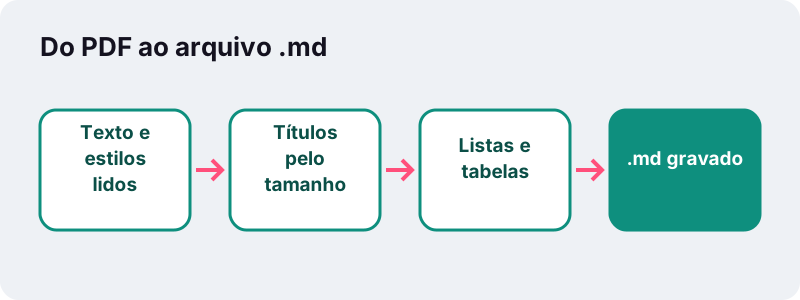
O resultado é texto puro em UTF-8. Títulos começam com #, palavras em negrito ficam entre **asteriscos duplos**, itens de lista começam com hífen e tabelas viram tabelas em pipe. Parágrafos que estavam quebrados em várias linhas no PDF são reunidos de novo.
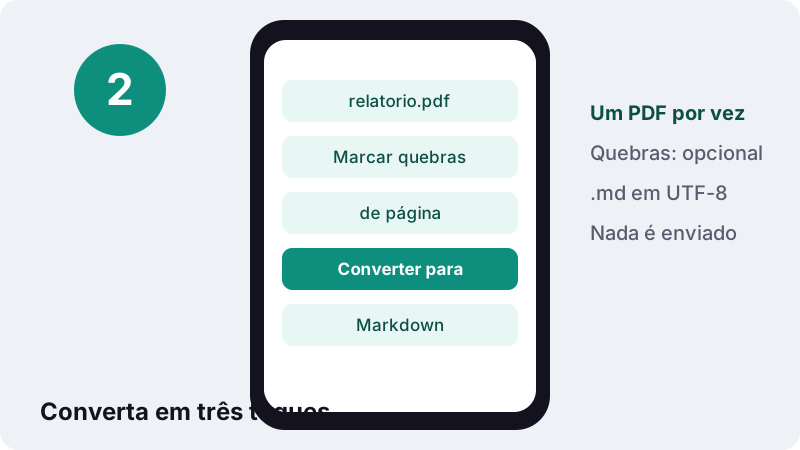
Não há conta, marca d'água nem cota. O leitor de PDF é carregado na própria aba do navegador e o seu aparelho transforma as páginas em texto. O arquivo nunca sai do celular ou do computador.
Passo a passo: como passar de PDF para MD?
Escolha o arquivo, defina a opção de quebras, converta e baixe. Em detalhe:
- Escolher um PDF. Toque no botão ou, no computador, solte o arquivo na caixa.
- Marcar quebras de página. Ative se quiser ver onde cada página terminava; deixe desligado para um texto contínuo.
- Converter para Markdown. A mensagem final informa mais ou menos quantas palavras foram escritas.
- Baixar o .md. O arquivo abre em qualquer editor de texto. Dê uma olhada rápida nos títulos e tabelas, que são reconstruídos a partir do layout.
Se a mensagem disser que algumas páginas não tinham texto, o PDF é uma digitalização ou foto. Passe essas páginas antes por OCR em PDF, que cria uma camada de texto pesquisável, e converta o resultado de novo.
O que é Markdown e por que usar?
Markdown é um jeito de escrever documentos formatados como texto simples, com poucos símbolos que continuam legíveis mesmo sem nada para exibi-los. A Wikipédia em português resume:
“Markdown é uma linguagem de marcação simples originalmente criada por John Gruber e Aaron Swartz. É frequentemente utilizado para formatar arquivos README, para escrever mensagens em fóruns de discussão online e para criar rich text usando um editor de texto simples.”
O registro de formatos PRONOM, do Arquivo Nacional do Reino Unido, explica que um único # no começo de uma linha indica um título de primeiro nível, e ## um título secundário. Na prática, o .md vira um formato neutro: pequeno, pesquisável, fácil de editar e de comparar entre versões.
Diferente do PDF, o Markdown não tem página fixa. Essa é a vantagem: o texto se ajusta ao app que o abre, do bloco de notas do celular a um site de documentação.
Quais elementos do PDF para Markdown são reconhecidos?
O conversor lê cada trecho de texto da página com posição, tamanho e estilo, e reconstrói a estrutura a partir disso. Títulos, ênfases, listas, tabelas e parágrafos recebem a forma padrão do Markdown.
| No PDF | No arquivo .md | Como é detectado |
|---|---|---|
| Título com letra bem grande | # Título | Cerca de 1,6 vez o tamanho do corpo ou mais |
| Título de seção | ## Seção | Cerca de 1,3 vez o tamanho do corpo |
| Subtítulo | ### Subtítulo | Letra um pouco maior, ou linha curta em negrito sem ponto final |
| Negrito / itálico | **negrito** / *itálico* | Estilo da fonte em cada trecho |
| Linhas com • ou – | - item | Símbolo de marcador no começo da linha |
| Linhas numeradas | 1. passo | Número no começo da linha, mantido |
Caracteres que têm significado no Markdown, como *, _, ` e \, recebem uma barra invertida quando aparecem no texto comum. Assim um código de produto como A_B_C não vira itálico por acidente.
Hifens de fim de linha também são removidos quando a palavra continua na linha seguinte, então "documen-" e "tação" voltam a ser "documentação".
Como as tabelas do PDF viram tabelas em Markdown?
Quando duas ou mais linhas seguidas se dividem em três ou mais colunas de texto, o conversor trata o bloco como tabela. As colunas saem da posição horizontal do texto na página, a primeira linha vira cabeçalho e cada linha seguinte vira uma linha da tabela em pipe.
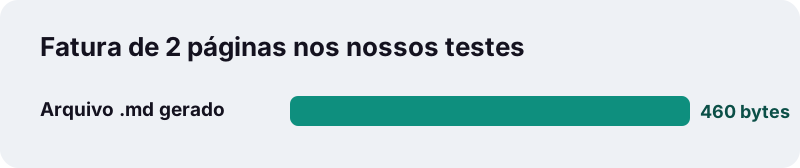
Nos nossos testes (Chrome sem interface num PC com Windows 10), uma fatura de 2 páginas virou um .md de 460 bytes em 0,3 segundo, com o título, um parágrafo e uma tabela de 4 colunas com os itens.
| Arquivo de teste | Resultado | Tempo |
|---|---|---|
| Fatura em PDF, 2 páginas | .md de 460 bytes: título, parágrafo e tabela de 4 colunas | 0,3 s |
Tabelas em pipe são simples de propósito. A MDN, que escreve a própria documentação em Markdown, observa que essa sintaxe suporta só uma parte dos recursos das tabelas HTML. Células mescladas e tabelas dentro de tabelas não cabem nela.
Se você quer fazer contas com os valores, e não apenas ler, use PDF para Excel: cada valor vai para a própria célula e números ficam guardados como números.
Quais PDFs dão o melhor Markdown?
Os que foram exportados de um editor de texto, de um site ou de um sistema de relatórios, porque o texto ainda carrega tamanho e peso. Digitalizações, formulários e folhetos muito diagramados pedem mais revisão.
| Tipo de PDF | Resultado esperado | O que conferir |
|---|---|---|
| Relatório ou manual exportado do Word ou Google Docs | Muito bom: níveis de título, listas e tabelas claros | Cabeçalhos repetidos em cada página |
| Fatura, extrato ou lista de preços | Bom: os itens costumam virar tabela em pipe | Totais fora da tabela |
| Artigo acadêmico em duas colunas | Razoável: o texto pode se intercalar | Ordem de leitura das colunas |
| Folheto ou apresentação salvos em PDF | Razoável: linhas curtas e muitos títulos | Texto decorativo tratado como título |
| Carta digitalizada ou foto de celular | Nada até passar por OCR | Rodar OCR em PDF antes |
Se uma parte sair bagunçada, converta só aquele trecho: separe as páginas com Dividir PDF, converta sozinhas e cole o resultado limpo no arquivo principal.
Vale a pena marcar as quebras de página?
Vale quando o número da página importa, por exemplo para citar "página 12" de um contrato, de uma norma ou de um artigo. Deixe desligado quando quiser um documento corrido para leitura, wiki ou app de notas.
Com a opção ligada, uma linha horizontal (---) e um comentário invisível como <!-- page 2 --> são inseridos antes de cada página a partir da segunda. O comentário não aparece quando o Markdown é exibido, mas pode ser buscado no texto bruto.
| Marcar quebras de página | Resultado | Bom para |
|---|---|---|
| Desligado (padrão) | Texto contínuo, sem limites de página visíveis | Notas, wikis, leitura, prompts de IA |
| Ligado | Linha --- e comentário com o número antes de cada página nova | Citações, revisão jurídica, conferir com o PDF |
Converter PDF para Markdown ajuda a usar IA?
Ajuda bastante. Converter PDF para Markdown antes entrega ao assistente de IA um texto limpo, com estrutura visível: ele enxerga o que é título, o que é lista e qual valor pertence a qual coluna.
- Menos para colar: o Markdown carrega só o texto. A nossa fatura de teste deu 460 bytes.
- Você vê o que a IA vai ver: abra o .md e confira se não falta nada antes de fazer perguntas.
- Tabelas alinhadas: cada valor fica na sua coluna, em vez de números soltos num parágrafo.
- Corte antes: apague capa, índice e textos jurídicos padrão do .md para focar no que interessa.
Como a conversão é local, você decide o que vai para o serviço de IA: só o texto que você colar ou anexar, depois de ler, e não o arquivo original inteiro.
Onde abrir e usar o arquivo .md?
Em quase qualquer lugar que lide com texto. O .md abre em todo editor de texto simples, e muitos apps exibem títulos e tabelas formatados. O Google Docs, por exemplo, importa arquivos Markdown e também exporta neste formato:
“É possível exportar o documento como Markdown para uso em outro aplicativo. Você fará o download de um arquivo Markdown (.md).”
| Destino | O que fazer com o .md |
|---|---|
| Google Docs | Arquivo → Abrir → Fazer upload do .md; ele abre como documento formatado |
| Sites de documentação e wikis | Coloque o arquivo na pasta de docs ou cole numa página |
| Repositórios de código | Salve como README ou página de documentação |
| Apps de notas | Importe ou cole; os títulos viram o seu sumário |
| Assistentes de IA | Cole o texto ou anexe o arquivo |
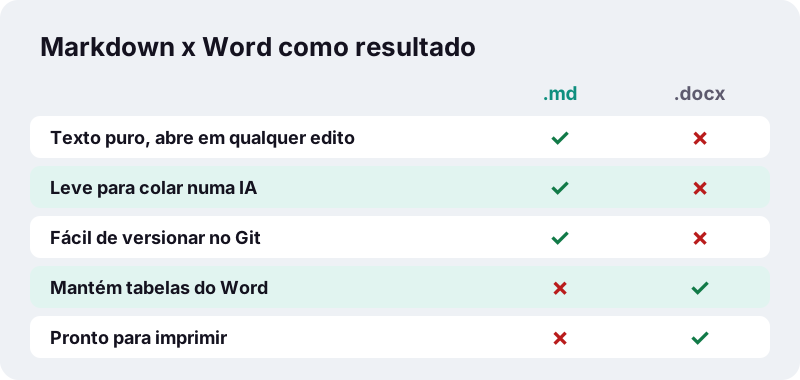
Cada app aceita um dialeto um pouco diferente. A Microsoft avisa sobre o Teams:
“O Teams usa uma sintaxe no estilo Markdown. Embora nos refiramos a ela como "Markdown", ela não corresponde totalmente ao Markdown padrão e algumas formatações podem se comportar de maneira diferente.”
Títulos, ênfases e listas com hífen são as partes mais aceitas em todo lugar; tabelas em pipe são as que mais variam.
O que a conversão de PDF para MD deixa de fora?
Tudo o que não é texto. O Markdown até aceita imagens por link, mas este conversor não extrai figuras, então fotos, gráficos e diagramas ficam de fora. O visual exato da página também se perde, de propósito.
- Imagens e gráficos: não entram. Salve-os à parte com PDF para JPG se precisar.
- Links: o texto visível do link fica; o endereço por trás dele, não.
- Páginas em várias colunas: o texto é lido linha a linha atravessando a página, então colunas lado a lado podem se misturar.
- Cabeçalhos e rodapés: viram texto comum e podem se repetir; apague no editor.
- Fontes, cores e tamanhos: reduzidos a níveis de título, negrito e itálico.
Para uma cópia que preserve mais o formato, como um documento que você vai continuar editando, PDF para Word reconstrói parágrafos, títulos e tabelas reais num .docx.
Meu PDF é enviado durante a conversão?
Não. O navegador lê o arquivo escolhido, o texto é extraído e reescrito como Markdown dentro da aba aberta, e o .md é devolvido como download. O nosso servidor só entregou a página e o código dela.
Isso se apoia num recurso padrão: segundo a MDN, o objeto FileReader permite que aplicativos da web leiam o conteúdo de arquivos armazenados no computador do usuário. Muitos serviços de PDF online enviam documentos para servidores; aqui relatórios internos, contratos e textos inéditos ficam no seu aparelho.
Dicas para um PDF para Markdown mais limpo
O conversor rende mais com PDFs criados num editor de texto ou num site. Alguns hábitos ajudam no resto.
- Desbloqueie antes. Um PDF que pede senha não pode ser lido; remova com Desbloquear PDF se você souber a senha.
- Faça OCR nas digitalizações. Páginas sem camada de texto não geram Markdown.
- Converta só o necessário. Um manual de 300 páginas gera um .md enorme; separe os capítulos antes.
- Compare versões. Markdown facilita ver mudanças de texto, e Comparar PDF marca as diferenças direto entre dois PDFs.
- Revise os títulos. Uma frase em negrito pode virar ### por engano; corrija com uma tecla.
Perguntas frequentes
O arquivo .md fica em qual codificação?
Em UTF-8, que guarda acentos, cedilha e letras de outros alfabetos corretamente em qualquer editor moderno.
Funciona com PDF escaneado?
Não diretamente. Digitalizações não têm texto; a mensagem avisa quantas páginas estavam nessa situação. Passe o arquivo por OCR em PDF e converta o resultado.
As imagens do PDF vão para o Markdown?
Não. O conversor extrai apenas texto e estrutura. Para guardar as imagens, use PDF para JPG.
Os links continuam funcionando?
O texto do link é mantido, mas o endereço por trás dele não é copiado para o .md.
Qual a diferença entre .md e .markdown?
Nenhuma no conteúdo: são duas extensões para o mesmo tipo de arquivo de texto. Esta ferramenta grava com .md, a mais comum.
Posso abrir o resultado no Google Docs?
Pode. O Google Docs importa arquivos Markdown e abre como documento formatado, segundo a própria ajuda do Google.
Funciona no celular?
Funciona no navegador do Android e do iPhone. O .md fica na pasta de downloads e abre em apps de notas ou editores de texto.
Por que um texto em negrito virou título?
Linhas curtas em negrito, sem ponto final, são tratadas como subtítulo. É só apagar os # no editor.
O ilovepdfe é o mesmo que o iLovePDF?
Não. O ilovepdfe é um site independente, sem ligação com o iLovePDF, que é outra empresa. A diferença prática é que o ilovepdfe converte seus arquivos no navegador, sem enviá-los a um servidor.
Fontes
- Markdown — Wikipédia
- Markdown (fmt/1149) — The National Archives (PRONOM)
- Usar o Markdown no Google Docs, Google Slides e Desenhos Google — Ajuda do Google Docs
- Usar a formatação Markdown no Microsoft Teams — Suporte da Microsoft
- Markdown in MDN — MDN Web Docs
- FileReader — MDN Web Docs