Como comparar PDF no ilovepdfe
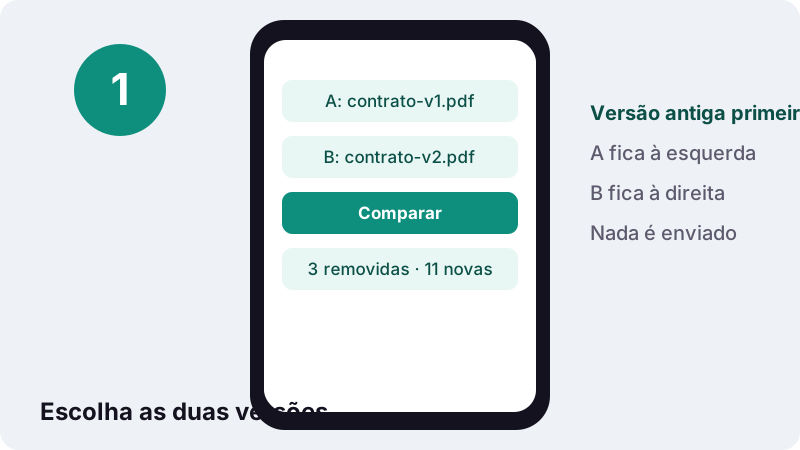
- Escolher dois arquivos PDF. Toque em Escolher dois arquivos PDF e selecione primeiro a versão antiga (A) e depois a nova (B).
- Conferir a ordem. Verifique na lista que a versão antiga está em primeiro lugar, para o vermelho indicar remoções e o verde, inclusões.
- Comparar. Toque em Comparar. Os dois arquivos são lidos e as palavras são casadas no seu aparelho.
- Baixar o relatório. Leia o resumo na tela, baixe o relatório em PDF e confira cada página marcada.
O que esta ferramenta para comparar PDF faz?
Ela recebe duas versões de um documento e mostra cada palavra que foi apagada ou incluída. O texto dos dois arquivos é lido, os trechos iguais são alinhados e o que sobra de cada lado é destacado.
O resultado é um PDF de relatório. Cada página da versão A aparece ao lado da página correspondente da versão B, com as palavras removidas em vermelho à esquerda e as novas em verde à direita. Na tela, um resumo informa quantas palavras mudaram e em quais páginas.
Não há cadastro nem marca d'água, e os arquivos originais não são alterados. Toda a leitura e a montagem do relatório acontecem dentro desta aba do navegador.
Como comparar dois arquivos PDF em quatro passos?
Escolha os dois arquivos, toque em Comparar, leia o resumo e baixe o relatório. O processo todo leva poucos segundos em documentos comuns.
- Escolher dois arquivos PDF. Selecione a versão antiga e a nova. O primeiro arquivo vira A, o segundo vira B.
- Conferir a ordem. A fica à esquerda no relatório, com as remoções; B fica à direita, com as inclusões.
- Tocar em Comparar. A ferramenta lê todas as páginas dos dois arquivos e casa as palavras.
- Ler o resumo e baixar. Veja a contagem na tela, baixe o relatório e percorra as páginas marcadas.
Se você inverter os arquivos, as cores também se invertem: o texto novo aparece como removido e o antigo como adicionado. Por isso vale colocar sempre a versão mais antiga primeiro.
Como ler o relatório de diferenças?
Vermelho à esquerda quer dizer "estava em A e não está em B". Verde à direita quer dizer "está em B e não estava em A". Uma palavra substituída aparece duas vezes: a forma antiga em vermelho e a nova em verde, no mesmo ponto do texto.
| O que aparece | Significado | Exemplo |
|---|---|---|
| Palavra vermelha só à esquerda | Apagada na versão nova | "em até 30 dias" virou "em até dias" |
| Palavra verde só à direita | Incluída na versão nova | Uma frase nova sobre multa por atraso |
| Vermelho e verde no mesmo lugar | Palavra substituída | "12 parcelas" virou "15 parcelas" |
| Bloco vermelho e bloco verde distantes | Trecho mudou de lugar | Uma cláusula foi para outra seção |
| Um traço no lugar da página | Um dos arquivos tem menos páginas | B tem 6 páginas e A tem 5 |
| Nenhuma cor | Sem mudança de texto na página | Redação idêntica |
Cada página do relatório traz um rótulo com a letra e o nome do arquivo, como A · contrato-v1.pdf. Assim, mesmo impresso, o relatório deixa claro qual lado é qual.
Como a ferramenta consegue comparar PDF palavra por palavra?
Ela funciona como os programas clássicos de diff usados por programadores, só que com palavras em vez de linhas. A Wikipédia resume a ideia original assim:
“Em computação, diff é um utilitário de comparação de arquivos que analisa e exibe as diferenças entre dois arquivos texto por linha.”
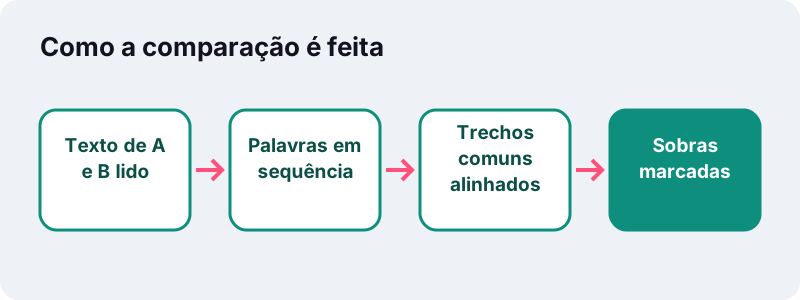
Cada documento vira uma única lista de palavras na ordem de leitura. Em seguida, as sequências mais longas presentes nas duas listas são casadas, o chamado problema da maior subsequência comum. Toda palavra que fica de fora desse casamento é uma diferença.
Como o documento inteiro é tratado como uma lista só, um texto que apenas escorregou para a página seguinte, porque alguém incluiu um parágrafo acima, continua casado e não é marcado. Só as palavras que mudaram de verdade recebem cor.
Maiúsculas e pontuação contam. "Locatário" e "locatário" são palavras diferentes, assim como "total" e "total,". Isso é proposital: num contrato, uma vírgula ou uma letra maiúscula pode mudar o sentido de uma cláusula.
O que a comparação encontrou nos nossos testes?
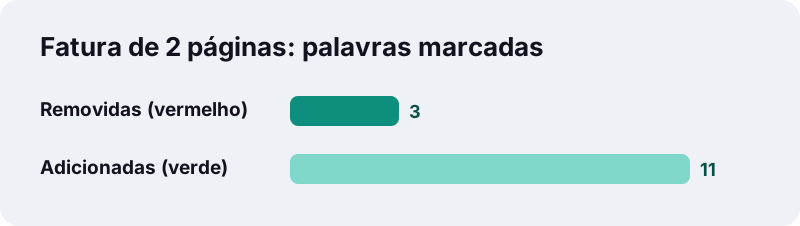
Encontrou exatamente as duas mudanças que fizemos. Nos nossos testes (Chrome sem interface num PC com Windows), comparamos duas versões de uma fatura de 2 páginas, com uma quantidade alterada e uma frase incluída. O relatório teve 6,4 KB, ficou pronto em 0,4 segundo e marcou 3 palavras removidas e 11 adicionadas, na página 1.
| Arquivos de teste | Mudanças feitas | Resumo | Relatório | Tempo |
|---|---|---|---|---|
| Duas versões de uma fatura de 2 páginas | 1 quantidade alterada, 1 frase incluída | 3 removidas, 11 adicionadas, página 1 | 6,4 KB | 0,4 s |
Repare que a contagem é de palavras, não de edições. Uma frase nova de onze palavras soma onze inclusões, e uma única alteração numa fatura pode mexer em quantidade, subtotal e total ao mesmo tempo. Leia os destaques, não só os números do resumo.
Quando vale a pena comparar dois PDFs?
Sempre que alguém manda "a versão final" de algo que você já tinha aprovado antes. Uma conferência lado a lado leva um minuto e pode revelar uma alteração que ninguém mencionou. Comparar PDF antes de assinar é a forma mais simples de não aprovar algo às cegas.
- Contratos de aluguel e de prestação de serviço: prazo de aviso, multa, reajuste ou valor que mudou entre as minutas.
- Orçamentos e propostas: quantidades, preços unitários e totais diferentes do combinado.
- Termos de uso e regulamentos: o que uma empresa ou um condomínio alterou na nova redação.
- TCC, dissertações e artigos: as correções feitas pelo orientador ou por um coautor.
- Editais e retificações: o que mudou entre o edital original e a versão retificada.
- Provas de gráfica: se as suas correções entraram mesmo na segunda prova.
Word ou PDF: onde comparar documentos?
Se as duas versões estão em Word, o recurso de comparação do próprio Word é o melhor começo, porque mostra também mudanças de formatação. A Microsoft descreve assim:
“Você pode comparar duas versões de um documento para ver as diferenças. Você também pode mesclar duas versões do mesmo documento em um novo documento. Em ambos os casos, o Word mostra as diferenças com marcas de revisão.”
Só que contratos, propostas e editais costumam chegar em PDF, muitas vezes gerados por pessoas e programas diferentes. Aqui você compara os PDFs como estão, sem converter. Se depois precisar de uma cópia editável, PDF para Word gera o .docx, e Word para PDF faz o caminho de volta.
| Suas duas versões são | Melhor caminho | Por quê |
|---|---|---|
| Dois arquivos .docx | Comparar do Word | Mostra também a formatação |
| Dois PDFs com texto | Esta página | Sem conversão, direto no navegador |
| Um .docx e um PDF | Salve o .docx em PDF e compare | Os dois lados precisam ser do mesmo tipo |
| PDFs escaneados | OCR nos dois, depois compare | Digitalização não tem camada de texto |
Como revisar um contrato alterado usando o relatório?
Percorra os destaques em ordem e decida, um por um, se você concorda. Uma rotina curta evita passar batido justamente pela mudança que importa.
- Leia primeiro o resumo. Se ele diz que não há diferença no texto, a redação não mudou, embora imagens ainda possam ter mudado.
- Abra o relatório e vá página por página, olhando cada marca vermelha e verde, não só as primeiras.
- Em cada palavra trocada, leia a frase inteira dos dois lados. Trocar "poderá" por "deverá" é uma palavra só e muda a obrigação.
- Confira duas vezes cada número: valores, datas, percentuais, prazos e quantidades.
- Anote o que vai contestar e responda ao remetente citando as páginas do relatório.
Os dois originais continuam intactos. O relatório é um terceiro PDF, separado, com cópias das páginas e os destaques coloridos por cima. Ele contém o texto completo das duas versões; se parte for sigilosa, tarje antes em Ocultar dados no PDF.
Dá para comparar PDF escaneado?
Só depois de passar por OCR. Uma digitalização é uma foto do papel, sem texto dentro, e esta ferramenta compara texto. Se nenhum dos arquivos tiver camada de texto, a mensagem avisa e sugere o OCR.
“OCR é um acrónimo para o inglês Optical Character Recognition, é uma tecnologia para reconhecer caracteres a partir de um arquivo de imagem ou mapa de bits sejam eles escaneados, escritos a mão, datilografados ou impressos.”
Passe as duas digitalizações por OCR em PDF, que adiciona uma camada de texto invisível, e depois compare. Conte com algum ruído: o OCR pode ler a mesma palavra impressa de forma um pouco diferente em duas digitalizações, como 0 e O.
Se só um dos lados tiver texto, tudo aparece como removido ou adicionado, porque o outro lado não tem palavras para casar. Faça o OCR no arquivo escaneado para que os dois lados tenham texto.
O que uma comparação de PDF não detecta?
Nada que não seja palavra. A ferramenta compara só o texto, então mudanças em fotos, assinaturas, logotipos, cores, fontes, negrito ou diagramação passam despercebidas se as palavras continuarem as mesmas.
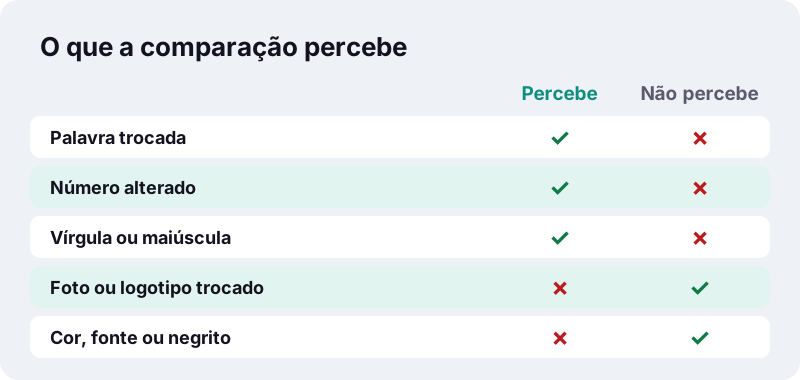
- Fotos trocadas, gráficos desenhados como imagem e carimbos não entram na comparação.
- Bordas de tabela, espaçamentos e alinhamentos não são relatados.
- Comentários e valores de campos de formulário ficam de fora.
- São exatamente dois arquivos por vez. Para três minutas, compare a 1 com a 2 e depois a 2 com a 3.
- Arquivos com senha precisam passar antes por Desbloquear PDF, se você tiver direito a isso.
Para mudanças visuais, abra os dois PDFs em janelas lado a lado, ou salve as páginas como imagem em PDF para JPG e alterne entre elas.
Por que comparar PDF no navegador?
Porque os documentos comparados costumam ser minutas confidenciais: contratos, propostas, políticas internas. Muitos serviços de PDF online enviam seus arquivos para servidores; aqui os dois são lidos e comparados no seu próprio aparelho.
Isso usa um recurso padrão dos navegadores: segundo a MDN, o objeto FileReader permite que aplicativos da web leiam o conteúdo de arquivos armazenados no computador do usuário. A página lê os dois PDFs na memória, extrai as palavras, monta o relatório e oferece o download. A linha final confirma 0 bytes enviados.
Como comparar PDF com um resultado mais limpo?
Alguns cuidados deixam o relatório mais curto e útil.
- Compare arquivos gerados do mesmo jeito. Duas exportações do mesmo programa geram menos diferenças falsas que uma exportação do Word contra uma digitalização.
- Coloque a versão antiga primeiro, para vermelho significar removido e verde, incluído.
- Tire capas e anexos que você não precisa conferir, separando só as páginas certas com Dividir PDF.
- Se uma versão tem uma página a mais no início, os pares lado a lado ficam deslocados, mas a comparação das palavras continua correta.
- Role o relatório inteiro. Uma palavra mudada na página 31 some fácil num resumo.
Quais ferramentas combinam com a comparação?
Depois de conferir, o próximo passo costuma ser converter, assinar ou juntar. Quando o texto final estiver aprovado, você pode assinar em Assinar PDF. Estas ferramentas também rodam no seu aparelho.
Perguntas frequentes
Os arquivos originais são alterados?
Não. A ferramenta só lê os dois PDFs e cria um terceiro arquivo, o relatório. A e B continuam exatamente como estavam.
Dá para comparar mais de dois arquivos de uma vez?
Não, são sempre dois. Para três versões, compare a primeira com a segunda e depois a segunda com a terceira.
Por que apareceu diferença onde eu não mudei nada?
Geralmente por pontuação, maiúsculas ou espaços entre letras que o programa de origem gravou de outro jeito. Em digitalizações, o OCR pode ler a mesma palavra de forma diferente. Confira na imagem da página.
A ferramenta percebe mudança em imagens ou na formatação?
Não. Ela compara apenas o texto. Fotos, logotipos, cores, fontes e negrito não entram na comparação.
Funciona com PDF escaneado?
Só depois de OCR. Uma digitalização não tem texto para comparar; passe os dois arquivos por OCR em PDF antes.
Funciona com documentos em outros idiomas?
Funciona com qualquer texto que o PDF realmente contenha, porque a comparação é feita palavra por palavra sobre o texto extraído.
Funciona no celular?
Sim, no navegador do Android e do iPhone. Documentos longos levam mais tempo em aparelhos com pouca memória.
O relatório pode ser compartilhado?
Pode. É um PDF comum, que abre em qualquer leitor. Lembre que ele traz o texto completo das duas versões.
O ilovepdfe é o mesmo que o iLovePDF?
Não. O ilovepdfe é um site independente, sem ligação com o iLovePDF, que é outra empresa. A diferença prática é que o ilovepdfe compara seus arquivos no navegador, sem enviá-los a um servidor.
Fontes
- Comparar e mesclar duas versões de um documento — Suporte da Microsoft
- diff — Wikipédia
- Longest common subsequence — Wikipedia
- Reconhecimento ótico de caracteres — Wikipédia
- FileReader — MDN Web Docs
- Portable Document Format — Wikipédia