Como converter PDF para PowerPoint no ilovepdfe
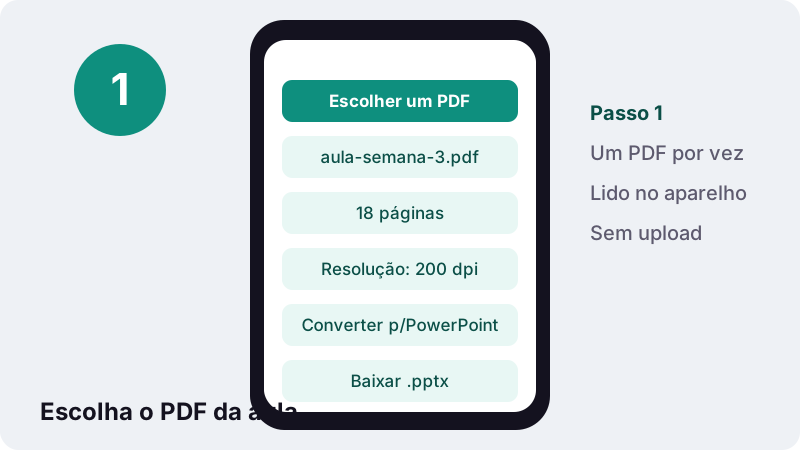
- Escolher um PDF. Toque em Escolher um PDF ou arraste o arquivo para a caixa. Ele é aberto no seu aparelho, sem upload.
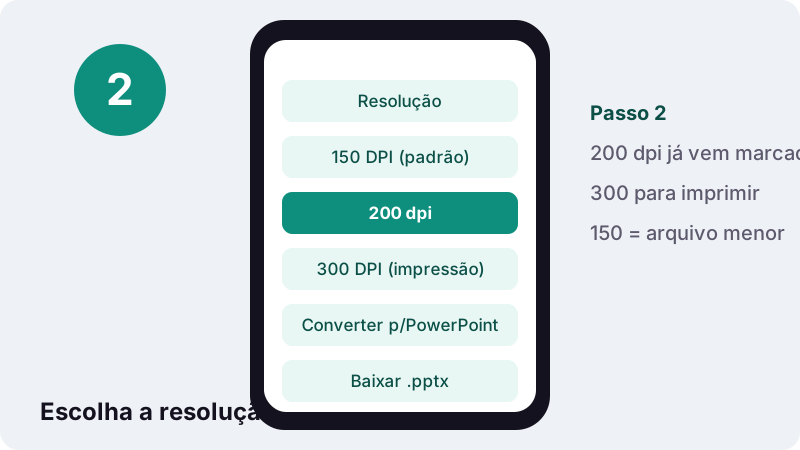
- Definir a Resolução. Deixe 200 dpi ou escolha 150 DPI (padrão) para um arquivo menor e 300 DPI (impressão) para imprimir.
- Converter para PowerPoint. Toque em Converter para PowerPoint e aguarde as páginas serem desenhadas.
- Baixar o .pptx. Baixe a apresentação e abra no PowerPoint ou no Apresentações Google.
Como funciona a conversão de PDF para PowerPoint?
Cada página do PDF é desenhada como uma imagem nítida e colocada num slide inteiro de um arquivo .pptx. Essa conversão de PDF para PowerPoint é feita dentro do navegador: o documento não é enviado a nenhum servidor.
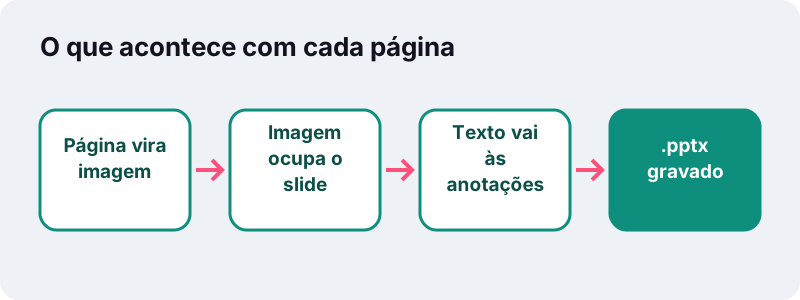
O texto que a página contém é copiado para as anotações do orador do slide correspondente. Assim você projeta a página exatamente como ela é e, ao mesmo tempo, tem as palavras à mão no seu monitor.
Não há cadastro, marca d'água nem limite diário. No fim, a página mostra quantos slides foram criados e confirma que 0 bytes foram enviados.
Como converter PDF para PowerPoint passo a passo?
Escolha o PDF, defina a resolução, toque em Converter para PowerPoint e baixe o .pptx. São três decisões, e a do meio já vem pronta.
- Escolher um PDF. Toque no botão ou arraste o arquivo para a caixa. Um PDF por vez.
- Definir a Resolução. 200 dpi vem marcado; use 300 DPI (impressão) para imprimir e 150 DPI (padrão) para um arquivo menor.
- Tocar em Converter para PowerPoint. As páginas são desenhadas uma a uma no seu aparelho.
- Baixar o .pptx. Abra no PowerPoint ou no Apresentações Google.
Se o PDF tem senha de abertura, remova-a antes em Desbloquear PDF, usando a senha que você conhece. Se só algumas páginas interessam, separe-as em Dividir PDF antes de converter.
O que vem dentro do arquivo .pptx?
Um slide por página, cada um com uma única imagem que ocupa o slide inteiro, mais o texto da página nas anotações. O tamanho do slide acompanha o tamanho da página: um PDF em A4 retrato gera slides em A4 retrato.
| No PDF | No .pptx |
|---|---|
| Cada página | Um slide |
| Aparência da página (texto, fotos, gráficos) | Uma imagem do slide inteiro |
| Texto selecionável da página | Anotações do orador |
| Tamanho da página | Tamanho do slide |
| Links e campos de formulário | Não são levados |
Novas apresentações no PowerPoint usam 16:9 por padrão, segundo o suporte da Microsoft. Aqui o slide segue o PDF, então nada é cortado nem esticado; se quiser 16:9, mude o tamanho do slide depois, em Design > Tamanho do Slide.
Dá para editar o texto dos slides?
Não diretamente: o conteúdo do slide é uma imagem. Você pode desenhar caixas de texto, setas e formas por cima, apagar slides e reorganizar a ordem, mas não reescrever as palavras que já estão na página.
Essa escolha é deliberada. Reconstruir caixas de texto a partir de um PDF quase sempre desmonta o layout; a imagem garante que o slide fica igual à página.
Se o objetivo é reescrever o conteúdo, o melhor caminho é o PDF para Word, que reconstrói parágrafos e tabelas editáveis. Dali você copia os trechos que precisar para os seus próprios slides.
Para que servem as anotações do orador?
Elas guardam o texto da página para você consultar enquanto apresenta, sem que a plateia veja. Também permitem copiar uma frase ou um número do slide sem redigitar.
“Durante sua apresentação, as anotações do orador ficam visíveis em seu monitor, mas não são visíveis para o público.”
Páginas escaneadas não têm texto, então as anotações ficam vazias. Para preenchê-las, passe o arquivo antes pelo OCR em PDF, que acrescenta uma camada de texto pesquisável, e só então converta.
Qual resolução escolher: 150, 200 ou 300 dpi?
Para projetar numa sala ou numa chamada de vídeo, 200 dpi basta e já vem marcado. Use 300 dpi se for imprimir os slides; use 150 dpi se o arquivo precisa ser leve para mandar por e-mail.
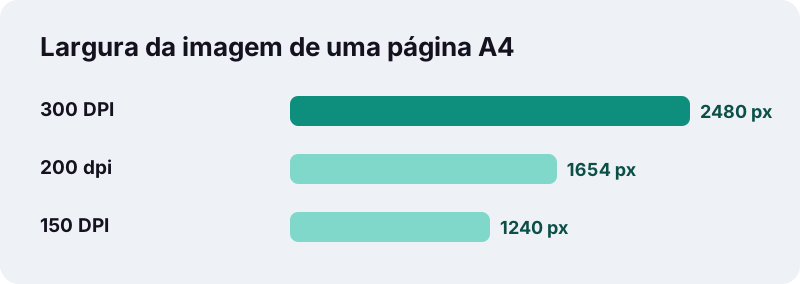
| Resolução | Largura de uma página A4 | Uso indicado |
|---|---|---|
| 150 DPI (padrão) | cerca de 1240 px | E-mail, WhatsApp, tela de notebook |
| 200 dpi | cerca de 1654 px | Projetor, TV, videoconferência |
| 300 DPI (impressão) | cerca de 2480 px | Impressão, telas grandes, zoom em detalhes |
Pontos por polegada medem quantos pontos cabem em cada polegada linear da imagem. Mais pontos significam mais detalhe, mas também um .pptx maior e uma conversão mais demorada.
Qual o tamanho do .pptx e quanto tempo leva?
No nosso teste de 19 de outubro de 2026, um PDF de texto com 6 páginas virou 6 slides em 2,4 segundos, num arquivo de 2,55 MB a 200 dpi. As anotações tinham o texto de cada página.
O tamanho cresce com o número de páginas e com a resolução, porque cada slide guarda uma imagem. Um PDF de 60 páginas a 300 dpi pode ficar pesado; se for o caso, prefira 150 ou 200 dpi.
O teste foi feito no Chrome de um PC com Windows 10. Em celulares, especialmente os de entrada, conte com mais tempo para documentos longos.
Meu PDF é enviado ao converter para PowerPoint?
Não. O navegador lê o PDF que você escolheu e desenha as páginas na memória do aparelho; o .pptx é montado ali mesmo e baixado direto.
Isso importa para material de cliente, resultados internos ou provas que ainda não foram aplicadas. Muitos serviços online de PDF enviam o arquivo aos próprios servidores; aqui, a única coisa baixada da internet é a página da ferramenta.
A documentação da MDN sobre FileReader confirma o mecanismo: uma página só consegue ler arquivos que o usuário escolheu explicitamente, e a leitura é feita no computador da pessoa.
Por que não inserir o PDF direto no PowerPoint?
Porque o PowerPoint não abre um PDF como apresentação. As opções nativas são capturar uma imagem de uma parte da página ou inserir o PDF inteiro como objeto, um de cada vez.
“O conteúdo de um arquivo PDF pode ser exatamente o que você precisa para sua apresentação, mas não é tão fácil extraí-lo como é de muitos outros tipos de documento.”
Com 20 ou 30 páginas, capturar uma por uma vira trabalho de uma tarde. A ferramenta faz todas de uma vez, em resolução uniforme e com as anotações preenchidas.
Os slides abrem no Apresentações Google e no celular?
Sim. O .pptx é um formato aberto, padronizado como Office Open XML, e abre no PowerPoint e no Apresentações Google, entre outros programas de apresentação.
A ajuda do Google informa que é possível editar, baixar e converter arquivos do Office no Apresentações Google. Como cada slide é uma única imagem, não há fontes nem efeitos que possam se perder na conversão.
No celular, baixe o arquivo e abra pelo app do PowerPoint ou do Apresentações. Para projetar a partir do telefone, 150 ou 200 dpi deixam o arquivo mais leve.
Quando vale a pena passar de PDF para PowerPoint?
Quando a página já está pronta e você só precisa apresentá-la, comentá-la ou misturá-la com outros slides.
- Professores que recebem apostilas em PDF e querem projetar em sala.
- Equipes que apresentam um relatório mensal numa reunião.
- Vendedores que mostram um catálogo em PDF numa chamada de vídeo.
- Estudantes que querem anotar comentários sobre cada página de um artigo.
Se você só precisa de imagens soltas das páginas, para postar ou enviar, o PDF para JPG é mais direto.
Dicas para uma apresentação melhor
Alguns cuidados antes e depois da conversão deixam os slides mais claros e o arquivo mais leve.
- Corte as páginas que não vai mostrar antes de converter; cada página extra é um slide a mais.
- Use 200 dpi para projetor e 300 dpi só quando precisar imprimir.
- Depois de converter, desenhe setas ou caixas de destaque por cima da imagem para guiar a plateia.
- Se o .pptx ficar grande demais para e-mail, reduza o PDF antes em Comprimir PDF ou use 150 dpi.
Perguntas frequentes
É grátis converter para PowerPoint aqui?
Sim, sem cadastro, sem limite diário e sem marca d'água. A conversão roda no seu navegador.
O PDF é enviado para algum servidor?
Não. O arquivo é lido e convertido na memória do seu aparelho. Ao terminar, a página mostra 0 bytes enviados.
Os slides têm texto editável?
Não. Cada slide é uma imagem da página inteira. O texto da página fica nas anotações do orador, de onde pode ser copiado.
Quantos slides são criados?
Um por página do PDF. Um arquivo de 18 páginas gera uma apresentação de 18 slides.
Por que as anotações de alguns slides ficaram vazias?
Porque aquelas páginas são imagens escaneadas, sem camada de texto. Passe o arquivo pelo OCR em PDF e converta de novo.
Qual resolução deixa o arquivo menor?
150 DPI. Em 300 DPI o arquivo fica bem maior, porque cada slide guarda uma imagem mais detalhada.
O tamanho do slide fica em 16:9?
Não, ele segue o tamanho da página do PDF. Se precisar de 16:9, mude em Design > Tamanho do Slide no PowerPoint.
Dá para converter vários PDFs de uma vez?
Um PDF por vez. Para unir vários documentos numa apresentação só, junte-os antes com Juntar PDF.
O ilovepdfe é o mesmo que o iLovePDF?
Não. O ilovepdfe é um site independente, sem nenhuma ligação com o iLovePDF. A diferença prática é que aqui o PDF é processado no seu navegador, em vez de ser enviado a um servidor.
Fontes
- Alterar o tamanho dos slides — Suporte da Microsoft
- Adicionar anotações do orador aos slides — Suporte da Microsoft
- Inserir o conteúdo do arquivo PDF em uma apresentação do PowerPoint — Suporte da Microsoft
- Trabalhar com arquivos do Office — Ajuda do Editores de arquivos Google
- PPTX Transitional (Office Open XML), ISO 29500:2008-2016, ECMA-376 — Library of Congress
- Pontos por polegada — Wikipédia
- Microsoft PowerPoint — Wikipédia
- FileReader — MDN Web Docs