Como escanear documento para PDF no ilovepdfe
- Escolher fotos ou Tirar foto. Toque em Escolher fotos para usar imagens da galeria, ou em Tirar foto para fotografar cada página.
- Ordenar as páginas. Use as setas ↑ e ↓ para pôr as fotos na ordem certa e o × para remover uma foto ruim.
- Escolher Tratamento e Tamanho da página. Deixe Documento (nítido, papel branco) ou escolha Colorido, Tons de cinza ou Preto e branco; depois A4, Carta EUA ou Igual à imagem.
- Criar PDF. Toque em Criar PDF e baixe o arquivo com uma página por foto.
O que esta ferramenta faz ao escanear documento?
Ela transforma fotos de papel em um PDF com cara de documento escaneado: fundo branco, letras escuras e uma página para cada foto. Você usa a câmera do celular no lugar do scanner de mesa.
Funciona com fotos que já estão na galeria (JPG, PNG, WebP e outros formatos de imagem) ou com o botão Tirar foto, que abre a câmera direto no celular. Tudo é processado no próprio aparelho.
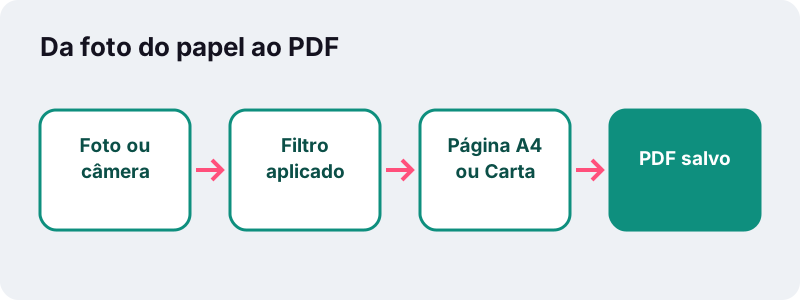
Não precisa instalar aplicativo, criar conta ou aceitar marca d'água. O PDF fica pronto para anexar no e-mail, no WhatsApp ou em um portal que só aceita esse formato.
Como escanear documento pelo celular em cinco passos?
Fotografe, ordene, escolha o filtro e o tamanho da página e toque em Criar PDF. Nos nossos testes, duas fotos de celular viraram um PDF em 0,6 segundo.
- Escolher fotos ou Tirar foto. Selecione as imagens das páginas ou fotografe cada folha na hora.
- Ordenar as páginas. Use as setas ↑ e ↓ para pôr na ordem de leitura e o × para tirar uma foto ruim.
- Escolher o Tratamento. Deixe Documento (nítido, papel branco) ou troque por Colorido, Tons de cinza ou Preto e branco.
- Definir o Tamanho da página. A4, Carta EUA ou Igual à imagem.
- Tocar em Criar PDF e baixar o arquivo.
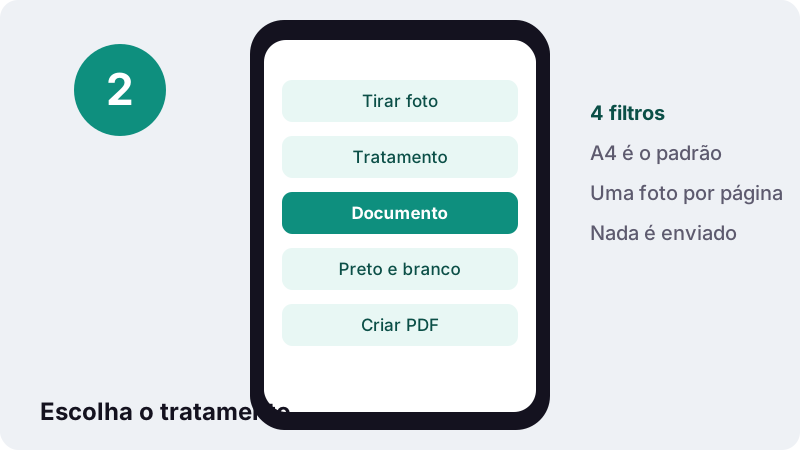
Para escanear para PDF um contrato de várias folhas, fotografe todas antes de criar o arquivo. Cada foto vira uma página, na ordem mostrada na lista.
Qual tratamento escolher para cada papel?
Use Documento na maioria dos papéis impressos, Preto e branco quando há sombra ou luz desigual, Tons de cinza para lápis e impressão fraca, e Colorido quando a cor importa, como em carimbos e gráficos.
| Tratamento | O que faz com a foto | Melhor para | Cuidado com |
|---|---|---|---|
| Documento (padrão) | Deixa o papel branco e a tinta preta | Contratos, boletos, comprovantes, formulários | Carimbos coloridos ficam cinza |
| Colorido | Mantém a foto como foi tirada | Diplomas com selo, desenhos, gráficos | Arquivo maior, papel amarelado aparece |
| Tons de cinza | Remove a cor e mantém as nuances | Anotações a lápis, papel antigo | Fundo continua levemente cinza |
| Preto e branco | Cada ponto vira preto puro ou branco puro | Texto com sombra ou luz irregular | Fotos e degradês ficam manchados |
Se não tiver certeza, teste Documento primeiro. Se aparecer uma faixa escura onde o braço fez sombra, refaça com Preto e branco.
Como o Preto e branco lida com sombras?
Ele decide se cada ponto é preto ou branco comparando com a claridade ao redor, e não com um nível fixo para a página inteira. Assim, uma sombra escurece a vizinhança toda e o texto dentro dela continua sendo lido certo.
Na área de processamento de imagens, isso se chama limiarização adaptativa. A versão mais simples, com um limite só, transforma em preto tudo o que estiver mais escuro que um valor, o que apagaria a parte sombreada da folha.
Na prática, é o filtro para quando o celular ou a mão projetam sombra sobre metade da página, ou quando uma luminária ilumina só um canto da mesa.
A4, Carta ou Igual à imagem: qual tamanho de página?
No Brasil e em Portugal, use A4: é o tamanho que órgãos públicos, escolas e empresas esperam. Carta EUA serve para documentos destinados aos Estados Unidos e ao Canadá. Igual à imagem é melhor para cupom, ingresso ou cartão.
“O formato A4 (210 × 297 mm) é o tamanho de papel mais utilizado em residências, escritórios, escolas e órgãos públicos.”
| Tamanho | Medidas | Como a foto entra |
|---|---|---|
| A4 (padrão) | 210 × 297 mm | Ajustada e centralizada, deitada se a foto for larga |
| Carta EUA | 8,5 × 11 pol. | Ajustada e centralizada, deitada se a foto for larga |
| Igual à imagem | Segue a foto | Ocupa a página toda, sem margem |
Como tirar uma foto que vire um bom PDF?
Coloque a folha sobre uma superfície escura e lisa, fotografe de cima, com o papel inteiro no quadro e boa luz. Esses cuidados valem mais do que qualquer filtro.
- Segure o celular paralelo ao papel; foto inclinada deixa a página em forma de trapézio.
- Enquadre bem perto, deixando só uma borda pequena em volta da folha.
- Prefira luz do dia perto da janela; flash direto cria reflexo em papel brilhante.
- Toque na tela para focar no texto antes de fotografar.
- Confira se nenhuma linha ficou cortada antes de passar para a próxima página.
Uma foto bem feita também ajuda depois, se você quiser transformar o PDF em texto pesquisável com OCR em PDF.
Qual será o tamanho do PDF escaneado?
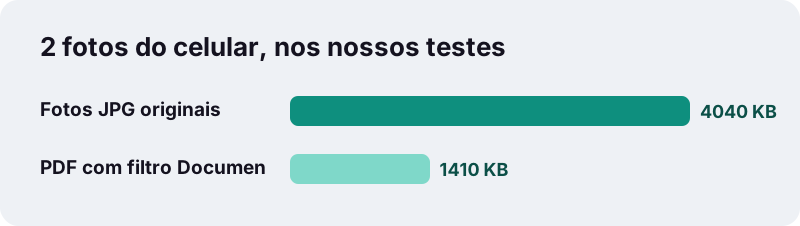
Depende da resolução da câmera e do filtro. Nos nossos testes, duas fotos de celular que somavam 4,04 MB viraram um PDF de duas páginas com 1,41 MB usando o filtro Documento.
Muitos portais limitam o envio a poucas centenas de KB. Nesse caso, passe o resultado em Comprimir PDF para 100 KB ou escolha outro tamanho em Comprimir PDF. Para páginas escaneadas, reserve algo como 15 a 20 KB por página para continuar legível em 100 KB.
Por que escanear documento em PDF em vez de mandar a foto?
Porque o PDF reúne todas as páginas em um arquivo, padroniza o tamanho do papel e é o formato que muitos portais de matrícula, emprego e órgãos públicos exigem. Uma pilha de fotos soltas costuma ser recusada ou chega fora de ordem.
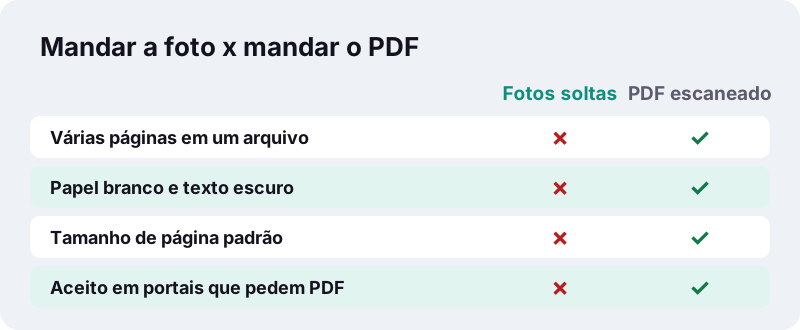
Além disso, o filtro remove a cor amarelada do papel e a sombra do celular. O documento fica mais fácil de ler na tela e de imprimir do outro lado.
O que esta ferramenta não faz?
Ela não recorta automaticamente as bordas da folha nem corrige a perspectiva de uma foto tirada de lado. A imagem entra na página como foi enquadrada.
“Se o dispositivo estiver no modo Automático, o documento será escaneado automaticamente. Se você precisar escanear manualmente, toque no botão do Obturador ou pressione um dos botões de Volume. Em seguida, arraste os cantos para ajustar o escaneamento ao tamanho da página”
Esse ajuste de cantos existe no app Notas do iPhone, mas não aqui. Por isso, enquadre com cuidado. Se sobrar mesa em volta da página, você pode cortar depois em Recortar PDF.
- Não reconhece o texto automaticamente; para isso, use OCR depois.
- Não endireita fotos tortas.
- Não junta várias fotos em uma mesma página: é sempre uma foto por página.
Dá para escanear documento no iPhone, no Android e no computador?
Sim. No celular, o botão Tirar foto abre a câmera; no computador, você escolhe fotos que já estão em uma pasta. A página é a mesma em todos os aparelhos.
| Aparelho | Como entram as páginas | Dica |
|---|---|---|
| iPhone (Safari) | Câmera ou Fotos | Permita o acesso à câmera quando o Safari pedir |
| Android (Chrome) | Câmera ou Galeria | Fotografe na resolução padrão da câmera |
| Computador | Fotos de uma pasta | Passe as fotos do celular por cabo, nuvem ou e-mail |
O comportamento da câmera depende do navegador: a MDN explica que esse recurso de captura funciona melhor em celulares e que, no computador, costuma aparecer o seletor de arquivos comum.
As páginas escaneadas ficam privadas?
Ficam. As fotos são lidas e tratadas pelo navegador no seu aparelho, e o PDF é montado ali mesmo. Nada é enviado; a linha de resultado mostra 0 bytes enviados.
Isso conta muito para RG, CNH, comprovante de residência, holerite e exames, que são os papéis mais digitalizados no dia a dia. Depois de baixar, apague as fotos originais da galeria se não precisar mais delas.
Escanear para PDF ou JPG para PDF: qual usar?
Use esta ferramenta quando as fotos são de papel e você quer o fundo limpo. Use JPG para PDF quando as imagens já estão boas, como prints de tela ou fotos que devem manter cor e detalhes, sem filtro.
As duas criam uma página por imagem. A diferença é o tratamento: aqui o papel é clareado e a tinta escurecida; lá a imagem é colocada como está, com opções de margem e de qualidade.
O que fazer com o documento escaneado depois?
O PDF escaneado é uma imagem de cada página. Algumas ferramentas ajudam a dar o próximo passo:
- OCR em PDF: deixa o texto pesquisável e copiável.
- Assinar PDF: coloca sua assinatura no contrato escaneado.
- Editar PDF: escreve sobre um formulário de papel que não tem campos.
- Juntar PDF: une o documento escaneado a outros arquivos.
Perguntas frequentes
Como escanear documento pelo celular sem aplicativo?
Abra esta página no navegador, toque em Tirar foto para cada folha, deixe o tratamento Documento e toque em Criar PDF. Não precisa instalar nada.
Qual filtro deixa o papel mais branco?
Documento (nítido, papel branco) é o padrão para isso. Se houver sombra, Preto e branco costuma limpar melhor.
A ferramenta recorta as bordas da folha sozinha?
Não. Ela não faz recorte automático nem corrige perspectiva. Enquadre bem a folha ou corte depois com Recortar PDF.
Posso juntar várias páginas em um PDF?
Sim. Escolha ou fotografe todas as páginas, ordene com as setas e crie um único PDF, com uma página por foto.
Qual tamanho de página usar no Brasil?
A4, que é o padrão. Carta EUA serve para documentos para os Estados Unidos e Canadá, e Igual à imagem para cupons e cartões.
O PDF ficou grande demais para o portal. E agora?
Passe o arquivo em Comprimir PDF e escolha um tamanho máximo, como 100 KB. Para páginas escaneadas, conte com cerca de 15 a 20 KB por página.
Minhas fotos são enviadas para algum servidor?
Não. As fotos são tratadas no navegador do seu aparelho e o PDF é montado ali. O resultado mostra 0 bytes enviados.
Consigo copiar o texto do documento escaneado?
Não direto, porque cada página é uma imagem. Use OCR em PDF para tornar o texto pesquisável e copiável.
Funciona no computador?
Funciona com fotos que já estão em uma pasta. O botão de câmera funciona melhor no celular.
O ilovepdfe é o mesmo que o iLovePDF?
Não. O ilovepdfe é um site independente, sem ligação com o iLovePDF, que é outra empresa. A diferença prática é que o ilovepdfe processa os arquivos no seu navegador em vez de enviá-los.
Fontes
- Como digitalizar documentos no iPhone ou iPad — Suporte da Apple
- Digitalizar documentos com o Google Drive — Ajuda do Google Drive
- ISO 216 — Wikipédia
- Ponto por polegada — Wikipédia
- Thresholding (image processing) — Wikipedia
- HTML attribute: capture — MDN Web Docs
- Digitalização — Wikipédia