Como tarjar PDF no ilovepdfe
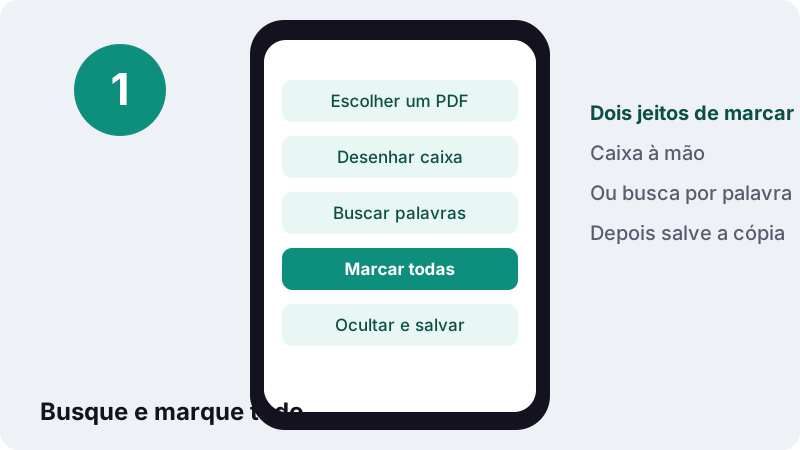
- Escolher um PDF. Toque em Escolher um PDF. As páginas abrem no seu aparelho.
- Marcar as áreas. Use Desenhar caixa para cobrir à mão, ou digite em Buscar palavras para ocultar e toque em Marcar todas.
- Ocultar e salvar. Toque em Ocultar e salvar. As páginas marcadas são redesenhadas com as tarjas fixadas.
- Conferir e baixar. Baixe a cópia e confira com a busca do leitor que o dado não aparece mais.
O que esta ferramenta para tarjar PDF faz?
Ela cobre de preto o que você marcar e elimina do arquivo o texto, os links e as anotações que estavam embaixo. As páginas sem marcação continuam exatamente como eram, com texto selecionável.
No Brasil, o nome mais comum para isso é tarjar: a tarja preta sobre CPF, endereço ou valor antes de publicar ou enviar um documento. Em outros lugares você vai ver "censurar" ou "anonimizar"; a ideia é a mesma.
Por que um retângulo preto por cima não basta?
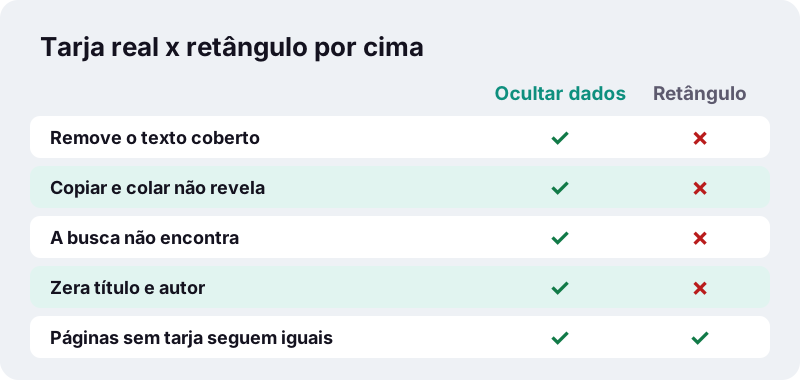
Porque o retângulo só esconde o texto dos olhos. Por dentro do PDF, as letras continuam lá: quem seleciona a área, copia e cola num bloco de notas lê tudo. A busca do leitor também encontra a palavra "escondida".
Ferramentas comuns de anotação, inclusive o Corretivo do nosso Editar PDF, fazem exatamente isso: cobrem sem apagar. Servem para corrigir uma digitação, não para proteger dados.
Como tarjar PDF em quatro passos?
Abra o arquivo, marque as áreas, toque em Ocultar e salvar e baixe a cópia. Na fatura de 2 páginas do nosso teste, salvar levou 0,1 segundo.
- Escolher um PDF. As páginas aparecem na tela, prontas para marcar.
- Marcar à mão. Com Desenhar caixa, arraste uma caixa sobre o que precisa sumir.
- Ou buscar. Digite um nome, CPF ou número em Buscar palavras para ocultar e toque em Marcar todas: cada ocorrência no documento recebe uma tarja.
- Ocultar e salvar. A cópia tarjada é baixada; a mensagem final diz quantas páginas foram redesenhadas.
Guarde o original num lugar seguro e envie só a cópia tarjada. Depois de compartilhada, o texto removido não pode ser recuperado a partir dela, nem por você.
Desenhar caixa ou Marcar todas: qual usar?
Use Marcar todas para palavras que se repetem pelo documento, como um nome ou um número de processo. Use Desenhar caixa para assinaturas, carimbos, fotos e tudo o que não é texto pesquisável.
| Situação | Melhor jeito | Por quê |
|---|---|---|
| Nome de uma pessoa citado 30 vezes | Marcar todas | Uma busca encontra todas as ocorrências |
| CPF ou RG no cabeçalho de cada página | Marcar todas | O número é sempre o mesmo texto |
| Assinatura ou rubrica | Desenhar caixa | É desenho, não texto |
| Foto 3x4 num cadastro | Desenhar caixa | Imagens não aparecem na busca |
| Valor numa tabela | Desenhar caixa | Você escolhe só a célula certa |
Depois de Marcar todas, confira cada página: grafias diferentes (com ou sem acento, abreviações, quebras de linha no meio do nome) podem escapar da busca. Complete com caixas à mão.
O que é removido quando você usa a tarja?
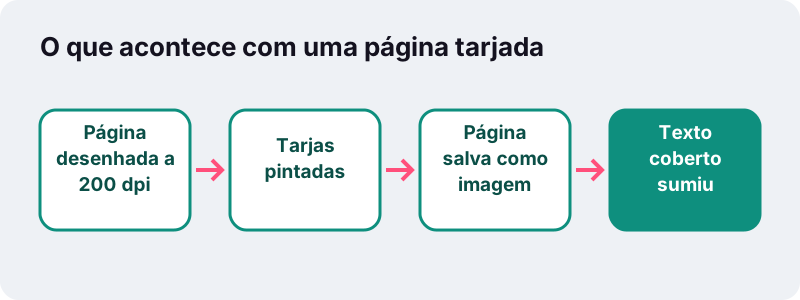
Toda página com pelo menos uma tarja é desenhada de novo como imagem de 200 dpi, com as caixas pretas já pintadas. O texto, os links e as anotações que existiam ali desaparecem do arquivo.
- Páginas sem tarja não são tocadas e mantêm o texto original.
- Título, autor e outros metadados do arquivo são redefinidos na cópia.
- No nosso teste, o nome tarjado sumiu do texto da página 1, e o texto da página 2 ficou igual.
Por que a página tarjada não é mais pesquisável?
Porque ela vira uma imagem. É isso que garante que nada fique escondido embaixo da tarja, mas também tira a busca e a seleção do resto daquela página.
Se você precisa do texto pesquisável de novo, rode o OCR em PDF na cópia tarjada. O reconhecimento lê só o que está visível; o que ficou sob a tarja preta não volta.
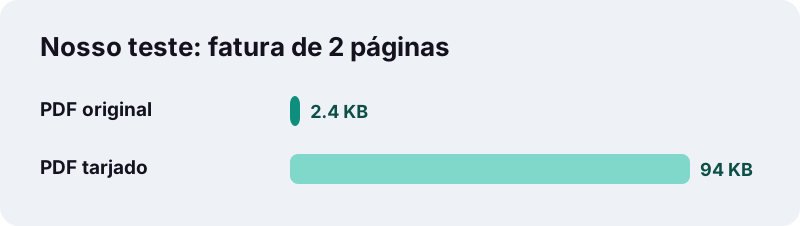
A imagem também explica o aumento de tamanho: a fatura do nosso teste passou de 2,4 KB para 94 KB. Se o portal tiver limite, use depois o Comprimir PDF.
O que tarjar antes de compartilhar um documento?
Tudo o que identifica uma pessoa e não é necessário para quem vai ler. A LGPD chama isso de dado pessoal e trata com cuidado especial dados sensíveis, como saúde e biometria.
“I - dado pessoal: informação relacionada a pessoa natural identificada ou identificável;”
| Documento | O que costuma ser tarjado |
|---|---|
| Holerite enviado como comprovante | Salário, descontos, matrícula |
| Contrato publicado num processo | CPF, RG, endereço, dados bancários |
| Laudo ou atestado médico | Diagnóstico, CID, nome do paciente quando não for necessário |
| Extrato bancário de comprovação | Movimentações que não interessam ao pedido |
| Currículo para banco de talentos público | Telefone, e-mail, endereço |
Isto é informação geral, não orientação jurídica. Se um tribunal, órgão ou empregador definir regras de anonimização, siga essas regras.
Como conferir se o PDF tarjado ficou limpo?
Abra a cópia baixada e tente achar o que você escondeu. Se nada aparecer, o trabalho está feito.
- Use a busca do leitor (Ctrl+F ou o ícone de lupa) com o nome ou número tarjado.
- Selecione a área da tarja, copie e cole num bloco de notas.
- Olhe as propriedades do arquivo: título e autor não devem trazer dados antigos.
- Confira páginas sem tarja: o dado pode aparecer ali escrito de outro jeito.
Dá para tarjar PDF escaneado?
Sim, com Desenhar caixa. Uma digitalização já é uma imagem, então a busca de Marcar todas não encontra nada nela. Cubra cada área à mão; a página é redesenhada com a tarja fixada, como as outras.
Se a digitalização tiver uma camada de texto feita por OCR, essa camada também é descartada na página tarjada, o que evita que o dado escondido continue lá em forma de texto invisível.
Por que tarjar PDF no navegador e não num serviço online?
Porque o documento que precisa de tarja é justamente o que tem dados sensíveis. Muitos serviços online de PDF enviam o arquivo para os seus servidores; aqui ele é lido e gravado pelo próprio navegador.
“O FileReader só pode acessar o conteúdo dos arquivos que o usuário selecionou explicitamente, usando um elemento HTML <input type="file"> ou arrastando e soltando.”
No fim, a página informa quanto tempo o trabalho levou no seu aparelho e que 0 bytes foram enviados.
O que esta ferramenta não faz?
- Não encontra automaticamente CPFs, e-mails ou telefones: você digita o que buscar.
- Não lê texto dentro de imagens; nesses casos, desenhe a caixa.
- Não mantém o texto pesquisável nas páginas tarjadas.
- Não abre arquivo com senha de abertura: tire a proteção antes em Desbloquear PDF, com a senha que você conhece.
Para enviar a cópia tarjada com ainda mais cuidado, coloque senha nela com Proteger PDF.
Ferramentas que combinam com esta
Para checar se duas versões de um documento só diferem nas tarjas, use Comparar PDF. Para assinar a cópia final, há o Assinar PDF.
Perguntas frequentes
Tarjar PDF aqui apaga o texto de verdade?
Sim. A página marcada é redesenhada como imagem com a tarja fixada, e o texto, os links e as anotações sob a tarja deixam de existir no arquivo.
Qual a diferença para o Corretivo do Editar PDF?
O Corretivo só cobre com branco; o texto continua no arquivo. A tarja desta ferramenta remove o que está embaixo.
Por que o arquivo ficou maior?
Páginas tarjadas viram imagens de 200 dpi. No nosso teste, uma fatura de 2,4 KB passou a 94 KB.
Posso desfazer a tarja depois?
Não na cópia tarjada. Guarde o original se precisar dele no futuro.
O Marcar todas encontra palavras com acento?
Ele procura o texto que você digitou. Variações de grafia, abreviações e palavras quebradas entre linhas podem escapar; confira e complete com caixas.
Funciona com PDF escaneado?
Sim, desenhando as caixas à mão. A busca por palavras precisa de uma camada de texto.
Os metadados também são limpos?
Sim, título, autor e outros metadados da cópia são redefinidos.
O arquivo é enviado para algum servidor?
Não. Ele é aberto e gravado no seu aparelho; nada é transmitido.
O ilovepdfe é o mesmo que o iLovePDF?
Não. O ilovepdfe é um site independente, sem vínculo com o iLovePDF, que é outra empresa. A diferença prática é que aqui os arquivos são processados no seu navegador em vez de enviados a um servidor.
Fontes
- Lei nº 13.709, de 14 de agosto de 2018 (LGPD) — Presidência da República (Planalto)
- FileReader — MDN Web Docs
- Redaction — Wikipedia
- Metadados — Wikipédia
- Reconhecimento ótico de caracteres — Wikipédia
- Pontos por polegada — Wikipédia
- Portable Document Format — Wikipédia