Como assinar PDF no ilovepdfe
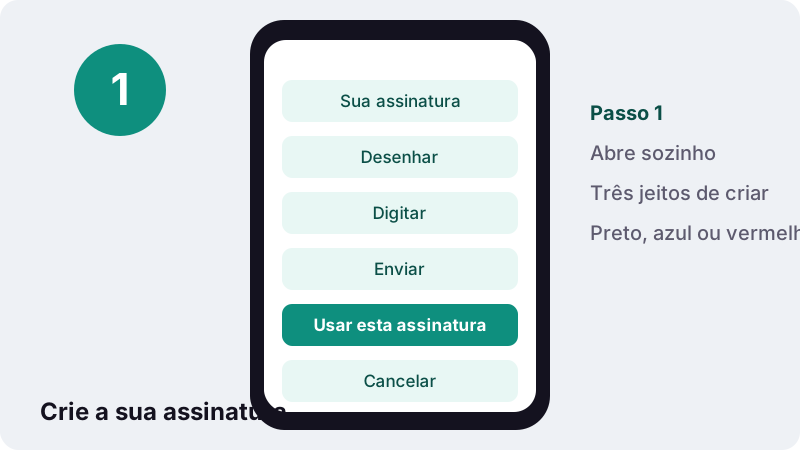
- Escolher um PDF. Toque em Escolher um PDF e abra o documento. A janela Sua assinatura aparece.
- Criar a assinatura. Escolha Desenhar, Digitar ou Enviar e toque em Usar esta assinatura.
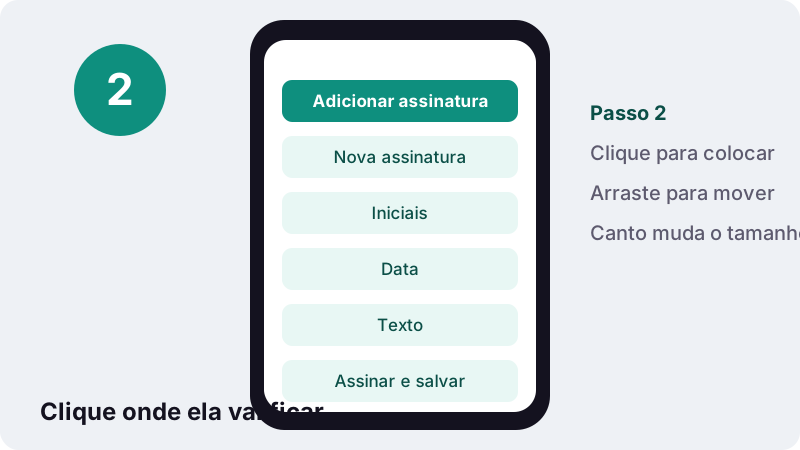
- Posicionar. Com Adicionar assinatura ativo, clique na página. Use Iniciais, Data e Texto se o documento pedir.
- Assinar e salvar. Toque em Assinar e salvar e baixe a cópia assinada.
Como assinar PDF em quatro cliques?
Abra o arquivo, crie a assinatura, clique na página e toque em Assinar e salvar. Numa fatura de 2 páginas, no nosso teste, salvar levou 0,1 segundo e o arquivo final ficou com 5,4 KB.
- Escolher um PDF. As páginas aparecem e a janela Sua assinatura abre sozinha.
- Criar a assinatura. Escolha Desenhar, Digitar ou Enviar e toque em Usar esta assinatura.
- Clicar no lugar certo. Com Adicionar assinatura ativo, clique sobre a linha da página. Arraste para ajustar e puxe o canto para mudar o tamanho.
- Assinar e salvar. Uma cópia nova, já assinada, é baixada. O arquivo original continua como estava.
Não há cadastro, limite de documentos nem marca d'água. Tudo roda dentro desta aba do navegador.
Desenhar, digitar ou enviar: qual assinatura escolher?
Desenhar é o mais parecido com a caneta; Digitar é o mais rápido; Enviar aproveita uma assinatura feita no papel. Os três produzem o mesmo tipo de resultado: uma imagem colocada na página.
| Modo | Como funciona | Quando vale a pena |
|---|---|---|
| Desenhar | Assine na caixa com o mouse, o touchpad ou o dedo; cor preta, azul ou vermelha | No celular, onde o dedo dá um traço natural |
| Digitar | Escreva o seu nome e escolha uma de 3 fontes de letra cursiva | Quando você não tem tela de toque e o mouse fica tremido |
| Enviar | Escolha a foto da assinatura feita no papel; o fundo branco é removido | Quando você quer a mesma assinatura de sempre |
Se o traço sair ruim, toque em Limpar e tente de novo. Nada fica gravado até você confirmar.
Como assinar PDF pelo celular?
No Android ou no iPhone, toque em Escolher um PDF, pegue o arquivo no app Arquivos, nos Downloads ou no anexo que você salvou, e desenhe a assinatura com o dedo. O celular é, na prática, o jeito mais natural de assinar.
- Gire o aparelho para paisagem antes de desenhar: a caixa fica mais larga e o traço mais solto.
- Assine mais devagar do que no papel; a tela registra melhor curvas lentas.
- Aproxime a página com dois dedos antes de posicionar, para acertar a linha.
- Depois de salvar, abra o PDF baixado e confira antes de enviar pelo WhatsApp ou e-mail.
Iniciais, data e texto: para que servem os outros botões?
Muitos contratos pedem rubrica em todas as páginas e data ao lado da assinatura. A barra tem botões próprios para isso, que funcionam do mesmo jeito: clique para colocar, arraste para mover.
- Iniciais: crie uma rubrica curta e clique no rodapé de cada página.
- Data: insere a data de hoje no formato do seu aparelho, por exemplo 19/10/2026.
- Texto: escreva cidade, nome completo, CPF ou qualquer informação que o documento pedir.
- Nova assinatura: troca a assinatura em uso, caso duas pessoas assinem no mesmo aparelho.
Para preencher fichas com campos de verdade antes de assinar, use Preencher PDF. Para escrever livremente em qualquer parte da página, o Editar PDF oferece mais ferramentas.
Como mover, aumentar ou apagar o que foi colocado?
Até salvar, tudo é ajustável. Arraste o item pelo meio para mudar de lugar, puxe o canto para aumentar ou diminuir e toque no × para apagar. Clique de novo no botão ativo para parar de colocar cópias.
Uma boa medida: a assinatura deve ocupar mais ou menos a largura da linha impressa, sem invadir o texto de cima. Assinaturas enormes passam impressão de improviso.
O que acontece com o arquivo assinado?
A assinatura é gravada como imagem no conteúdo da página, junto com iniciais, data e textos que você colocou. As demais páginas não mudam, e o texto original continua pesquisável.
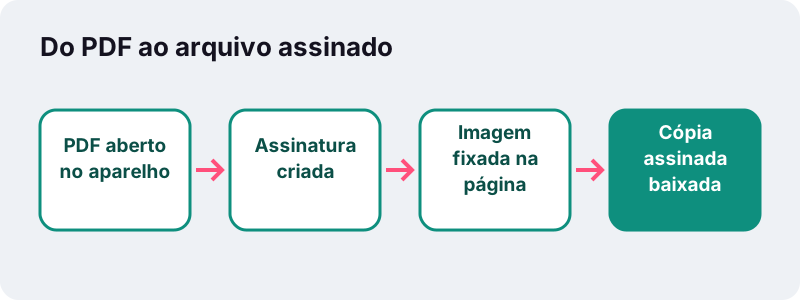
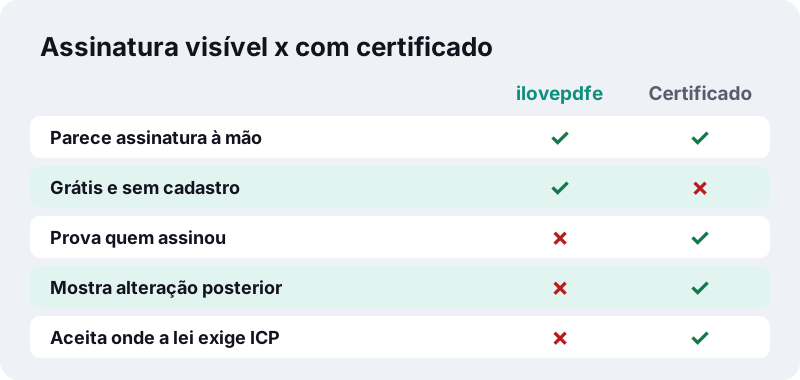
Como a imagem fica no conteúdo da página, ela não é um comentário solto que alguém arrasta para fora no leitor de PDF. Mesmo assim, quem tem um editor de PDF consegue alterar qualquer arquivo; por isso esse tipo de assinatura prova menos do que uma assinatura com certificado.
Assinar PDF assim tem validade no Brasil?
Depende do documento e de quem vai recebê-lo. A lei brasileira reconhece assinaturas eletrônicas, mas exige níveis diferentes conforme o caso. Para muitos acordos entre particulares, uma assinatura aceita pelas duas partes basta; para outros atos, a lei pede certificado digital.
“No Brasil as assinaturas eletrônicas são válidas e reconhecidas legalmente.”
A base é a Medida Provisória 2.200-2, de 2001. Ela dá presunção de veracidade aos documentos assinados com certificado ICP-Brasil e, ao mesmo tempo, permite outros meios de comprovar autoria, desde que as partes aceitem.
“O disposto nesta Medida Provisória não obsta a utilização de outro meio de comprovação da autoria e integridade de documentos em forma eletrônica, inclusive os que utilizem certificados não emitidos pela ICP-Brasil, desde que admitido pelas partes como válido ou aceito pela pessoa a quem for oposto o documento.”
Este texto é informação geral, não orientação jurídica. Se um órgão, cartório, banco ou empregador indicar o tipo de assinatura exigido, siga essa regra.
Simples, avançada ou qualificada: onde esta assinatura se encaixa?
A Lei 14.063/2020 classifica as assinaturas eletrônicas em três níveis para as interações com órgãos públicos. A imagem que você coloca aqui é uma assinatura visível, sem certificado; ela não substitui os níveis avançado e qualificado.
| Nível (Lei 14.063/2020) | O que a lei descreve | Exemplo |
|---|---|---|
| Simples | Permite identificar o signatário e associa dados dele ao documento | Atos de menor impacto com órgãos públicos |
| Avançada | Usa certificado não emitido pela ICP-Brasil ou outro meio de comprovar autoria e integridade, aceito pelas partes | Assinatura gov.br, segundo o Governo Digital |
| Qualificada | Usa certificado digital ICP-Brasil (MP 2.200-2, art. 10, § 1º) | Exigida, por exemplo, em atos de transferência e registro de imóveis |
Para documentos dirigidos a órgãos públicos, contas gov.br de nível prata ou ouro podem ser usadas para a assinatura avançada, segundo o Governo Digital. Quando o pedido for "assinar com certificado digital", use o seu certificado ICP-Brasil.
Quando uma assinatura em imagem é suficiente?
Quando quem recebe o documento só precisa de uma confirmação visível e aceita esse formato. É o caso de boa parte da papelada do dia a dia.
- Autorização de passeio escolar ou ficha de atividade.
- Orçamento aprovado, pedido de compra ou recibo entre empresas que já se conhecem.
- Termo interno de recebimento de equipamento.
- Contrato de prestação de serviço em que as partes combinaram assinar assim.
Na dúvida, pergunte a quem vai receber o arquivo qual assinatura é aceita. Essa resposta vale mais do que qualquer regra geral.
É seguro assinar PDF online neste site?
O documento não é enviado: o navegador lê o arquivo que você escolheu e grava a cópia assinada no próprio aparelho. A sua assinatura também fica só ali; ela não é guardada em servidor algum.
Isso conta muito quando o PDF é um contrato de aluguel, uma procuração ou uma proposta comercial. Muitos serviços online de PDF enviam o arquivo para os seus servidores; aqui, a página mostra no fim que 0 bytes foram enviados.
Se o contrato vai circular por e-mail, considere proteger a cópia assinada com senha em Proteger PDF e combinar a senha com o destinatário por outro canal.
Situações comuns, passo a passo
Contrato de aluguel com rubrica em todas as páginas
Coloque a assinatura completa na última página, ao lado do nome. Depois ative Iniciais e clique no rodapé de cada página. Termine com Data ao lado da assinatura.
Documento recebido em papel
Fotografe as folhas e transforme em PDF com Digitalizar para PDF. Depois volte aqui para assinar e, se o arquivo ficar grande, use o Comprimir PDF.
Vários anexos para um só envio
Assine cada documento e depois reúna tudo com Juntar PDF, na ordem pedida.
Dicas para uma assinatura com boa aparência
- Para a foto no modo Enviar, assine com caneta escura em papel branco liso, sob luz natural e sem sombra.
- Deixe marcada a opção Remover fundo branco, para a assinatura não vir dentro de um retângulo.
- Use azul se quiser destacar a assinatura do texto impresso; preto se o documento será impresso em preto e branco.
- Evite esticar a imagem demais: uma foto pequena ampliada fica serrilhada.
Problemas e soluções rápidas
| O que acontece | Causa provável | Solução |
|---|---|---|
| Pede senha ao abrir | PDF protegido | Desbloqueie com a senha que você tem e volte |
| A foto ficou com borda cinza | Sombra ou papel amarelado | Fotografe de novo sob luz do dia |
| A assinatura saiu tremida | Mouse ou touchpad | Use o modo Digitar ou assine pelo celular |
| Recebedor exige certificado | Ato que pede ICP-Brasil | Assine com o seu certificado digital |
Para tirar a senha de um arquivo seu, use Desbloquear PDF e digite a senha que você conhece.
Perguntas frequentes
Esta ferramenta é grátis?
Sim. Não há cadastro, limite de documentos nem marca d'água.
Isto é uma assinatura digital com certificado?
Não. É uma assinatura visível, gravada como imagem na página. Ela não usa certificado ICP-Brasil e não comprova, sozinha, quem assinou.
Serve para documentos do governo?
Depende do nível exigido. Para interações com órgãos públicos, a Lei 14.063/2020 define assinaturas simples, avançada e qualificada; verifique o que o órgão pede.
A minha assinatura fica guardada no site?
Não. Ela é criada e usada no seu aparelho e não é enviada a servidor algum.
Posso rubricar todas as páginas?
Sim. Crie as Iniciais e clique em cada página onde a rubrica deve aparecer.
Por que a foto da assinatura veio com fundo branco?
Deixe marcada a opção Remover fundo branco. Se a foto tiver sombra, tire outra com luz natural sobre papel liso.
Duas pessoas podem assinar o mesmo PDF?
Sim. Depois da primeira assinatura, toque em Nova assinatura, crie a segunda e posicione-a.
O arquivo original é alterado?
Não. Uma cópia assinada é baixada e o original permanece igual.
O ilovepdfe é o mesmo que o iLovePDF?
Não. O ilovepdfe é um site independente, sem vínculo com o iLovePDF, que é outra empresa. A diferença prática é que aqui os arquivos são processados no seu navegador, e não enviados a um servidor.
Fontes
- Saiba mais sobre a assinatura eletrônica — Governo Digital (gov.br)
- Lei nº 14.063, de 23 de setembro de 2020 — Presidência da República (Planalto)
- Medida Provisória nº 2.200-2, de 24 de agosto de 2001 — Presidência da República (Planalto)
- Assinatura eletrônica — Wikipédia
- Assinatura digital — Wikipédia
- Preencha e assine formulários em PDF na Pré‑Visualização do Mac — Suporte da Apple
- FileReader — MDN Web Docs