Como converter Word para PDF no ilovepdfe
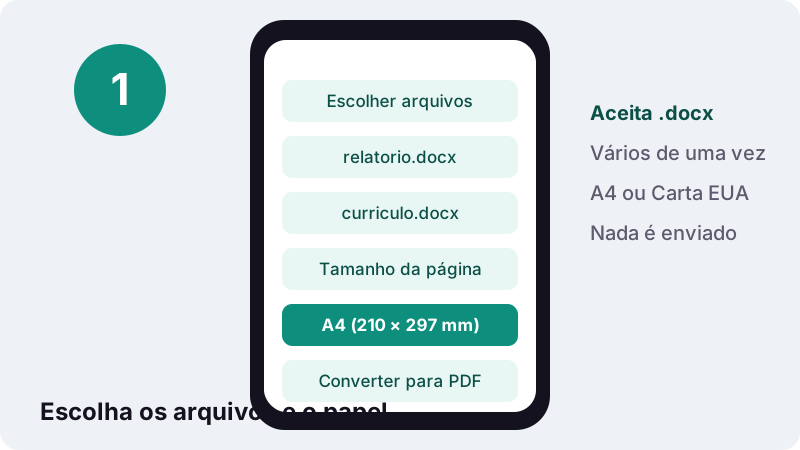
- Escolher arquivos do Word. Toque em Escolher arquivos do Word e marque um ou mais .docx. Eles são abertos no aparelho, não enviados.
- Definir o tamanho da página. Em Tamanho da página, deixe A4 (210 × 297 mm) ou escolha Carta EUA (8,5 × 11 pol.).
- Converter para PDF. Toque em Converter para PDF e aguarde enquanto cada documento é diagramado em páginas.
- Baixar e conferir. Baixe o PDF, ou o ZIP se converteu vários arquivos, e role o resultado uma vez antes de enviar.
O que este conversor de Word para PDF faz?
Ele abre o seu arquivo .docx dentro do navegador, lê os parágrafos, estilos, listas, tabelas e imagens e grava um PDF com o mesmo conteúdo. A conversão de Word para PDF é feita pelo seu próprio aparelho: o documento não é enviado a nenhum servidor.
O texto do PDF final é texto de verdade, em fonte Noto Sans, e não uma foto da página. Dá para selecionar, copiar e pesquisar palavras, o que importa para quem recebe currículos, relatórios ou trabalhos de faculdade.
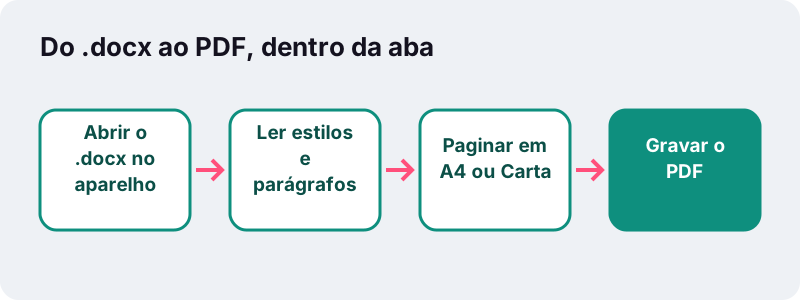
É grátis, sem cadastro e sem marca d'água. Você pode escolher vários arquivos .docx de uma vez; cada um vira um PDF separado, e vários resultados são entregues juntos em um ZIP.
Como converter Word para PDF passo a passo?
São quatro toques: escolher os arquivos, definir o tamanho da página, converter e baixar. Um documento comum de poucas páginas fica pronto em segundos.
- Escolher arquivos do Word. Toque no botão e marque um ou mais arquivos .docx, ou arraste-os para a caixa no computador.
- Tamanho da página. Mantenha A4 (210 × 297 mm), o padrão no Brasil e em Portugal, ou escolha Carta EUA (8,5 × 11 pol.) se o destino pedir esse formato.
- Converter para PDF. Cada documento é diagramado em páginas no seu aparelho.
- Baixar. Salve o PDF, ou o ZIP se converteu vários arquivos, e role o resultado uma vez antes de enviar.
Ao final aparece o aviso de que o texto é selecionável, que as fontes foram trocadas por Noto Sans e que cabeçalhos, rodapés e notas de rodapé não entram. Esse aviso é proposital: melhor saber antes de mandar o arquivo.
Por que transformar um documento do Word em PDF?
Porque o PDF tem a mesma aparência em qualquer aparelho e não depende de quem recebe ter o Word instalado. Inscrições, processos seletivos, portais de faculdades e repartições costumam pedir PDF justamente por isso.
“O PDF ( Portable Document Format ) é um formato de arquivo, desenvolvido pela Adobe Systems em 1993, para representar documentos de maneira independente do aplicativo, do hardware e do sistema operacional usados para criá-los.”
Na prática, o PDF fecha a diagramação: quebras de página, tabelas e imagens ficam no lugar, sem o risco de o documento "desconfigurar" quando aberto em outro computador com outras fontes.
O que é mantido ao converter o documento?
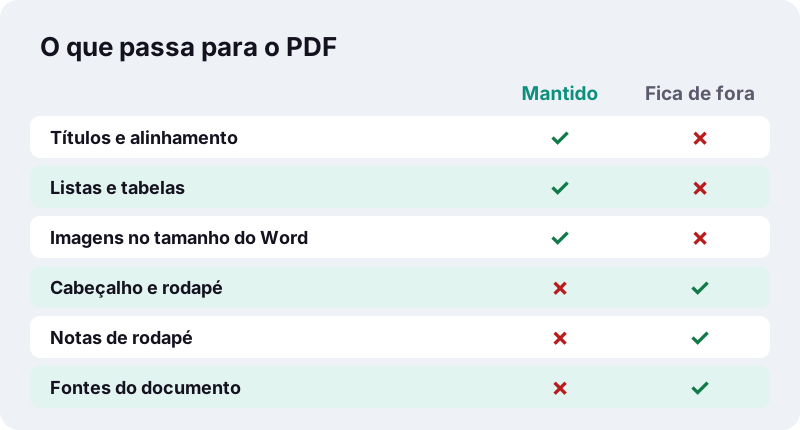
A estrutura do documento passa inteira: títulos, parágrafos, listas, tabelas, imagens e quebras de página. A formatação básica de cada trecho também é respeitada.
- Títulos e alinhamento: títulos, parágrafos centralizados, à direita ou justificados, e recuos.
- Formatação de caracteres: negrito, itálico, sublinhado, tachado, sobrescrito e subscrito.
- Tamanhos de fonte definidos no documento.
- Listas com marcadores e numeradas.
- Tabelas com bordas.
- Imagens no tamanho que você definiu no Word.
- Quebras de página manuais e links, que aparecem em azul.
Linhas escritas em árabe, hebraico, alfabetos indianos ou tailandês são desenhadas pelo próprio navegador, que sabe juntar as letras corretamente, e entram no PDF como imagem nítida dessa linha.
O que fica de fora do PDF?
Alguns elementos do Word não são convertidos nesta versão. Se o seu documento depende deles, confira o resultado ou use outra saída para esses casos.
| Elemento do Word | O que acontece no PDF |
|---|---|
| Cabeçalhos e rodapés | Não entram (inclusive números de página do rodapé) |
| Notas de rodapé e comentários | Não entram |
| Caixas de texto | Não entram |
| Fontes escolhidas no documento | Substituídas por Noto Sans |
| Cores do texto | Não são mantidas |
| Imagens EMF/WMF | Não entram (PNG e JPG entram normalmente) |
| Arquivo .doc antigo | Não é aceito; salve como .docx antes |
Precisa de numeração nas páginas? Depois de converter, use a ferramenta de numerar páginas do site ou, se o documento tiver várias partes, junte tudo em Juntar PDF e numere no final.
Por que só .docx e não .doc?
Porque o .docx é um formato aberto, um pacote de arquivos XML que o navegador consegue ler sem programas extras. O .doc é o formato binário antigo, anterior ao Office 2007, e não é lido por esta ferramenta.
“As versões mais antigas utilizam a extensão de arquivo ".doc", enquanto as versões lançadas a partir do Microsoft Office 2007 adotam a extensão ".docx", baseada no formato Office Open XML.”
Tem um .doc? Abra no Word, no LibreOffice Writer ou no Google Docs e salve ou baixe como .docx. Depois é só voltar aqui e converter normalmente.
Quanto tempo leva e qual o tamanho do PDF?
Para documentos de texto, poucos segundos. O tamanho do PDF depende principalmente das imagens: o texto ocupa pouco, enquanto fotos inseridas no Word são gravadas no PDF praticamente como estão.
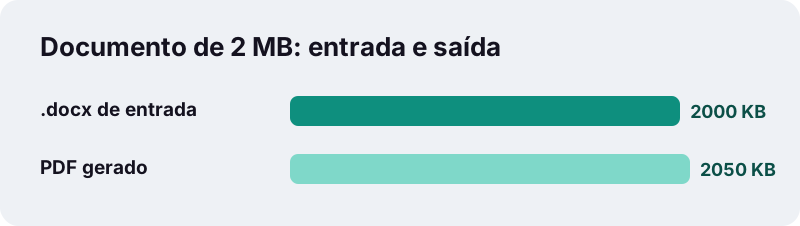
Nos nossos testes, um .docx de 2,0 MB com título, subtítulos, listas, uma tabela, linhas em árabe, russo e vietnamita, uma foto e uma quebra de página virou um PDF de 2 páginas e 2,05 MB em 2,5 segundos, com todo o texto selecionável.
| Arquivo de teste | Resultado | Tempo |
|---|---|---|
| .docx de 2,0 MB: títulos, listas, tabela, 3 alfabetos, 1 foto, quebra de página | PDF de 2 páginas, 2,05 MB, texto selecionável | 2,5 s |
Se o PDF passar do limite de um portal, reduza com Comprimir PDF. Para limites bem baixos, há atalhos prontos como comprimir PDF para 100 KB.
Converter Word para PDF no navegador é seguro?
Sim. O arquivo é lido localmente pela API de arquivos do navegador e todo o trabalho é feito pelo JavaScript da página, no seu aparelho. Nenhum byte do documento é enviado.
“O objeto FileReader permite que aplicativos da web leiam de forma assíncrona o conteúdo de arquivos (ou buffers de dados brutos) armazenados no computador do usuário, usando File ou Blob objetos para especificar o arquivo ou dados a serem lidos.”
Isso conta para currículos com CPF e endereço, contratos, laudos e documentos internos de empresa. Muitos serviços online enviam o arquivo para servidores próprios antes de converter; aqui, a mensagem final mostra 0 bytes enviados.
Um PDF impede que alguém edite o documento?
Não por si só. O PDF dificulta mudanças acidentais, mas há programas que abrem e editam PDFs. Se o arquivo não pode ser alterado nem copiado, acrescente uma senha depois da conversão.
“Simplesmente compartilhar algo como um PDF não é suficiente para garantir que o destinatário não possa editar o arquivo.”
Para isso existe Proteger PDF, que criptografa com AES-256 e pode bloquear impressão, cópia e edição. Para formalizar um acordo, Assinar PDF coloca sua assinatura visível na página.
Dá para converter DOCX em PDF no celular?
Funciona no Safari do iPhone, no Chrome do Android e nos navegadores de tablet, sem instalar aplicativo. Você escolhe o .docx no app Arquivos ou na pasta Downloads e o PDF volta para o mesmo lugar.
| Aparelho | De onde escolher o .docx | Onde o PDF fica |
|---|---|---|
| iPhone / iPad | App Arquivos, iCloud Drive, anexos salvos | Arquivos → Transferências |
| Android | Downloads, Google Drive (arquivo baixado) | Downloads |
| Windows | Documentos, Área de Trabalho | Pasta Downloads |
| Mac | Documentos, iCloud Drive | Pasta Downloads |
Documentos com muitas fotos grandes usam mais memória. Em celulares mais simples, se a conversão ficar lenta, reduza as fotos no próprio Word antes ou converta capítulos separados.
Como conferir o PDF antes de enviar?
Abra o arquivo e faça uma revisão rápida de um minuto. Ela evita mandar um currículo ou um trabalho com algo faltando.
- Confira se cada quebra de página caiu onde você queria.
- Veja se as tabelas cabem na largura da página.
- Se o documento tinha cabeçalho com logotipo ou número de página no rodapé, lembre que eles não entram.
- Tente selecionar uma frase: o texto deve ficar destacado, sinal de que é pesquisável.
- Verifique o tamanho do arquivo se o portal tiver limite.
Recebeu de volta um PDF e precisa mexer no texto? O caminho inverso é PDF para Word, que refaz parágrafos, títulos e tabelas num .docx editável.
Quais ferramentas combinam com a conversão?
Depois de gerar o PDF, estas ferramentas resolvem os próximos passos mais comuns, sempre no seu aparelho:
- Juntar PDF para unir currículo, carta de apresentação e certificados num só arquivo.
- Comprimir PDF para caber no limite de e-mail ou de portal.
- Proteger PDF para exigir senha na abertura.
- Assinar PDF para colocar sua assinatura visível.
Perguntas frequentes
Converter Word para PDF aqui é grátis?
Sim, sem conta, sem limite de arquivos e sem marca d'água. A conversão roda no seu aparelho, então não há custo de servidor.
Meu documento é enviado para a internet?
Não. O .docx é lido pelo navegador e convertido no próprio aparelho. A mensagem final informa 0 bytes enviados; ao fechar a aba, o arquivo some da memória.
Posso converter vários arquivos .docx de uma vez?
Pode. Selecione todos no seletor de arquivos. Cada documento vira um PDF separado, e os resultados vêm juntos num arquivo ZIP.
O texto do PDF fica selecionável?
Fica. O texto é gravado como texto real na fonte Noto Sans, então pode ser selecionado, copiado e pesquisado. Só linhas em escritas como árabe ou hebraico entram como imagem nítida.
Por que a fonte do PDF é diferente da do meu Word?
As fontes do documento não estão disponíveis dentro do navegador, então o texto é escrito em Noto Sans, uma fonte aberta que cobre muitos idiomas. Tamanhos, negrito e itálico são respeitados.
O cabeçalho e o rodapé aparecem?
Não nesta versão, nem as notas de rodapé, comentários e caixas de texto. O corpo do documento, com títulos, listas, tabelas e imagens, passa inteiro.
Aceita arquivos .doc antigos ou .odt?
Não, só .docx. Abra o .doc ou .odt no Word, LibreOffice ou Google Docs, salve como .docx e converta aqui.
Posso escolher A4 ou Carta?
Sim. Em Tamanho da página, escolha A4 (210 × 297 mm), o padrão no Brasil e em Portugal, ou Carta EUA (8,5 × 11 pol.).
Funciona no celular?
Funciona no iPhone, no Android e em tablets, pelo navegador, sem aplicativo. O PDF vai para a pasta de downloads ou para o app Arquivos.
O ilovepdfe é o mesmo que o iLovePDF?
Não. O ilovepdfe é um site independente, sem ligação com o iLovePDF, que é outra empresa. A diferença prática é que aqui os arquivos são processados no seu navegador em vez de serem enviados para um servidor.
Fontes
- Salvar ou converter em PDF ou XPS nos aplicativos da área de trabalho do Office — Suporte da Microsoft
- Microsoft Word — Wikipédia
- Portable Document Format — Wikipédia
- FileReader — MDN Web Docs
- Trabalhar com arquivos do Office — Ajuda do Editores de Documentos Google
- PDF (Portable Document Format) Family — Library of Congress