Como converter PDF para Word no ilovepdfe
- Escolher um PDF. Toque em Escolher um PDF ou arraste um arquivo para a caixa. Ele é aberto no seu aparelho, não é enviado.
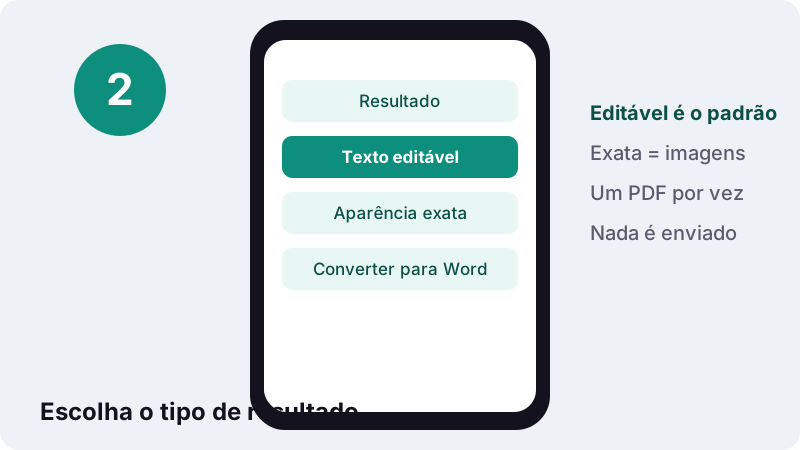
- Definir o Resultado. Em Resultado, deixe Texto editável para mudar o conteúdo, ou escolha Aparência exata (páginas como imagens) para manter o visual.
- Converter para Word. Toque em Converter para Word e aguarde a leitura de cada página. Páginas escaneadas são informadas na mensagem final.
- Baixar o .docx. Baixe o arquivo do Word, abra e confira títulos e tabelas antes de editar ou enviar.
O que este conversor de PDF para Word faz?
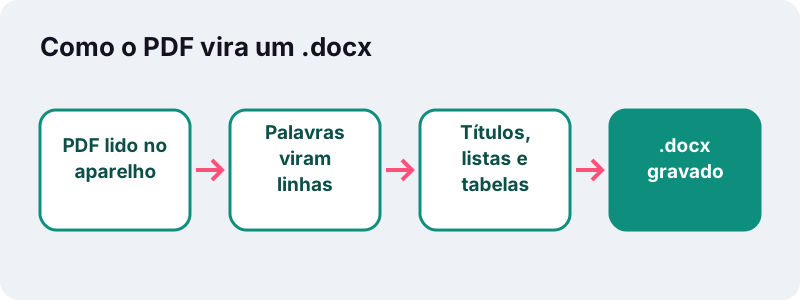
Ele lê o texto que existe dentro do PDF e monta um documento novo do Word (.docx), que você abre, altera e salva como qualquer outro. A conversão acontece dentro desta aba do navegador: o arquivo é processado pelo seu aparelho e não é enviado a servidor nenhum.
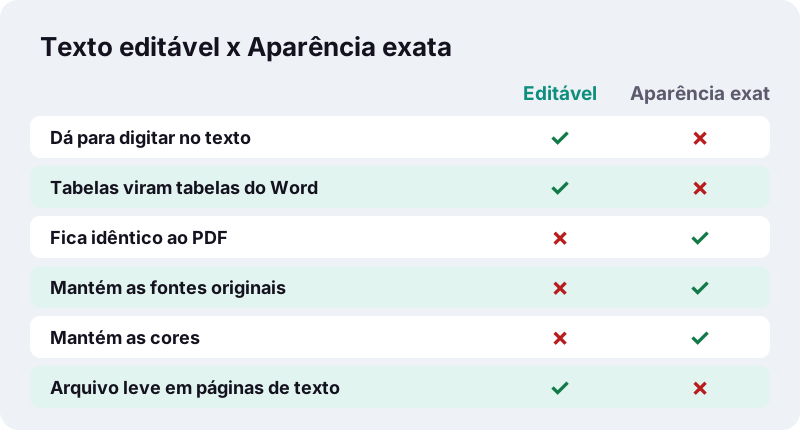
Há dois resultados possíveis. Texto editável refaz parágrafos, títulos, listas e tabelas para você mudar o conteúdo. Aparência exata coloca cada página no Word como imagem: o visual fica igual, mas as palavras não podem ser editadas.
Não há cadastro, cota diária nem marca d'água. Ao terminar, a página mostra quanto tempo o trabalho levou no seu aparelho e confirma que 0 bytes foram enviados.
Como converter PDF para Word em quatro passos?
Escolha o PDF, defina o resultado, toque no botão e baixe o .docx. Para um documento curto, com texto, o processo inteiro leva menos de um segundo em um computador comum.
- Escolher um PDF. Toque no botão ou arraste um arquivo para a caixa. A ferramenta trabalha com um PDF por vez.
- Definir o Resultado. Deixe Texto editável marcado para reescrever trechos, ou troque para Aparência exata (páginas como imagens) se o visual importa mais.
- Tocar em Converter para Word. Uma linha de progresso mostra cada página sendo lida.
- Baixar o .docx. O arquivo mantém o nome do PDF com a nova extensão. Abra no Word, no LibreOffice, no Google Docs ou no Pages e confira títulos e tabelas.
Se o PDF pede senha para abrir, retire a proteção antes em Desbloquear PDF, usando a senha que você já conhece. Depois volte aqui e faça a conversão normalmente.
Por que refazer um documento a partir do PDF não é simples?
Porque o PDF guarda onde cada pedaço de texto aparece na página, e não o que aquele texto é. Um parágrafo, uma célula de tabela e uma legenda são, por dentro do arquivo, pequenos trechos de letras com coordenadas. Qualquer conversor precisa deduzir a estrutura de volta.
“A conversão de PDF para Word funciona melhor com arquivos que são constituídos essencialmente de texto, como documentos comerciais, jurídicos ou científicos. Mas ao abrir um arquivo PDF no Word, é possível que ele não tenha exatamente a mesma aparência que tinha como PDF.”
Por isso nenhum programa, de computador ou online, consegue prometer uma cópia perfeita de qualquer arquivo. O que faz diferença é a qualidade das deduções e a honestidade da ferramenta ao dizer o que não conseguiu reconstruir.
Como o modo Texto editável monta o documento?
Ele ordena as palavras pela posição, junta as que estão na mesma altura em linhas e une as linhas em parágrafos quando o espaçamento entre elas é normal. Cada elemento reconstruído vira um objeto nativo do Word, e não uma caixa de texto solta.
- Títulos: linhas com letra bem maior que o corpo do texto viram títulos do Word, então o Painel de Navegação funciona.
- Negrito e itálico: mantidos quando a fonte do PDF é uma variante em negrito ou itálico.
- Listas: linhas que começam com marcador, travessão ou números como
1.ea)viram itens de lista. - Alinhamento: linhas centralizadas continuam centralizadas.
- Escrita da direita para a esquerda: parágrafos em árabe ou hebraico saem como parágrafos RTL.
- Tabelas: quando duas ou mais linhas seguidas se dividem em três ou mais colunas nas mesmas posições, viram uma tabela de verdade.
O texto fica em Calibri, a fonte padrão conhecida do Word. Assim o documento sai uniforme e pode ser reformatado de uma vez com os estilos do próprio editor.
As tabelas saem como tabelas reais no .docx?
Sim, quando o texto está organizado em colunas claras. O conversor procura linhas que se dividem em pelo menos três colunas nas mesmas posições horizontais, em duas ou mais linhas seguidas, e grava tudo como tabela do Word, com linhas e células.
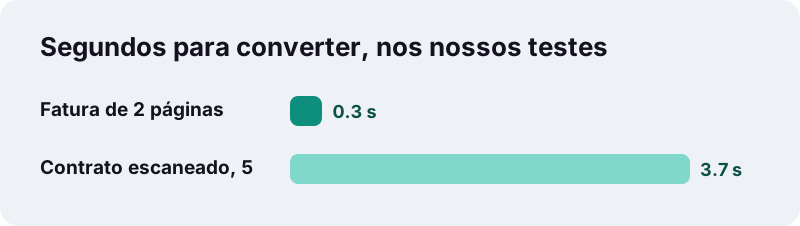
Nos nossos testes, uma fatura de 2 páginas com 2,4 KB virou um .docx de 3,3 KB em 0,3 segundo, com título, parágrafos e uma tabela real de 4 colunas para os itens. Dava para clicar numa célula, trocar a quantidade e acrescentar uma linha como em qualquer documento.
Tabelas de só duas colunas, ou com texto que quebra de forma irregular dentro das células, podem sair como parágrafos. Se você precisa dos números e não do layout, PDF para Excel coloca cada coluna em células de planilha.
Texto editável ou Aparência exata: qual escolher?
Escolha Texto editável quando precisa trocar palavras, reaproveitar parágrafos ou usar o arquivo como modelo. Escolha Aparência exata quando só precisa do PDF dentro de um .docx, por exemplo para comentar ao redor ou anexar a um relatório que tem de ser entregue em Word.
| Situação | Melhor resultado | Motivo |
|---|---|---|
| Corrigir uma cláusula de contrato | Texto editável | Os parágrafos viram texto normal do Word |
| Atualizar preços de um orçamento | Texto editável | Os itens viram uma tabela do Word |
| Manter um certificado idêntico | Aparência exata | Cada página é imagem, nada se desloca |
| Inserir um folheto num relatório | Aparência exata | Logotipos, cores e fontes ficam como estão |
| Editar uma carta escaneada | OCR primeiro | Uma digitalização não tem texto para refazer |
Nada impede rodar o mesmo arquivo duas vezes, uma em cada modo, e guardar os dois resultados. Como nada fica armazenado, testar as duas opções custa só alguns segundos.
E se o PDF for escaneado?
Uma digitalização é só a foto de uma folha, sem texto por dentro, então não há o que transformar em parágrafos. O conversor detecta páginas sem camada de texto, coloca essas páginas no Word como imagens e a mensagem final informa quantas foram tratadas assim.
“OCR é um acrónimo para o inglês Optical Character Recognition, é uma tecnologia para reconhecer caracteres a partir de um arquivo de imagem ou mapa de bits sejam eles escaneados, escritos a mão, datilografados ou impressos.”
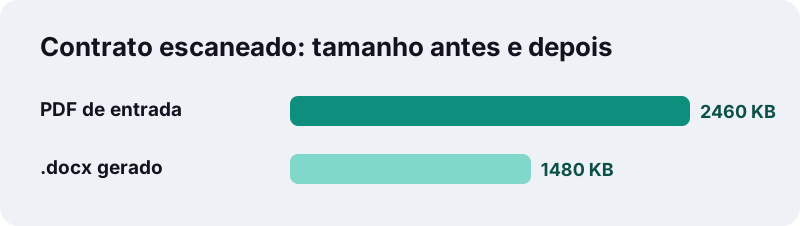
Nos nossos testes, um contrato escaneado de 5 páginas e 2,46 MB virou um .docx de 1,48 MB em 3,7 segundos, com cada página como imagem. Para obter texto digitável, rode antes o OCR em PDF: ele acrescenta a camada de texto e a próxima conversão consegue refazer os parágrafos.
O que a conversão de PDF para Word não mantém?
Alguns elementos ficam de fora de propósito, porque reconstruí-los de forma confiável a partir de um PDF não é possível dentro do navegador. Saber disso antes evita surpresas quando o .docx abrir.
| Elemento do PDF | O que aparece no Word |
|---|---|
| Fontes originais | Calibri em todo o texto |
| Cores do texto | Texto preto (cores não são mantidas) |
| Duas ou três colunas de jornal | Parágrafos normais, um depois do outro |
| Caixas de texto e quadros laterais | Parágrafos normais na ordem de leitura |
| Fotos e logotipos em páginas de texto | Não são extraídos |
| Páginas escaneadas | Imagens, com aviso sugerindo OCR |
Se as imagens de uma página importam, converta essa página em Aparência exata, ou salve as figuras à parte com PDF para JPG e insira no Word manualmente.
Que tipo de PDF converte melhor?
Documentos exportados de um editor de texto convertem melhor: cartas, relatórios, contratos, currículos, faturas, apostilas e TCCs. Eles têm uma coluna de texto, títulos claros e tabelas alinhadas, exatamente o que as regras de reconstrução procuram.
- Bom resultado: relatórios exportados, cartas, currículos, notas fiscais em PDF de texto, contratos.
- Resultado razoável: formulários com muitas caixas, documentos com notas de rodapé, tabelas muito longas.
- Difícil: revistas, cartazes, apresentações, artigos científicos em várias colunas.
- Precisa de OCR antes: qualquer coisa escaneada ou fotografada pelo celular.
Um teste rápido: tente selecionar uma frase do PDF no seu leitor. Se o texto fica destacado, há camada de texto e a conversão deve funcionar bem. Se nada é selecionado, o arquivo é uma imagem.
Converter PDF em Word no navegador é seguro?
Sim, porque o arquivo não sai do seu aparelho. A página usa a leitura de arquivos que o próprio navegador oferece e todo o processamento é feito por JavaScript rodando na sua máquina.
“O objeto FileReader permite que aplicativos da web leiam de forma assíncrona o conteúdo de arquivos (ou buffers de dados brutos) armazenados no computador do usuário, usando File ou Blob objetos para especificar o arquivo ou dados a serem lidos.”
Muitos serviços online de PDF enviam o arquivo para os próprios servidores antes de converter. Isso pesa quando o documento é um holerite, um laudo médico, um contrato de aluguel ou qualquer papel com dados pessoais. Aqui, a mensagem final termina com 0 bytes enviados e fechar a aba apaga o documento da memória.
Dá para usar PDF para Word no celular?
Dá. O conversor roda no Safari, Chrome, Edge, Firefox e Samsung Internet, em celulares e tablets, sem instalar aplicativo. O .docx vai para a pasta de downloads ou para o app Arquivos e abre no Word ou em outro editor.
| Aparelho | Onde o .docx fica | Abrir com |
|---|---|---|
| iPhone / iPad | Arquivos → Transferências | Word, Pages |
| Android | Downloads | Word, Google Docs |
| Windows | Pasta Downloads | Word, LibreOffice Writer |
| Mac | Pasta Downloads | Word, Pages, LibreOffice |
Celulares têm menos memória que computadores, então um PDF escaneado longo demora mais neles. PDFs de texto com algumas dezenas de páginas costumam ser rápidos em qualquer aparelho recente.
Como revisar o Word depois de converter?
Reserve um minuto para conferir antes de enviar ou imprimir. A reconstrução é automática, então um olhar humano pega os poucos lugares onde a dedução errou.
- Abra o Painel de Navegação do Word e confira se os títulos são mesmo os títulos das seções.
- Percorra as tabelas e veja se cada valor está na coluna certa.
- Procure listas que viraram linhas simples e reaplique os marcadores se precisar.
- Busque palavras que estavam hifenizadas no fim da linha do original.
- Aplique o seu conjunto de estilos: como todo o texto está em Calibri, um clique muda tudo.
Terminada a edição, volte a ter um documento fixo com Word para PDF, que grava texto selecionável de verdade. Se alguém devolver uma versão revisada, Comparar PDF marca as palavras removidas e adicionadas entre as duas.
Quais são os limites da conversão em números?
A ferramenta converte um PDF por vez e não tem limite próprio de páginas nem de tamanho; o teto é a memória do aparelho. Os números abaixo são os únicos que medimos, em um PC com Windows, no Chrome sem interface, em 19 de outubro de 2026.
| Arquivo de teste | Modo | Resultado | Tempo |
|---|---|---|---|
| Fatura de 2 páginas, 2,4 KB, PDF com texto | Texto editável | .docx de 3,3 KB com título, parágrafos e tabela de 4 colunas | 0,3 s |
| Contrato escaneado de 5 páginas, 2,46 MB | Texto editável | .docx de 1,48 MB, páginas como imagens | 3,7 s |
No seu aparelho os tempos vão variar. Um celular costuma ser mais lento que um desktop, e digitalizações pesadas demoram mais que páginas de texto, porque cada imagem precisa ser decodificada e gravada de novo.
Quais ferramentas ajudam antes e depois?
Estas ferramentas funcionam do mesmo jeito, no navegador, e cuidam das etapas em volta da conversão: criar a camada de texto, separar só as páginas necessárias e enviar o resultado.
- OCR em PDF para dar texto às páginas escaneadas antes de converter.
- Dividir PDF para converter só o capítulo ou as páginas de que você precisa.
- Editar PDF quando basta acrescentar uma linha, sem reescrever o documento.
- Comprimir PDF depois de exportar o documento editado de volta para PDF.
Perguntas frequentes
Este conversor é gratuito?
Sim. Não há conta, período de teste, marca d'água nem limite de arquivos. Tudo roda no seu aparelho, então não existe custo de servidor para repassar.
Meu PDF é enviado para algum lugar?
Não. O navegador lê o arquivo e o JavaScript da página converte no próprio aparelho. A mensagem final confirma 0 bytes enviados, e o documento some da memória quando você fecha a aba.
Consigo converter PDF em Word editável mantendo o layout exato?
As duas coisas juntas não. Texto editável refaz e simplifica o layout para você poder escrever. Aparência exata (páginas como imagens) deixa tudo idêntico, mas sem edição das palavras.
Por que não consigo editar o texto depois de converter?
Ou você escolheu Aparência exata, ou a página era uma digitalização sem camada de texto. No segundo caso a mensagem avisa; rode OCR em PDF antes e converta de novo em Texto editável.
As fontes e as cores são mantidas?
No modo Texto editável, não: todo o texto vira Calibri e as cores não são mantidas, o que facilita reformatar. Aparência exata mantém as duas, porque as páginas são imagens.
Dá para converter vários PDFs de uma vez?
Não, um PDF por vez. Se forem muitos, converta um depois do outro; cada um leva segundos. Se eles formam um documento só, junte antes com Juntar PDF e converta o arquivo único.
Funciona com textos em árabe ou hebraico?
Sim. Parágrafos escritos da direita para a esquerda viram parágrafos RTL no Word. Como em qualquer idioma, o PDF precisa ter texto de verdade, e não ser uma digitalização.
O .docx abre no Google Docs e no LibreOffice?
Abre. O .docx segue o formato Office Open XML, adotado pelo Word desde a versão 2007, e é lido pelo Google Docs, LibreOffice Writer, Pages e Word.
E se o PDF tiver senha?
Um PDF que pede senha para abrir não pode ser lido até a senha ser removida. Use Desbloquear PDF com a senha que você conhece e depois converta. A ferramenta não quebra senhas desconhecidas.
O ilovepdfe é o mesmo que o iLovePDF?
Não. O ilovepdfe é um site independente, sem ligação com o iLovePDF, que é outra empresa. A diferença prática é que o ilovepdfe converte seus arquivos no navegador em vez de enviá-los para um servidor.
Fontes
- Como abrir PDFs no Word — Suporte da Microsoft
- Converter arquivos PDF e imagens em texto — Ajuda do Google Drive
- FileReader — MDN Web Docs
- Reconhecimento ótico de caracteres — Wikipédia
- Microsoft Word — Wikipédia
- Portable Document Format — Wikipédia
- PDF (Portable Document Format) Family — Library of Congress