Como converter PDF para Excel no ilovepdfe
- Escolher um PDF. Toque em Escolher um PDF ou arraste o arquivo para a caixa. Ele é aberto no seu aparelho, sem upload.
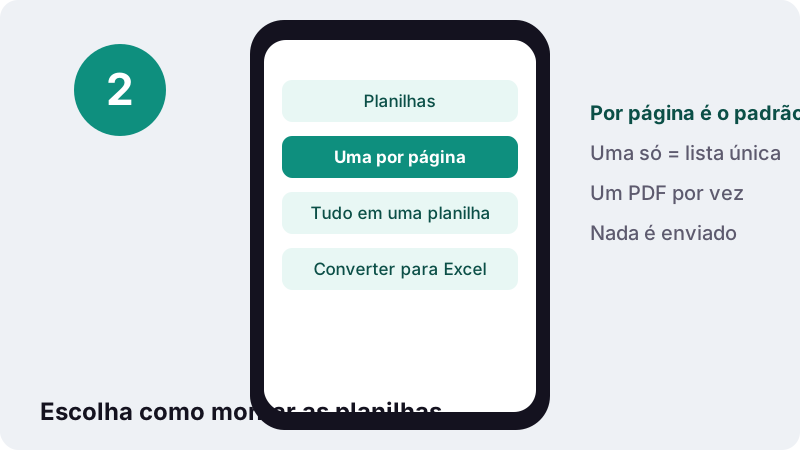
- Definir as Planilhas. Em Planilhas, escolha Uma planilha por página ou Tudo em uma planilha.
- Converter para Excel. Toque em Converter para Excel e aguarde a leitura das páginas.
- Baixar o .xlsx. Baixe a planilha, abra no seu programa preferido e confira colunas e totais.
O que faz este conversor de PDF para Excel?
Ele pega o texto de um PDF e o organiza em linhas e colunas de uma pasta de trabalho do Excel (.xlsx). O ganho é poder fazer contas, filtrar e copiar valores sem redigitar nada. O arquivo é lido dentro desta aba do navegador e não sai do seu aparelho.
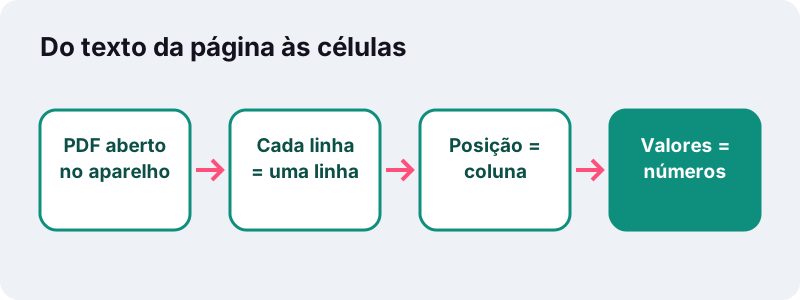
A regra é simples de entender: cada linha de texto da página vira uma linha da planilha, e a posição horizontal de cada trecho decide em que coluna ele cai. Valores como 1.234,50, 12% ou (45) são gravados como números, prontos para entrar numa fórmula.
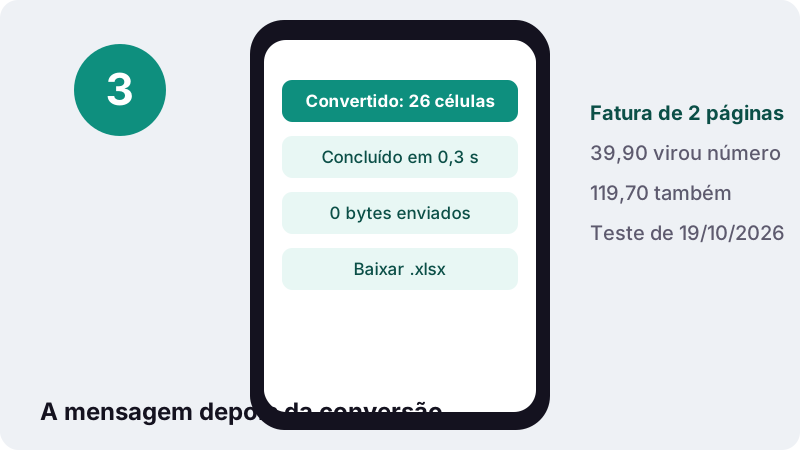
Não há cadastro, limite diário nem marca d'água. No fim, a página informa quantas células foram criadas, quanto tempo levou e que 0 bytes foram enviados.
Como converter PDF para Excel em quatro passos?
Escolha o PDF, defina como as planilhas serão montadas, toque em Converter para Excel e baixe o .xlsx. Com uma fatura curta, o processo inteiro leva menos de um segundo num computador comum.
- Escolher um PDF. Toque no botão ou arraste o arquivo para a caixa. A ferramenta trabalha com um PDF por vez.
- Definir as Planilhas. Deixe Uma planilha por página ou troque para Tudo em uma planilha quando quiser uma lista única.
- Tocar em Converter para Excel. Uma linha de progresso mostra as páginas sendo lidas.
- Baixar o .xlsx. Abra no Excel, no LibreOffice Calc, no Planilhas Google ou no Numbers e confira as colunas.
Se o PDF pede senha para abrir, tire a proteção antes em Desbloquear PDF, com a senha que você já conhece. Depois volte aqui e converta normalmente.
Por que um PDF não abre direto como planilha?
Porque o PDF descreve a aparência da página, não a estrutura dos dados. Uma tabela, por dentro do arquivo, é só um conjunto de trechos de texto com coordenadas e, às vezes, algumas linhas desenhadas. Não existe ali a ideia de célula, coluna ou fórmula.
Qualquer conversor precisa deduzir a grade de volta, olhando onde cada palavra está. Por isso o resultado depende muito de como o PDF foi gerado: um extrato exportado pelo banco costuma sair limpo; um relatório com colunas soltas e textos girados dá mais trabalho.
A planilha que você recebe é uma pasta de trabalho .xlsx comum. Esse formato, padronizado como Office Open XML, é na prática um pacote ZIP com arquivos XML dentro, e abre em praticamente qualquer programa de planilha atual.
Como o conversor define linhas e colunas?
Ele agrupa as palavras que estão na mesma altura da página numa única linha e depois procura os espaços verticais que se repetem entre as linhas. Esses espaços viram os limites das colunas.
| No PDF | Na planilha |
|---|---|
| Uma linha de texto da página | Uma linha da planilha |
| Trechos separados por um espaço largo | Células vizinhas |
| Texto alinhado na mesma posição em várias linhas | A mesma coluna |
| Título ou parágrafo comprido | Uma célula na primeira coluna |
| Página escaneada (só imagem) | Nada a ler: passe o OCR antes |
Linhas de grade desenhadas no PDF não são necessárias: a ferramenta se guia pela posição do texto. Isso ajuda em extratos e notas que usam só alinhamento, sem bordas, para separar as colunas.
Os valores continuam sendo números no Excel?
Sim. Quando uma célula contém um valor, ele é gravado como número, e não como texto que parece número. Assim a SOMA funciona de primeira, sem aquele triângulo verde de aviso no canto da célula.
O detalhe que mais atrapalha quem converte tabelas no Brasil e em Portugal é o separador decimal. Aqui se escreve 1.234,50; em documentos em inglês, 1,234.50. A ferramenta reconhece os dois formatos e grava o mesmo número.
| Escrito no PDF | Gravado como | Observação |
|---|---|---|
| 1.234,50 | 1234,5 | Padrão brasileiro e europeu |
| 1,234.50 | 1234,5 | Padrão em inglês |
| 12% | 0,12 | Percentual de verdade |
| (45) | -45 | Negativo em estilo contábil |
| 39,90 | 39,9 | Preço simples |
Códigos como CEP, CPF ou número de nota fiscal podem perder zeros à esquerda se forem lidos como número. Confira essas colunas e, se precisar, formate-as como texto no Excel.
O que mostrou o nosso teste de conversão?
Em 19 de outubro de 2026 convertemos uma fatura de duas páginas no Chrome de um PC com Windows 10. O resultado foi um .xlsx com 26 células, gerado em 0,3 segundo.
- Os valores 39,90 e 119,70 chegaram como números, não como texto.
- Descrição, quantidade, preço e total ficaram em colunas separadas.
- Nenhum byte do arquivo saiu do computador durante a conversão.
É um teste pequeno e honesto, não uma promessa para qualquer arquivo. Documentos longos ou muito desalinhados levam mais tempo e pedem mais revisão, principalmente em celulares com pouca memória.
Uma planilha por página ou tudo em uma planilha?
Use uma planilha por página para conferir o resultado com o PDF lado a lado; use tudo em uma planilha quando os dados formam uma única lista que você vai filtrar e somar.
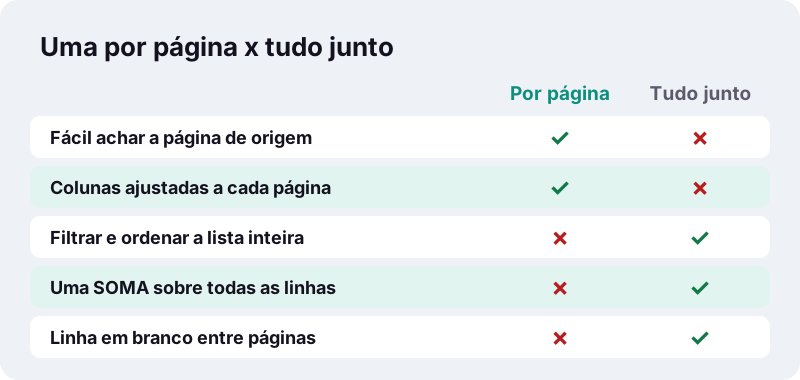
- Uma planilha por página (padrão): cada página vira uma aba, e as colunas se ajustam ao que aparece naquela página.
- Tudo em uma planilha: as páginas ficam empilhadas, com uma linha em branco entre elas. Ideal para extratos de vários meses ou listas de preços longas.
Na dúvida, converta duas vezes, uma em cada modo. Leva segundos e nada é enviado, então não há custo em testar.
Como limpar a tabela depois de passar o PDF para Excel?
Quase sempre bastam alguns minutos de ajuste: apagar cabeçalhos repetidos, juntar descrições quebradas e conferir os totais.
- Use Dados > Filtro para achar e excluir linhas de cabeçalho e rodapé que se repetem a cada página.
- Se uma descrição ocupou duas linhas, junte-as com a função CONCAT ou simplesmente copie e cole.
- Some a coluna de valores e compare com o total impresso no PDF. Se bater, a conversão está certa.
- Formate como texto as colunas de códigos (CEP, CPF, CNPJ) antes de digitar nelas.
Se só uma parte do documento interessa, separe essas páginas antes em Dividir PDF. Menos páginas significam menos limpeza depois.
Dá para converter PDF escaneado ou foto de tabela?
Não diretamente. Uma página escaneada é uma imagem, sem texto dentro, e esta ferramenta trabalha com o texto que existe no PDF. Nesse caso, a planilha sairia vazia.
O caminho é passar o arquivo antes pelo OCR em PDF, que reconhece as letras e acrescenta uma camada de texto invisível. Depois disso, o PDF pesquisável pode ser convertido aqui.
Se a tabela está numa foto tirada com o celular, comece pelo Digitalizar para PDF, depois faça o OCR e só então a conversão. Uma foto reta, bem iluminada e sem sombras melhora muito a leitura.
Quais PDFs viram as melhores planilhas?
Os gerados por sistemas, como extratos de banco, relatórios de ERP, notas e listas exportadas, dão os resultados mais limpos, porque o texto já vem alinhado em colunas fixas.
| Tipo de PDF | Resultado esperado |
|---|---|
| Extrato bancário exportado | Muito bom: datas, históricos e valores em colunas |
| Fatura ou orçamento de sistema | Bom: itens e totais separados |
| Relatório com gráficos e texto corrido | Médio: o texto entra, os gráficos não |
| Tabela com células mescladas complexas | Médio: revise as colunas |
| Página escaneada | Vazio até passar pelo OCR |
Imagens, gráficos e logotipos não são levados para a planilha. Cores, fontes e bordas também ficam para trás: o foco é o dado.
A conversão no navegador é segura?
É o jeito mais reservado de fazer a conversão, porque o arquivo nunca é enviado. O navegador lê o PDF que você escolheu e o JavaScript da página monta a planilha na memória do próprio aparelho.
Isso pesa quando o documento traz saldo bancário, folha de pagamento ou dados de clientes. Muitos serviços online de PDF enviam o arquivo para os próprios servidores; aqui, a única coisa baixada da internet é a página da ferramenta.
A documentação da MDN sobre a API FileReader explica esse mecanismo: o navegador só lê arquivos que o usuário selecionou explicitamente, e a leitura acontece no computador da pessoa.
O Excel tem um jeito próprio de importar PDF?
Tem, nas versões de desktop do Microsoft 365 para Windows, pelo Power Query, em Dados > Obter Dados > Do Arquivo > Do PDF. Ele procura tabelas no arquivo e deixa você escolher qual carregar.
“A caixa de diálogo Navegador abre seu PDF e exibe as tabelas disponíveis.”
A mesma página da Microsoft avisa que o conector exige o .NET Framework 4.5 ou superior instalado. Quem usa celular, Mac, Chromebook ou um Excel sem esse recurso pode usar este conversor de PDF para Excel, que funciona em qualquer navegador moderno.
Quais ferramentas combinam com a conversão para planilha?
Depois de editar a planilha, você pode devolvê-la ao formato PDF com Excel para PDF. Se o PDF tem mais texto corrido do que tabela, o PDF para Word costuma ser a escolha melhor.
Para juntar vários extratos num arquivo só antes de converter, use Juntar PDF e depois escolha Tudo em uma planilha. E se o destino é um sistema de notas ou uma IA, o PDF para Markdown gera tabelas em texto puro.
Perguntas frequentes
A conversão é grátis?
Sim. Não há cadastro, limite de arquivos por dia nem marca d'água. A ferramenta roda no seu navegador, então não há servidor para cobrar.
Meu PDF é enviado para algum servidor?
Não. O arquivo é lido e convertido dentro da aba do navegador, na memória do seu aparelho. Ao terminar, a página mostra 0 bytes enviados.
Funciona no celular?
Funciona em Android e iPhone, em navegadores atuais. Documentos longos levam mais tempo em aparelhos com pouca memória. O .xlsx pode ser aberto no app do Excel ou no Planilhas Google.
As fórmulas do PDF original voltam?
Não. Um PDF guarda só o resultado impresso, não as fórmulas que o geraram. Você recebe os valores como números e pode criar suas próprias fórmulas por cima.
Por que algumas colunas ficaram desalinhadas?
Isso acontece quando o PDF não usa posições fixas, por exemplo com textos centralizados ou quebrados em duas linhas. Recorte ou mova as células afetadas; o restante da tabela costuma estar certo.
Posso converter vários PDFs de uma vez?
A ferramenta trabalha com um PDF por vez. Para reunir vários extratos numa planilha só, junte os arquivos antes com Juntar PDF e escolha Tudo em uma planilha.
E se o PDF estiver protegido por senha?
Remova a senha antes com Desbloquear PDF, digitando a senha que você conhece. A ferramenta não descobre senhas desconhecidas.
O resultado abre no LibreOffice e no Planilhas Google?
Sim. O arquivo é um .xlsx padrão, que o LibreOffice Calc, o Planilhas Google, o Numbers e o próprio Excel abrem sem conversão extra.
O ilovepdfe é o mesmo que o iLovePDF?
Não. O ilovepdfe é um site independente, sem nenhuma ligação com o iLovePDF. A diferença prática é que aqui o PDF é processado no seu navegador, em vez de ser enviado para um servidor.
Quais formatos de número a ferramenta entende?
Números com vírgula decimal (1.234,50), com ponto decimal (1,234.50), percentuais como 12% e negativos contábeis entre parênteses, como (45).
Fontes
- Importar dados de fontes de dados (Power Query) — Suporte da Microsoft
- Formatos de arquivos com suporte no Excel — Suporte da Microsoft
- XLSX Transitional (Office Open XML), ISO 29500:2008-2016, ECMA-376 — Library of Congress
- Separador decimal — Wikipédia
- Microsoft Excel — Wikipédia
- FileReader — MDN Web Docs