Como editar PDF no ilovepdfe
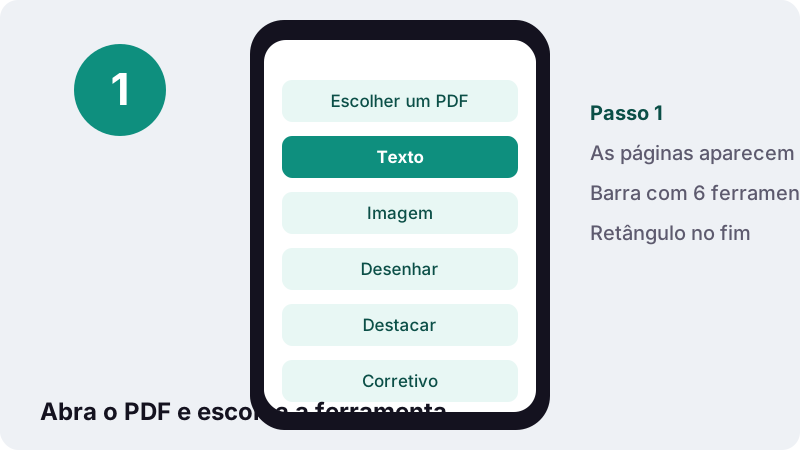
- Escolher um PDF. Toque em Escolher um PDF ou arraste o arquivo para a caixa. As páginas abrem no seu aparelho.
- Escolher a ferramenta. Na barra, escolha Texto, Imagem, Desenhar, Destacar, Corretivo ou Retângulo e clique ou arraste na página.
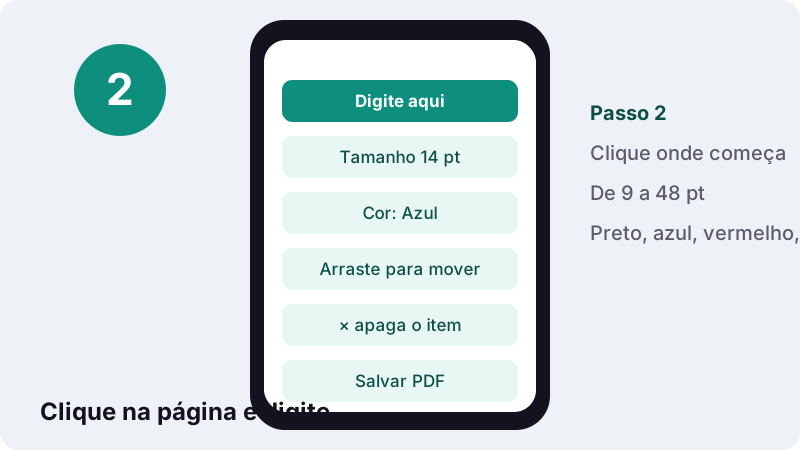
- Ajustar os itens. Arraste para mover, puxe o canto para redimensionar e use o × para apagar o que não quiser.
- Salvar PDF. Toque em Salvar PDF e baixe a cópia editada. O arquivo original não muda.
O que dá para fazer ao editar PDF aqui?
Dá para acrescentar coisas por cima das páginas: texto novo, imagens, traços à mão livre, marca-texto, retângulos e faixas brancas de corretivo. Não dá para reescrever as palavras que já estão impressas no arquivo. Essa é a diferença mais importante e vale entender antes de começar.
Na prática, isso cobre a maior parte do que as pessoas chamam de editar PDF no dia a dia: completar um formulário que não tem campos, anotar uma correção num contrato, colocar o logotipo da empresa num orçamento ou destacar a cláusula que o cliente precisa ler.
Não há cadastro, limite diário nem marca d'água. O arquivo é aberto pelo navegador do seu celular ou computador e o resultado é gravado ali mesmo.
Como editar PDF em três passos?
Escolha o arquivo, coloque o que precisa nas páginas e toque em Salvar PDF. Um documento curto fica pronto em menos de um segundo num computador comum.
- Escolher um PDF. Toque no botão ou arraste o arquivo para a caixa. As páginas aparecem logo abaixo, com a barra de ferramentas em cima.
- Escolher a ferramenta e clicar na página. Com Texto, clique onde a frase deve começar e digite. Com Imagem, escolha a figura e clique para posicionar. Desenhar, Destacar, Corretivo e Retângulo funcionam arrastando.
- Ajustar. Arraste cada item para mover, puxe o canto para redimensionar e use o × para apagar o que não ficou bom.
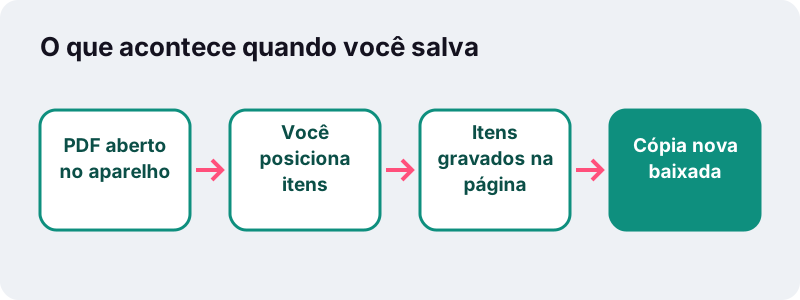
- Salvar PDF. Uma cópia nova é gerada e baixada. O arquivo original continua intacto na sua pasta.
Se o arquivo pede senha para abrir, tire a proteção antes em Desbloquear PDF, usando a senha que você já tem, e depois volte para esta página.
Quais são as seis ferramentas da barra?
A barra tem seis botões. Todos criam itens soltos que você pode mexer até salvar; depois de salvo, eles passam a fazer parte da página.
| Ferramenta | Como usar | Bom para |
|---|---|---|
| Texto | Clique e digite; tamanho de 9 a 48 pt | Preencher lacunas, escrever observações, datar |
| Imagem | Escolha um PNG, JPG ou WebP e clique na página | Logotipo, carimbo digitalizado, foto de documento |
| Desenhar | Arraste com o mouse ou o dedo | Setas, círculos, rubrica rápida |
| Destacar | Arraste sobre o trecho | Chamar atenção para uma cláusula ou valor |
| Corretivo | Arraste uma caixa branca | Cobrir um erro antes de escrever por cima |
| Retângulo | Arraste para desenhar só o contorno | Emoldurar um campo, marcar uma área |
As cores disponíveis para texto e traço são preto, azul, vermelho e verde. Azul costuma funcionar bem para anotações, porque se distingue do texto impresso sem parecer um alerta.
Como escrever texto em português no PDF?
Escolha Texto, clique no ponto exato onde a primeira letra deve ficar e digite. Acentos, cedilha e til saem normalmente, porque a ferramenta aceita qualquer caractere Unicode, não só o alfabeto inglês.
No nosso teste, a frase "Approved by Lina — Ñandú" foi escrita numa fatura e continuou selecionável no arquivo salvo. Ou seja: quem receber o documento consegue copiar e buscar esse texto, como faria com o resto da página.
Dicas para o texto ficar alinhado
- Use o mesmo tamanho do texto impresso ao redor; em formulários comuns, algo entre 10 e 12 pt costuma combinar.
- Para escrever numa linha pontilhada, posicione um pouco acima dela e ajuste arrastando.
- Frases longas ficam melhores em duas caixas curtas do que numa caixa que invade a margem.
- Antes de salvar, aproxime a tela e confira se nada encosta em letras já existentes.
Como colocar logotipo, carimbo ou foto num PDF?
Toque em Imagem, escolha um arquivo PNG, JPG ou WebP e clique na página. A figura aparece com alças: arraste para mover e puxe o canto para deixá-la do tamanho certo.
Um logotipo em PNG com fundo transparente fica mais limpo sobre o papel do que um JPG, que sempre traz um retângulo de fundo. Para carimbos digitalizados, recorte bem a imagem antes, deixando só o desenho.
Para colocar uma assinatura, prefira a ferramenta própria em Assinar PDF: ela desenha, digita ou importa a assinatura, remove o fundo branco da foto e ainda insere data e iniciais.
Destacar, desenhar e emoldurar: quando usar cada um?
Destacar cria a faixa translúcida de marca-texto; Desenhar faz traços livres; Retângulo desenha só a borda de uma caixa. Os três servem para guiar o olho de quem vai ler, sem esconder nada.
- Revisão de contrato: destaque as cláusulas alteradas e escreva ao lado o número da versão.
- Planta ou mapa: desenhe uma seta até a sala ou o portão certo.
- Boleto ou fatura: emoldure com o Retângulo o valor e a data de vencimento.
- Prova corrigida: circule os erros à mão livre e anote a nota com Texto.
Desenhar com o dedo no celular costuma sair mais firme do que com o mouse. No computador, um touchpad também funciona bem para setas e círculos simples.
Dá para mudar o texto que já existe no PDF?
Não. Esta ferramenta não altera as palavras originais do arquivo; ela acrescenta itens novos por cima. Para corrigir uma palavra impressa, o caminho é cobri-la com Corretivo e escrever a versão certa com Texto no mesmo lugar.
“Embora não seja possível editar o texto de um PDF no app Pré‑Visualização, você pode usar as ferramentas de marcação para fazer comentários ou escrever algo que deseje relembrar.”
O motivo é técnico: o PDF guarda cada trecho de texto com sua posição e sua fonte, e não como um parágrafo que se reorganiza. Se você precisa reescrever o documento inteiro, converta com PDF para Word, altere no editor de textos e gere o PDF de novo.
Corretivo esconde, mas não apaga: por que isso importa?
O Corretivo pinta uma caixa branca sobre a página. O texto de baixo some da vista, mas continua dentro do arquivo: dá para selecioná-lo, copiá-lo ou encontrá-lo com a busca do leitor de PDF.
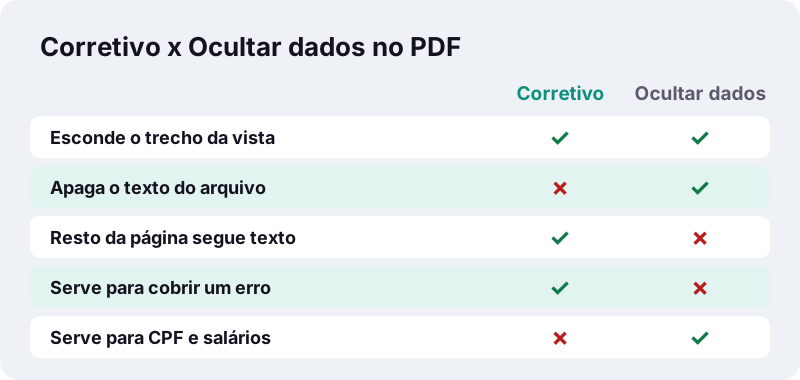
Para corrigir um erro de digitação, isso não é problema. Para esconder CPF, número de conta, salário ou endereço antes de compartilhar, é. Nesses casos use Ocultar dados no PDF, que redesenha a página com a tarja preta fixada e elimina de fato o texto coberto.
Quando você salva um arquivo com corretivo, a própria ferramenta avisa que o texto coberto continua no arquivo. Leia a mensagem antes de enviar o documento.
O que muda no arquivo quando você salva?
Ao tocar em Salvar PDF, cada item é gravado no conteúdo da página correspondente e uma cópia nova é montada. As páginas que você não tocou ficam como estavam, com o texto original pesquisável.
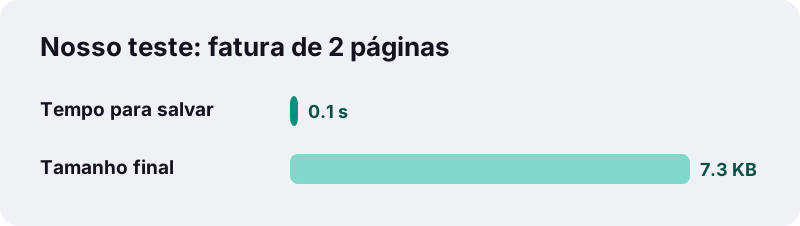
No nosso teste, uma fatura de 2 páginas recebeu um texto e um destaque e foi salva em 0,1 segundo, com 7,3 KB. Imagens grandes aumentam o arquivo; se o resultado ficar pesado demais para um portal, passe depois pelo Comprimir PDF.
É seguro editar PDF no navegador?
Sim, porque o arquivo não sai do aparelho. O navegador lê o PDF que você escolheu, desenha as páginas na tela e grava a cópia nova localmente. Nenhum byte do documento é transmitido para servidor.
“O objeto FileReader permite que aplicativos da web leiam de forma assíncrona o conteúdo de arquivos (ou buffers de dados brutos) armazenados no computador do usuário, usando File ou Blob objetos para especificar o arquivo ou dados a serem lidos.”
Isso pesa quando o documento é um contrato de aluguel, um holerite ou um laudo médico. Muitos serviços online de PDF enviam o arquivo para os próprios servidores antes de devolvê-lo; aqui esse trajeto não existe.
Como editar PDF no celular, no iPhone ou no computador?
Funciona em qualquer navegador atual. O que muda é o jeito de tocar: no celular, os dedos fazem o papel do mouse.
| Aparelho | Abrir o PDF | Dica prática |
|---|---|---|
| Android | Escolher um PDF → Arquivos ou Downloads | Gire para paisagem para ver a página maior |
| iPhone e iPad | Escolher um PDF → app Arquivos | Use dois dedos para aproximar antes de posicionar o texto |
| Windows | Arraste o arquivo para a caixa | O touchpad ajuda em setas e círculos |
| Mac | Arraste do Finder | Para anotar sem internet, a Pré-Visualização também resolve |
| Chromebook | Escolher um PDF → Meus arquivos | Funciona igual ao computador |
Em celulares mais simples, documentos muito longos com muitas fotos demoram mais para abrir, porque tudo depende da memória do próprio aparelho.
Exemplos do dia a dia
Formulário sem campos para preencher
Muitas fichas de matrícula e cadastros chegam como PDF "chapado", sem campos clicáveis. Use Texto para escrever nome, endereço e data em cada linha. Se o arquivo tiver campos de verdade, a ferramenta Preencher PDF é mais rápida.
Orçamento com a marca da empresa
Insira o logotipo em PNG no topo, escreva a validade da proposta e emoldure o valor total com o Retângulo. Em dois minutos o documento parece feito sob medida.
Revisão de um trabalho acadêmico
Destaque frases que precisam de fonte, escreva comentários em azul na margem e desenhe setas até os parágrafos que devem trocar de lugar.
Problemas comuns e como resolver
| O que acontece | Causa provável | O que fazer |
|---|---|---|
| Aparece pedido de senha | O PDF é protegido | Desbloqueie com a senha que você conhece e volte |
| Não consigo clicar no texto antigo | A ferramenta não altera o texto original | Use Corretivo e escreva por cima |
| A imagem ficou com fundo branco | JPG não tem transparência | Use um PNG com fundo transparente |
| O arquivo ficou pesado | Foto grande inserida | Reduza a foto antes ou comprima o PDF depois |
| A página parece torta | Digitalização inclinada | Escaneie de novo ou recorte as margens |
Margens grandes e brancas em volta de uma digitalização podem ser cortadas com Recortar PDF antes de editar, o que deixa a página mais fácil de trabalhar no celular.
Outras ferramentas que combinam com esta
Depois de editar, você pode juntar PDF com anexos, assinar o resultado ou tornar pesquisável uma página escaneada com OCR em PDF.
Perguntas frequentes
Esta ferramenta é grátis?
Sim. Não há plano pago, cadastro, limite de arquivos por dia nem marca d'água no resultado.
Consigo trocar uma palavra que já está impressa no PDF?
Não diretamente. A ferramenta acrescenta itens por cima da página. Cubra a palavra com Corretivo e escreva a nova com Texto no mesmo lugar, ou converta para Word se precisar reescrever muito.
O texto que eu escrevo fica pesquisável?
Sim. No nosso teste, o texto adicionado continuou selecionável no PDF salvo, inclusive com acentos e ñ.
O Corretivo apaga os dados de verdade?
Não. Ele só cobre o trecho com branco; o texto continua no arquivo. Para eliminar dados pessoais, use Ocultar dados no PDF.
Quais formatos de imagem posso inserir?
PNG, JPG e WebP. Para logotipos, PNG com fundo transparente costuma ficar melhor.
Posso desfazer um item antes de salvar?
Sim. Todo item pode ser movido, redimensionado ou apagado com o × até você tocar em Salvar PDF.
O meu arquivo original é alterado?
Não. Ao salvar, uma cópia nova é baixada; o arquivo que você escolheu continua igual na sua pasta.
Funciona sem internet?
A página precisa carregar uma vez. A edição em si acontece no seu aparelho, sem enviar o arquivo.
O ilovepdfe é o mesmo site que o iLovePDF?
Não. O ilovepdfe é um site independente, sem vínculo com o iLovePDF, que é outra empresa. A diferença prática é que aqui os arquivos são processados no seu navegador, em vez de serem enviados a um servidor.
Fontes
- Anote um PDF na Pré‑Visualização do Mac — Suporte da Apple
- Preencha e assine formulários em PDF na Pré‑Visualização do Mac — Suporte da Apple
- FileReader — MDN Web Docs
- Canvas API — MDN Web Docs
- Portable Document Format — Wikipédia
- PDF (Portable Document Format) Family — Library of Congress