Como proteger um PDF com senha no ilovepdfe
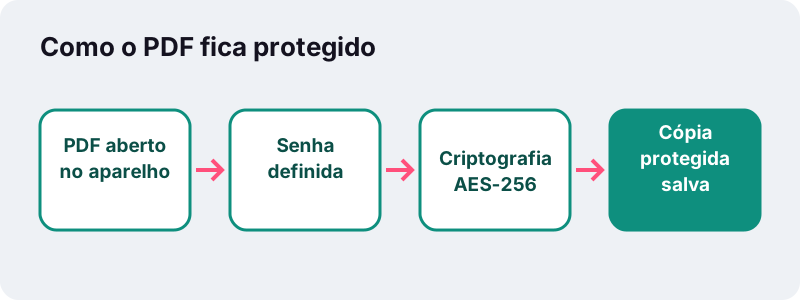
- Escolher um PDF. Toque em Escolher um PDF ou arraste o arquivo para a caixa. Ele é aberto no seu aparelho, não é enviado.
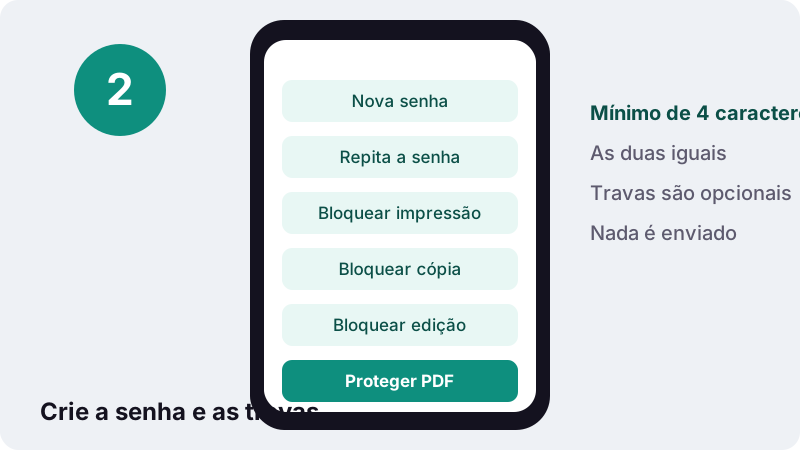
- Nova senha e Repita a senha. Digite a senha nos dois campos, com pelo menos 4 caracteres. Os dois precisam ser iguais.
- Travas opcionais. Marque Bloquear impressão, Bloquear cópia de texto ou Bloquear edição, se quiser. Anote a senha de proprietário mostrada no final.
- Proteger PDF e baixar. Toque em Proteger PDF, baixe a cópia criptografada com AES-256 e abra uma vez para conferir a senha.
O que esta ferramenta faz com o seu arquivo?
Ela criptografa o documento com AES-256 usando a senha que você escolher. Quem abrir a cópia precisa digitar essa senha antes; sem ela, as páginas não podem ser lidas. Se quiser, você também bloqueia impressão, cópia de texto ou edição.
O trabalho todo roda no navegador. O arquivo e a senha ficam no seu celular ou computador, e a cópia final é salva com o final -protected.pdf no nome. O original continua como estava.
Como proteger PDF com senha em quatro passos?
Escolha o arquivo, digite a senha duas vezes, marque as travas que quiser e toque no botão. Num documento comum, leva bem menos de um segundo.
- Escolher um PDF. Toque no botão ou arraste o arquivo para a caixa. Um documento por vez.
- Criar a senha. Digite em Nova senha e de novo em Repita a senha. São pelo menos 4 caracteres, e os dois campos precisam ser iguais.
- Marcar travas, se quiser. Bloquear impressão, Bloquear cópia de texto e Bloquear edição são opcionais.
- Tocar em Proteger PDF e baixar. A linha Criptografando com AES-256… aparece, e em seguida o botão de download.
Se o arquivo já tem senha, a ferramenta avisa para desbloqueá-lo primeiro. Retire a senha antiga no Desbloquear PDF e depois proteja a cópia limpa com a senha nova.
Qual é a força da criptografia AES-256?
AES-256 é a versão de chave mais longa do Advanced Encryption Standard, a cifra publicada pelo NIST, o instituto de padrões dos Estados Unidos. Com uma boa senha, as páginas criptografadas não podem ser lidas por nenhum caminho prático sem ela.
Segundo a Wikipédia, o AES foi anunciado como FIPS 197 em 26 de novembro de 2001, depois de um processo de cinco anos. O próprio padrão do NIST define três tamanhos de chave: 128, 192 e 256 bits.
O formato PDF seguiu o mesmo caminho: o PDF 2.0 define AES de 256 bits como método de criptografia. A Biblioteca do Congresso dos EUA observa que vários métodos das versões antigas do PDF estão hoje obsoletos. Esta ferramenta grava apenas AES-256.
Como escolher uma boa senha para proteger PDF?
O que mais conta é o comprimento. A criptografia só é tão difícil de quebrar quanto a senha é difícil de adivinhar, então uma frase longa vale mais que uma palavra curta cheia de símbolos. A ferramenta aceita 4 caracteres por praticidade, não para arquivos sensíveis.
A orientação de identidade digital do governo americano (NIST SP 800-63B) pede senhas escolhidas pelo usuário com pelo menos 8 caracteres, recomenda aceitar até 64 e desaconselha exigir misturas de tipos de caractere. Várias palavras aleatórias formam uma senha forte e fácil de lembrar.
| Senha | Avaliação |
|---|---|
| 1234 | Aceita, mas adivinhada em instantes |
| Maria1990 | Fraca: um nome e um ano que outros descobrem |
| caju vitrola neblina trem | Boa: longa e com palavras sem relação |
| Uma frase que só você escreveria, 20+ caracteres | Boa |
| A mesma senha do seu e-mail | Evite: um vazamento abre os dois |
- Use uma senha diferente para cada pessoa que recebe arquivos seus.
- Guarde a senha num gerenciador de senhas, nunca na mesma pasta do PDF.
- Envie a senha por outro canal: ligação, SMS ou outro aplicativo de mensagem.
O que fazem as opções Bloquear impressão, cópia e edição?
Elas gravam marcas de permissão que dizem ao leitor de PDF o que a pessoa pode fazer depois de abrir o arquivo. Marque nenhuma, uma ou as três; a senha de abertura é aplicada de qualquer jeito.
| Opção | O que pede aos leitores que recusem |
|---|---|
| Bloquear impressão | Imprimir o documento |
| Bloquear cópia de texto | Selecionar e copiar texto e imagens das páginas |
| Bloquear edição | Alterar páginas, anotar, preencher campos, inserir, apagar ou girar páginas |
A segurança do PDF usa duas senhas: a de abertura e a de proprietário, que guarda as travas. Se fossem iguais, quem recebesse a senha de abertura também poderia tirar as travas. Por isso, ao marcar uma trava, a ferramenta cria uma senha de proprietário aleatória e a mostra uma única vez.
Copie essa segunda senha para um lugar seguro se talvez precise retirar as travas mais tarde. Ela não fica guardada em lugar nenhum; fechou a página, não dá para vê-la de novo.
Até que ponto as travas de impressão e cópia funcionam?
Encare as travas como um pedido educado, não como um cadeado. Elas dependem de o programa leitor aceitar obedecê-las, e o artigo sobre PDF da Wikipédia em inglês diz isso com todas as letras: a senha de proprietário não criptografa nada.
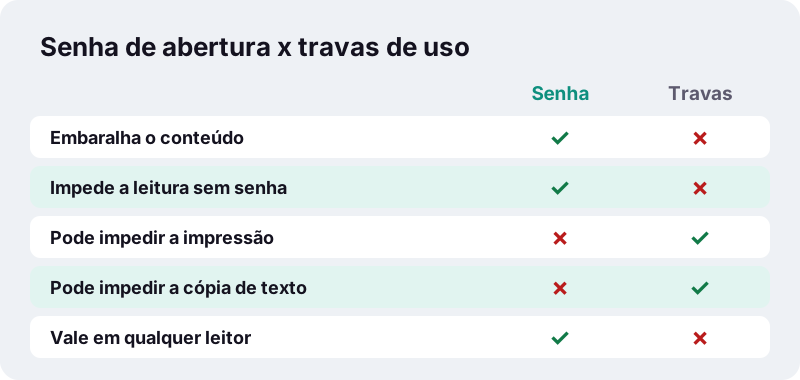
A senha de abertura é outra história: é criptografia de verdade, e sem ela o conteúdo continua embaralhado. Para arquivos com dados privados, confie na senha; use as travas só para desencorajar impressão ou cópia por pessoas que já podem ler o conteúdo.
O que acontece se você esquecer a senha?
O arquivo não abre. Não existe link de redefinição, chave mestra nem serviço de recuperação, aqui ou em outro lugar; é justamente isso que dá valor à criptografia.
“No Microsoft Word, um documento protegido por senha não pode ser recuperado se a senha desse documento for perdida ou esquecida.”
- Guarde o original sem senha num local seguro; assim, esquecer a senha não custa nada.
- Registre a senha num gerenciador no momento em que criá-la.
- Anote a senha de proprietário mostrada na mensagem final, se tiver marcado alguma trava.
Por que proteger PDF no navegador, sem upload?
Porque o arquivo que você quer trancar é, por definição, um que estranhos não devem ler, e aqui ele é criptografado antes de sair do aparelho. Nada é enviado: o PDF, a senha e o resultado ficam no navegador.
O navegador lê o arquivo escolhido pela API de arquivos; a MDN explica que o FileReader só acessa arquivos que o próprio usuário selecionou. A criptografia é feita pelo qpdf, uma biblioteca livre de PDF compilada para WebAssembly.
- Sem conta e sem pedido de e-mail.
- A senha não é registrada nem guardada; fechar a aba apaga tudo.
- A linha de resultado termina com 0 bytes enviados.
Muitos serviços de PDF online enviam o arquivo para os próprios servidores, o que significa uma cópia sem criptografia viajando pela rede. Criptografar localmente elimina esse passo.
A proteção muda o tamanho ou a qualidade?
A qualidade não muda: páginas, texto, imagens e links são copiados como estão e apenas criptografados. O tamanho cresce um pouco, por causa dos dados de criptografia que o arquivo passa a carregar.
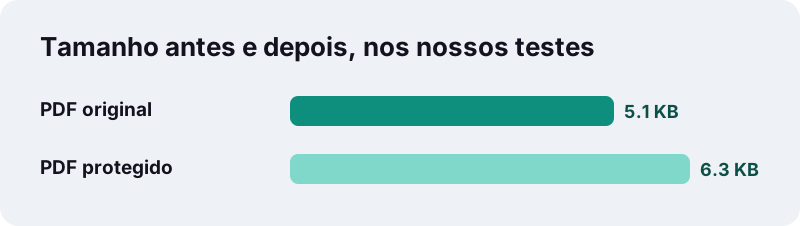
Nos nossos testes, um PDF de texto com 6 páginas e 5,1 KB, protegido com senha e Bloquear impressão, ficou com 6,3 KB e levou 0,1 s. A cópia só abriu depois de digitar a senha.
Se precisa de um arquivo leve para e-mail, use primeiro o Comprimir PDF e proteja a versão comprimida depois. Arquivos criptografados não podem ser comprimidos pelas nossas ferramentas, porque elas não leem as páginas sem a senha.
Quais outros jeitos existem de colocar senha em um PDF?
Programas de computador também fazem isso, normalmente na hora de salvar ou exportar. A ferramenta online ajuda quando você está no celular, num computador emprestado ou quando o PDF veio de outra pessoa.
| Método | Onde | O que oferece |
|---|---|---|
| Esta ferramenta | Qualquer navegador, celular ou computador | AES-256 e travas opcionais de impressão, cópia e edição |
| Pré-Visualização | Mac | Arquivo > Exportar > Permissões: senha de abertura e de proprietário |
| Word, Salvar como PDF | Windows, Microsoft 365 | Opção Criptografar o documento com uma senha |
“Você pode proteger um PDF com uma senha que deve ser inserida para abri-lo. Você também pode definir uma senha para gerenciar o acesso a recursos como impressão, cópia de texto e adição de anotações.”
O guia da Microsoft sobre salvar como PDF no Office descreve a caixa Criptografar Documento PDF, onde a senha é digitada duas vezes. Os dois métodos só funcionam naquele computador.
Quando vale a pena proteger PDF antes de enviar?
Sempre que o arquivo tem dados pessoais ou financeiros e vai circular por e-mail, aplicativo de mensagem ou pasta compartilhada. Mensagens são encaminhadas, contas são invadidas e notebooks se perdem; um anexo criptografado continua fechado em todos esses casos.
- Holerites, declarações de imposto de renda e extratos enviados ao contador.
- Cópias de RG, CNH ou passaporte para aluguel ou processo seletivo.
- Laudos e exames médicos compartilhados com a família.
- Contratos assinados com endereço e dados bancários.
- Provas e gabaritos antes da data de divulgação.
Para empresas, isso conversa com a Lei Geral de Proteção de Dados, que no artigo 46 pede cuidado técnico com dados pessoais:
“Os agentes de tratamento devem adotar medidas de segurança, técnicas e administrativas aptas a proteger os dados pessoais de acessos não autorizados e de situações acidentais ou ilícitas de destruição, perda, alteração, comunicação ou qualquer forma de tratamento inadequado ou ilícito.”
Quando só uma parte do documento é sensível, considere retirar essa parte. O Ocultar dados no PDF apaga de vez um número de conta, e o resto pode circular livremente.
Dá para proteger PDF no iPhone, no Android e no computador?
Sim. A ferramenta roda em qualquer navegador atual, então os mesmos passos valem para celular, tablet, notebook ou computador do escritório. Não há nada para instalar.
| Aparelho | Escolha o arquivo em | A cópia protegida vai para |
|---|---|---|
| iPhone / iPad (Safari) | App Arquivos, anexo do Mail | Arquivos → Transferências |
| Android (Chrome) | Downloads, anexo do Gmail | Pasta Downloads |
| Windows (Chrome, Edge, Firefox) | Downloads, Documentos | Pasta Downloads |
| Mac (Safari, Chrome) | Downloads, Mesa | Pasta Downloads |
Abra a cópia baixada uma vez antes de enviar. O leitor deve pedir a senha antes de mostrar qualquer página. Digite para conferir e só então envie o arquivo e, separadamente, a senha.
Como tirar a proteção depois?
Abra o arquivo no Desbloquear PDF, digite a senha de abertura e baixe a cópia livre. Arquivos que só têm travas são liberados sem senha.
Se o arquivo protegido se recusar a abrir mesmo com a senha certa, ele pode ter se danificado no caminho. Peça uma cópia nova ou tente o Reparar PDF numa versão desbloqueada que ainda abra.
Perguntas frequentes
É grátis proteger um PDF aqui?
Sim. Não há plano pago, cadastro, limite diário nem marca d'água na cópia protegida.
Qual criptografia é usada?
AES com chave de 256 bits, o método definido pelo PDF 2.0. A ferramenta não grava os métodos antigos e mais fracos.
Qual o tamanho mínimo da senha?
A ferramenta aceita a partir de 4 caracteres, mas para documentos sensíveis use uma frase longa, com 12 caracteres ou mais.
Consigo recuperar o PDF se esquecer a senha?
Não. Não existe chave mestra nem recuperação. Guarde o original sem senha e registre a senha num gerenciador.
Que senha de proprietário aparece no final?
Quando você marca uma trava, a ferramenta cria uma segunda senha aleatória que controla essas travas. Ela aparece uma única vez; anote-a se quiser retirar as travas depois.
Com Bloquear impressão, ninguém consegue imprimir?
A maioria dos leitores respeita a trava, mas ela depende do programa. Para manter algo realmente privado, conte com a senha de abertura.
Meu arquivo é enviado?
Não. O PDF e a senha são processados no navegador do seu aparelho; nada vai para servidor.
Posso proteger um PDF que já tem senha?
Primeiro retire a senha antiga com Desbloquear PDF, usando a senha que você conhece, e depois proteja a cópia com a nova.
Funciona no iPhone e no Android?
Sim, no Safari e no Chrome, sem instalar aplicativo. A cópia protegida vai para Arquivos ou Downloads.
O ilovepdfe é o mesmo que o iLovePDF?
Não. O ilovepdfe é um site independente, sem ligação com o iLovePDF, que é outra empresa. A diferença prática é que o ilovepdfe processa seus arquivos no navegador em vez de enviá-los para um servidor.
Fontes
- FIPS 197: Advanced Encryption Standard (AES) — NIST
- Advanced Encryption Standard — Wikipédia
- PDF — Encryption and signatures — Wikipédia (inglês)
- NIST SP 800-63B: Digital Identity Guidelines — NIST
- Proteja um PDF com senha na Pré-Visualização do Mac — Suporte da Apple
- Salvar ou converter para PDF ou XPS em aplicativos da área de trabalho do Office — Suporte da Microsoft
- Não será possível recuperar um documento protegido por senha se a senha for perdida no Word — Suporte da Microsoft
- Lei nº 13.709/2018 (LGPD) — Presidência da República — Planalto