Como recortar PDF no ilovepdfe
- Escolher um PDF. Toque em Escolher um PDF ou solte o arquivo na caixa. A prévia da primeira página aparece com a caixa azul.
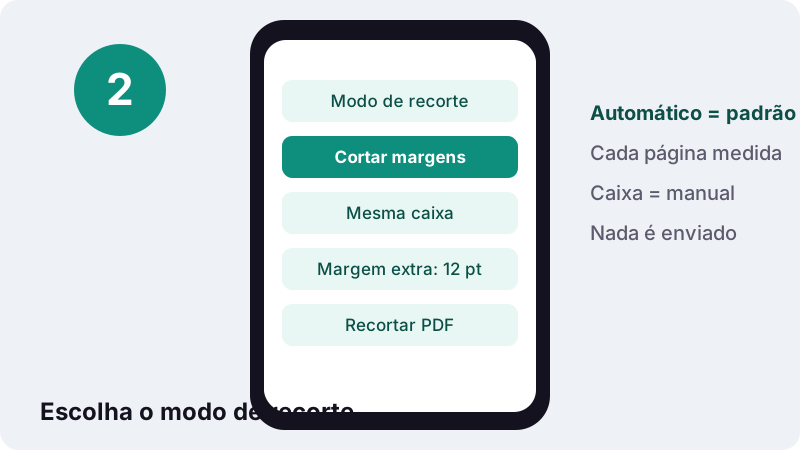
- Definir o Modo de recorte. Mantenha Cortar margens brancas (cada página) e ajuste a Margem extra, ou escolha Mesma caixa em todas as páginas e arraste a caixa azul.
- Aplicar o recorte. Toque em Recortar PDF. Cada página recebe os novos limites no seu aparelho.
- Baixar o arquivo. Baixe o PDF recortado e confira as páginas. O arquivo original continua como estava.
O que significa recortar PDF nesta ferramenta?
Aqui, recortar é diminuir a área visível de cada página, jogando fora as bordas que não interessam. O modo padrão encontra onde a impressão começa e termina e tira o branco em volta. O segundo modo usa uma caixa que você posiciona na primeira página e repete em todas.
O conteúdo da página não é redesenhado nem vira imagem. Só o tamanho e a janela visível da página mudam, então letras continuam nítidas, o texto pode ser copiado e os links seguem funcionando. Tudo roda dentro desta aba do navegador, e a mensagem final confirma 0 bytes enviados.
Não precisa criar conta, não há limite diário e nenhuma marca d'água é adicionada. Funciona no celular, no tablet e no computador, inclusive com o Wi-Fi fraco: depois que a página carrega, o trabalho é feito pelo próprio aparelho.
Como recortar PDF em quatro passos?
Escolha o arquivo, defina o modo, toque no botão e baixe. Não há programa para instalar e o arquivo original continua intacto no seu aparelho.
- Escolher um PDF. Toque no botão ou solte o arquivo na caixa. Aparece uma prévia da primeira página com uma caixa azul mostrando o que será mantido.
- Definir o Modo de recorte. Deixe Cortar margens brancas (cada página) e ajuste a Margem extra, ou escolha Mesma caixa em todas as páginas e arraste a caixa azul.
- Tocar em Recortar PDF. Uma linha de progresso mostra cada página sendo ajustada.
- Baixar o resultado. O novo arquivo leva o nome original com o sufixo de recorte; o PDF que você escolheu não é alterado.
Se você mexer na caixa azul, a ferramenta passa sozinha para Mesma caixa em todas as páginas, porque entende que você acabou de desenhar o seu próprio corte.
Como cortar as margens brancas de cada página automaticamente?
Basta manter o modo padrão. Para cada página, a ferramenta desenha a página na memória, procura as marcas mais externas que não são brancas, soma a margem extra escolhida e corta a página nesse retângulo. Cada página recebe o próprio corte.
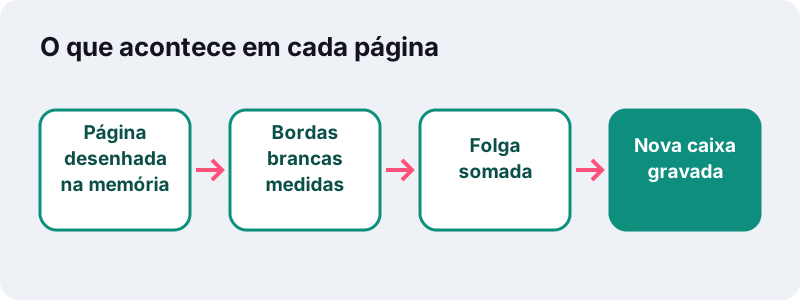
Por isso uma última página com poucas linhas encolhe bem mais que uma página cheia. Pixels quase brancos contam como papel vazio, então o branco levemente acinzentado de alguns arquivos exportados não atrapalha a medição.
Já qualquer coisa mais escura conta como conteúdo e define a borda: número de página, fio de cabeçalho, sombra cinza de digitalização ou até um grão de poeira no vidro do scanner. Nesses casos o corte fica mais folgado do que você esperava.
Para medir os pixels, a página é desenhada num canvas invisível e lida com o método de canvas que a MDN descreve assim: getImageData() devolve um objeto com os dados de pixels de uma parte do canvas. Esse trabalho acontece só no seu aparelho.
Quanto de margem extra deixar em volta do texto?
A margem extra é o espaço branco mantido em volta da área impressa, medido em pontos. O padrão de 12 pt deixa uma moldura fina para as letras não encostarem na borda da tela. O campo aceita de 0 a 200 pt.
| Margem extra | Em milímetros (aprox.) | Indicado para |
|---|---|---|
| 0 pt | 0 mm | Gráficos e figuras que você vai colar em outro lugar |
| 6 pt | 2 mm | Letra o maior possível num celular pequeno |
| 12 pt (padrão) | 4 mm | Leitura comum em celular e tablet |
| 24 pt | 8,5 mm | Ler com espaço para grifos e anotações |
| 36 pt | 12,7 mm | Imprimir em impressora que não chega até a borda |
“O ponto DTP é definido como 1⁄72 de uma polegada e 1⁄12 de uma paica.”
Como uma polegada tem 25,4 mm, um ponto mede cerca de 0,353 mm. Uma folha A4, de 210 × 297 mm segundo a norma ISO 216, corresponde portanto a aproximadamente 595 × 842 pt dentro do PDF.
O que o recorte fez numa fatura real nos nossos testes?
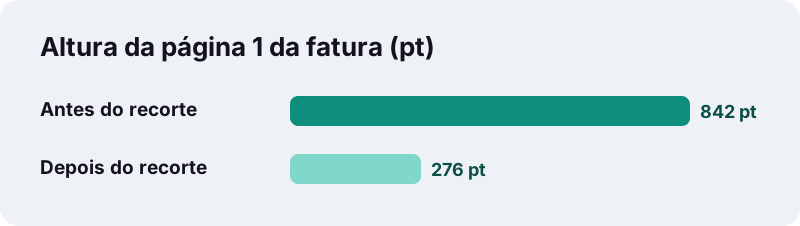
Reduziu a primeira página a cerca de um terço da altura. Nos nossos testes (Chrome sem interface num PC com Windows), uma fatura A4 de 2 páginas, cortada com 12 pt de margem extra, passou de 595 × 842 pt para 483 × 276 pt na página 1, em 0,3 segundo.
| Arquivo de teste | Modo | Página 1 antes | Página 1 depois | Tempo |
|---|---|---|---|---|
| Fatura A4 de 2 páginas | Cortar margens brancas, 12 pt | 595 × 842 pt | 483 × 276 pt | 0,3 s |
A fatura tinha um bloco curto de texto no alto e a metade de baixo vazia, algo comum em cartas, recibos, boletos e avisos de um parágrafo. É exatamente esse papel vazio que o modo automático elimina. Uma página impressa de ponta a ponta, como uma foto inteira, tem quase nada para cortar.
Quando usar a mesma caixa em todas as páginas?
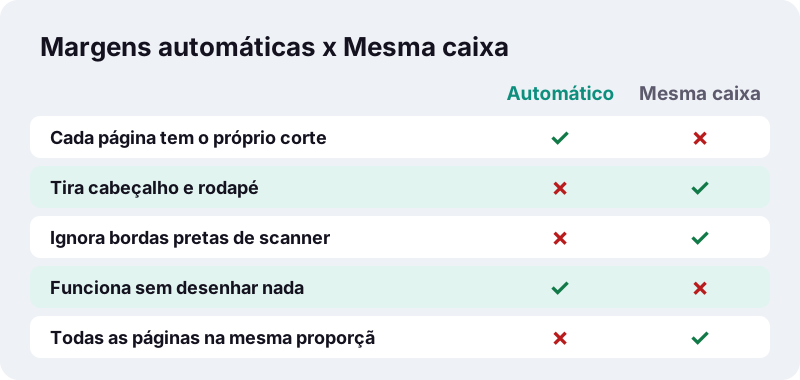
Quando você quer manter a mesma região em todas as páginas, não importa o que esteja impresso. Exemplos típicos: tirar cabeçalho e rodapé repetidos, eliminar a faixa preta que alguns scanners deixam ou ficar só com a metade esquerda de slides exportados com área de anotações.
- Escolha Mesma caixa em todas as páginas em Modo de recorte.
- Arraste a caixa azul sobre a prévia para mover; puxe o canto para mudar o tamanho. A parte sombreada será cortada.
- A caixa é aplicada em todas as páginas na mesma posição relativa, então páginas de tamanho um pouco diferente são cortadas na mesma proporção.
- Toque no botão e baixe o arquivo.
| Situação | Melhor modo | Por quê |
|---|---|---|
| Apostila ou livro lido no celular | Cortar margens brancas | Cada página mantém todo o texto |
| Digitalização com bordas escuras | Mesma caixa | A borda escura travaria o corte automático |
| Remover cabeçalhos e rodapés | Mesma caixa | Cabeçalho é tinta, o automático o mantém |
| Páginas com quantidades diferentes de texto | Cortar margens brancas | Cada página é medida sozinha |
| Páginas que precisam ter o mesmo formato | Mesma caixa | Todas ficam com as mesmas proporções |
Recortar PDF faz perder qualidade?
Não. A ferramenta muda os limites da página (a MediaBox e a CropBox do PDF) e deixa o conteúdo exatamente como estava. Nada é transformado em imagem nem recomprimido, então a nitidez é a mesma do original, em qualquer zoom.
O mesmo princípio aparece no suporte da Apple, ao explicar o recorte no app Pré-Visualização do Mac:
“Você pode recortar uma página de um PDF para ocultar conteúdo ou girá-la para alterar sua orientação.”
Repare no verbo ocultar. O que fica fora da caixa continua guardado dentro do arquivo, só não aparece. Isso explica por que o tamanho em KB quase não muda e por que essa operação não serve para esconder informações sigilosas.
Recortar apaga o que ficou fora da caixa?
Não apaga. A área cortada fica oculta, não destruída. Um programa de edição de PDF pode restaurar os limites originais da página e mostrar tudo de novo, e o texto escondido pode até ser encontrado numa busca por quem tiver as ferramentas certas.
Precisa eliminar de verdade um CPF, um endereço ou um valor? Use Ocultar dados no PDF: as tarjas pretas são gravadas na página e o texto por baixo some do arquivo.
Para leitura confortável, impressão e envio, o recorte é a escolha certa. Para privacidade, o caminho é a ocultação definitiva, e só depois, se quiser, o recorte para deixar a página mais limpa.
Para que serve cortar as margens de um PDF no dia a dia?
Margem é útil no papel, onde os dedos seguram a folha. Numa tela de seis polegadas ela só diminui a letra. Sem a borda branca, o app de leitura consegue ampliar o texto até a largura total do celular.
- Estudar no celular: apostilas, artigos e editais em A4 ficam bem mais legíveis sem as bordas largas.
- Imprimir só o que importa: um comprovante pequeno no alto da folha vira uma página compacta, que você pode ampliar na impressão.
- Preparar figuras: um gráfico isolado numa página, cortado com 0 pt, fica pronto para slides ou trabalhos.
- Ajustar digitalizações: a caixa fixa tira a sombra escura que o scanner deixa na lateral.
- Padronizar anexos: páginas de tamanhos diferentes ficam com a mesma proporção antes de juntar tudo.
Depois do corte, se o objetivo for anexar a um formulário com limite de tamanho, passe o resultado em Comprimir PDF. Recortar, sozinho, não reduz o peso do arquivo.
Por que recortar PDF no navegador em vez de enviar o arquivo?
Porque cortar páginas não precisa de servidor. Muitos serviços de PDF online enviam o seu arquivo para processar em outro computador; aqui o PDF é lido direto do seu aparelho, e a medição e o corte acontecem localmente.
O navegador usa a API de arquivos documentada pela MDN, em que o objeto FileReader permite que aplicativos da web leiam o conteúdo de arquivos armazenados no computador do usuário. Nenhuma cópia do documento sai do aparelho, e a linha de resultado mostra 0 bytes enviados.
Isso pesa quando o PDF é um contrato, um exame médico ou um extrato bancário. Também ajuda quem está com internet limitada no plano do celular: o arquivo não sobe nem desce de novo.
Quais são os limites desta ferramenta de recorte?
Ela corta retângulos retos e muda os limites da página, nada além disso. Conhecer os limites evita surpresas na hora de enviar o arquivo.
- Não endireita digitalizações tortas nem corrige perspectiva de fotos.
- Não divide uma página em duas; para separar páginas, use Dividir PDF.
- No modo manual, a caixa é desenhada só na primeira página e repetida nas demais.
- Bordas escuras, carimbos e números de página contam como conteúdo no modo automático.
- PDFs com senha de abertura precisam passar antes por Desbloquear PDF, se o arquivo for seu.
- Arquivos muito grandes dependem da memória do aparelho e demoram mais no celular.
Quais ferramentas combinam com o recorte?
O recorte costuma ser a etapa do meio: digitalizar, recortar, comprimir e enviar. Fotos de papel tiradas no celular viram PDF em Digitalizar para PDF, e uma página recortada pode virar imagem em PDF para JPG.
Perguntas frequentes
O recorte diminui o tamanho do arquivo?
Quase nada. O corte só muda os limites da página; o conteúdo escondido continua no arquivo. Para reduzir KB, use Comprimir PDF depois de recortar.
Dá para desfazer o recorte?
Sim, de duas formas. O arquivo original que você escolheu não é alterado, então basta usá-lo de novo. Além disso, o conteúdo cortado só fica oculto, e programas de edição de PDF podem restaurar os limites da página.
O recorte remove informações sigilosas?
Não. A área fora da caixa fica oculta, não apagada. Para eliminar textos de vez, use Ocultar dados no PDF, que grava tarjas pretas e remove o texto por baixo.
Posso cortar cada página de um jeito diferente?
No modo automático, sim: cada página é medida e cortada sozinha. No modo Mesma caixa em todas as páginas, a mesma região é aplicada a todas. Não há caixa manual diferente por página.
Por que a margem não sumiu por completo?
Algo escuro está perto da borda: número de página, fio, sombra de scanner ou um ponto de sujeira. O modo automático trata isso como conteúdo. Use Mesma caixa em todas as páginas para escolher o corte.
O texto continua selecionável depois do corte?
Continua. Nada é convertido em imagem: texto, links e qualidade ficam iguais ao original.
Funciona no celular?
Funciona no navegador do Android e do iPhone. Em arquivos grandes, o celular demora mais porque cada página é desenhada na memória para medir as margens.
Qual margem extra devo usar?
Os 12 pt padrão, cerca de 4 mm, servem para leitura em tela. Use 0 pt para figuras e 24 a 36 pt se for imprimir.
O ilovepdfe é o mesmo que o iLovePDF?
Não. O ilovepdfe é um site independente, sem ligação com o iLovePDF, que é outra empresa. Na prática, a diferença é que o ilovepdfe processa seus arquivos no navegador, sem enviá-los a um servidor.
Fontes
- Recorte ou gire um PDF na Pré-Visualização do Mac — Suporte da Apple
- Ponto (tipografia) — Wikipédia
- ISO 216 — Wikipédia
- CanvasRenderingContext2D: getImageData() — MDN Web Docs
- FileReader — MDN Web Docs
- Portable Document Format — Wikipédia