Como converter Excel para PDF no ilovepdfe
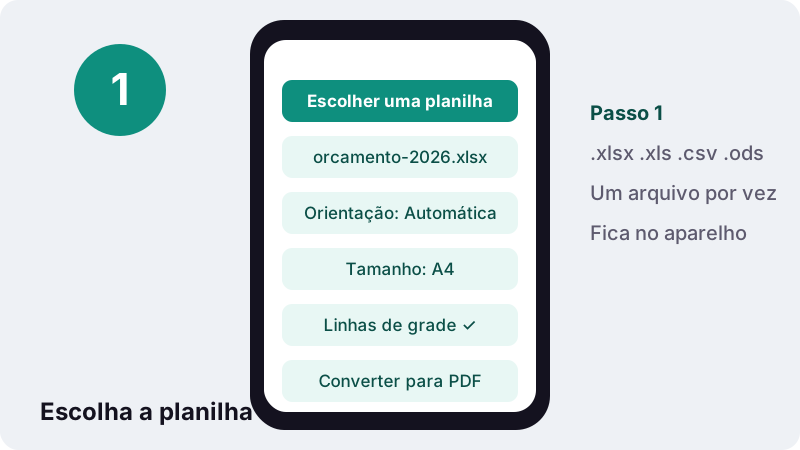
- Escolher uma planilha. Toque em Escolher uma planilha e selecione um arquivo .xlsx, .xls, .csv ou .ods. Ele não é enviado.
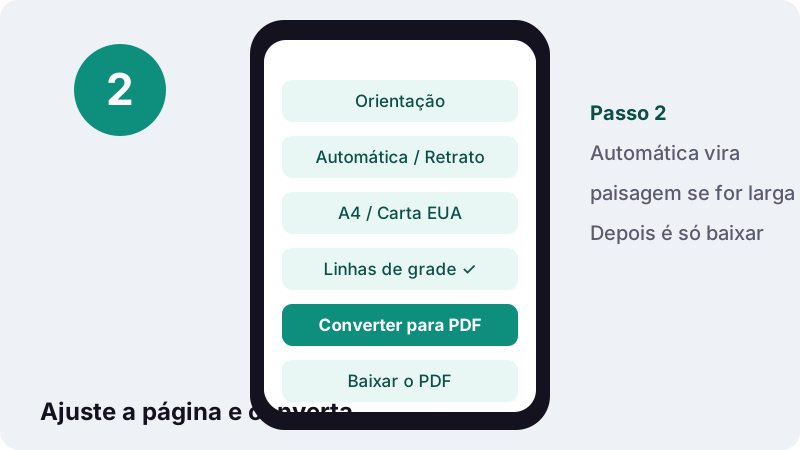
- Definir Orientação e Tamanho da página. Deixe a Orientação em Automática ou escolha Retrato ou Paisagem; escolha A4 ou Carta EUA e decida se quer Imprimir linhas de grade.
- Converter para PDF. Toque em Converter para PDF e aguarde as abas serem desenhadas.
- Baixar o PDF. Baixe o arquivo e confira se as colunas largas ficaram legíveis.
Como passar de Excel para PDF em quatro toques?
Escolha a planilha, confira orientação e tamanho da página, toque em Converter para PDF e baixe o arquivo. Esse caminho de Excel para PDF funciona igual no celular e no computador, sem instalar nada e sem enviar o arquivo.
- Escolher uma planilha. Toque no botão ou arraste o arquivo .xlsx, .xls, .csv ou .ods para a caixa.
- Definir a Orientação. Deixe Automática ou fixe Retrato ou Paisagem.
- Escolher o Tamanho da página e as linhas de grade. A4 ou Carta EUA; marque ou desmarque Imprimir linhas de grade.
- Tocar em Converter para PDF e baixar. O PDF fica com o nome da planilha.
Não há cadastro, cota diária nem marca d'água. Ao final, a página diz quanto tempo o trabalho levou no seu aparelho e confirma que 0 bytes foram enviados.
Dá para converter XLSX em PDF sem ter o Excel?
Sim. A ferramenta lê a pasta de trabalho direto no navegador e desenha as páginas do PDF ali mesmo, sem depender do Microsoft Excel, do LibreOffice ou de qualquer programa instalado.
Isso resolve situações comuns: um computador de biblioteca ou lan house, um Chromebook da escola, um celular onde a planilha chegou por e-mail ou WhatsApp e precisa ir para um portal que só aceita PDF.
Se você só precisa de um documento de texto em PDF, o caminho certo é o Word para PDF, que segue a mesma lógica para arquivos .docx.
Quais arquivos de planilha são aceitos?
Quatro formatos: .xlsx (o padrão do Excel atual), .xls (Excel 97-2003), .csv (texto separado por vírgula ou ponto e vírgula) e .ods (LibreOffice e OpenOffice).
| Formato | De onde costuma vir | O que entra no PDF |
|---|---|---|
| .xlsx | Excel 2007 em diante, Planilhas Google exportado | Todas as abas com conteúdo |
| .xls | Excel 97-2003, sistemas antigos | Todas as abas com conteúdo |
| .csv | Exportação de bancos, ERPs, lojas virtuais | Uma única aba |
| .ods | LibreOffice Calc, OpenOffice | Todas as abas com conteúdo |
Um .csv não guarda larguras de coluna nem formatação, só os valores. Por isso o PDF de um CSV sai mais simples que o de um .xlsx com as colunas já ajustadas.
Como é uma pasta de trabalho por dentro?
Um arquivo .xlsx é um pacote compactado no formato ZIP, com vários arquivos XML: um por aba, um com os textos compartilhados, outro com estilos. É o padrão Office Open XML, publicado como ISO/IEC 29500.
A ferramenta abre esse pacote, lê cada aba e descobre o intervalo realmente usado, ou seja, da primeira à última célula preenchida. Abas vazias são ignoradas, e as células em branco fora desse intervalo não geram páginas extras.
Larguras de coluna, alturas de linha e células mescladas vêm do próprio arquivo. É por isso que uma planilha bem ajustada no Excel tende a sair parecida no PDF.
O que acontece com abas largas na conversão de Excel para PDF?
Primeiro a aba é reduzida para caber na largura da página, até no máximo 60% do tamanho original. Se ainda sobrar coluna, a planilha é dividida em faixas verticais, cada uma numa página.
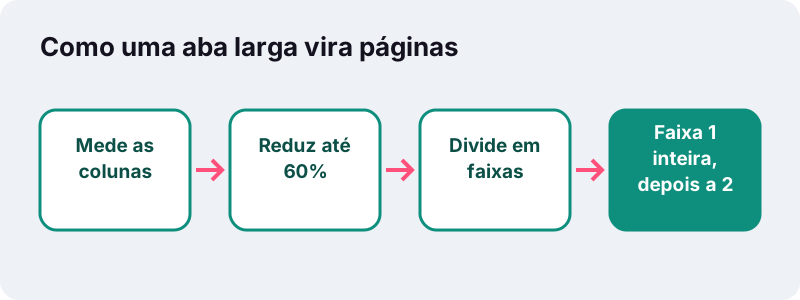
Todas as linhas da primeira faixa vêm antes, depois as da segunda. O topo de cada página mostra o nome da aba, com a faixa entre parênteses, como (1/2), e o rodapé traz o número da página. É a mesma lógica que o Excel usa por padrão:
“Por predefinição, o Excel imprime páginas de cima para baixo e, em seguida, da esquerda para a direita na folha de cálculo.”
O limite de 60% existe para o texto continuar legível. Se um número não cabe na coluna, aparece ### como no Excel; um texto comprido demais termina em reticências.
Automática, Retrato ou Paisagem: qual escolher?
Deixe Automática na maioria dos casos: a ferramenta usa paisagem quando as colunas de uma aba não cabem na largura de uma página em retrato, e retrato nos demais casos.
| Opção | Quando usar |
|---|---|
| Automática | Decide aba por aba, conforme a largura total das colunas |
| Retrato | Listas longas e estreitas, como cadastro de clientes |
| Paisagem | Tabelas com muitas colunas, como fluxo de caixa mensal |
| A4 | Brasil, Portugal e a maioria dos países |
| Carta EUA | Documentos para Estados Unidos e Canadá |
Se a aba tem 12 meses lado a lado, Paisagem evita a divisão em faixas na maioria dos casos. Para um orçamento de duas colunas, Retrato aproveita melhor a folha.
O que é mantido e o que se perde no PDF?
Mantém-se a estrutura da tabela; perde-se a decoração. O objetivo é um PDF limpo e legível, não uma cópia pixel a pixel do Excel.
- Mantido: todas as abas com conteúdo, larguras de coluna, alturas de linha, células mescladas, números alinhados à direita e texto que transborda para células vazias, como no Excel.
- Não mantido: cores de célula, fontes do arquivo, estilos de borda, gráficos e imagens.
Os valores aparecem como estão na planilha. Fórmulas não viram fórmulas no PDF, e sim o resultado já calculado e guardado no arquivo.
“Quando você converte sua planilha em PDF, os links internos na planilha serão perdidos durante a conversão, portanto, os links precisarão ser verificados.”
Vale a pena imprimir as linhas de grade?
Vale quando a planilha não tem bordas próprias: as linhas de grade ajudam o olho a seguir a linha certa numa tabela cheia de números.
“Por padrão, as linhas de grade não aparecem em uma planilha ou pasta de trabalho do Microsoft Excel impressa.”
Aqui a opção vem marcada, porque como os estilos de borda do arquivo não são levados, a grade costuma deixar o resultado mais claro. Para relatórios mais limpos, com pouco conteúdo, desmarque Imprimir linhas de grade.
Quanto tempo leva? O nosso teste medido
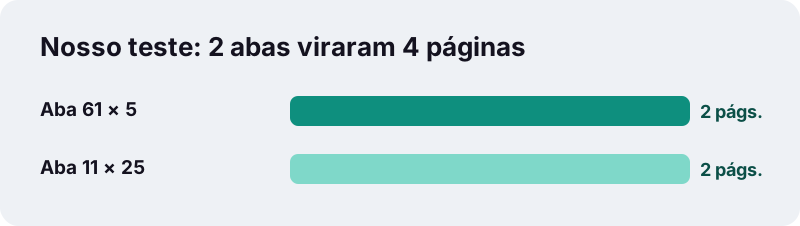
Em 19 de outubro de 2026, um .xlsx com duas abas virou um PDF de 4 páginas em 0,4 segundo, no Chrome de um PC com Windows 10.
- Aba 1: 61 linhas por 5 colunas, em retrato.
- Aba 2: 11 linhas por 25 colunas, dividida em 2 faixas da largura da página.
- Total: 4 páginas, com o nome da aba e o número em cada uma.
Planilhas com milhares de linhas levam mais tempo, principalmente em celulares com pouca memória. O trabalho todo depende do aparelho, não de uma fila num servidor.
É seguro converter planilha com salários ou dados de clientes?
É, porque a planilha não é enviada a lugar nenhum. O navegador lê o arquivo que você escolheu e o PDF é montado na memória do seu aparelho.
Isso importa para folha de pagamento, cadastro de clientes com CPF e telefone, ou notas de alunos. Muitos serviços online de PDF enviam o arquivo aos próprios servidores; aqui só a página da ferramenta é baixada da internet.
Depois de gerar o PDF, você pode colocar uma senha com Proteger PDF antes de mandar por e-mail. Também funciona no navegador, com criptografia AES-256.
Salvar como PDF no Excel ou usar esta ferramenta?
Se você tem o Excel de desktop e quer manter cores e gráficos, use Arquivo > Salvar como > PDF. Se não tem o Excel por perto, ou quer um PDF limpo com todas as abas de uma vez, use esta ferramenta.
| Situação | Melhor escolha |
|---|---|
| Precisa das cores e dos gráficos | Salvar como PDF no Excel |
| Sem Excel no aparelho | Esta ferramenta |
| Arquivo .csv vindo de um sistema | Esta ferramenta |
| Planilha confidencial num computador emprestado | Esta ferramenta, sem upload |
A Microsoft lembra que salvar em outro formato sempre pode deixar parte da formatação para trás. Vale para qualquer conversor, inclusive este.
Dicas para um resultado melhor de Excel para PDF
Pequenos ajustes na planilha antes da conversão economizam páginas e deixam o PDF mais fácil de ler.
- Apague colunas e abas auxiliares que ninguém precisa ver.
- Ajuste a largura das colunas ao conteúdo antes de salvar o arquivo.
- Use Paisagem para tabelas com mais de 8 ou 10 colunas.
- Coloque totais em linhas, não em caixas de texto ou gráficos, que não são levados.
- Num .csv brasileiro, confira se o separador é ponto e vírgula e se os acentos aparecem certos.
Se precisar dos dados de volta numa planilha mais tarde, o PDF para Excel faz o caminho inverso, convertendo as linhas do PDF de novo em células.
O que fazer com o PDF depois?
Você pode juntar o relatório a outros documentos, reduzir o tamanho para um portal ou assinar antes de enviar.
- Juntar PDF: una a planilha a um contrato ou a uma carta de apresentação.
- Comprimir PDF: diminua o arquivo se ele tiver muitas páginas.
- Assinar PDF: coloque uma assinatura visível num orçamento aprovado.
Perguntas frequentes
Converter Excel para PDF aqui é grátis?
Sim. Não há cadastro, limite diário nem marca d'água. A conversão roda no seu navegador, sem custo de servidor.
A planilha é enviada para algum servidor?
Não. O arquivo é lido e convertido na memória do seu aparelho. Ao terminar, a página mostra 0 bytes enviados.
Todas as abas entram no PDF?
Todas as abas que têm conteúdo, em sequência. Abas vazias são puladas. Se quiser só uma aba, apague as outras numa cópia do arquivo antes.
Por que minha tabela foi dividida em duas páginas?
Porque mesmo reduzida a 60% ela não cabia na largura da página. Experimente Paisagem ou diminua a largura das colunas no arquivo.
Os gráficos e as imagens aparecem?
Não. A ferramenta leva valores, larguras, alturas e células mescladas. Gráficos, imagens, cores de célula e fontes ficam de fora.
Funciona com arquivos .xls antigos e .ods?
Sim, além de .xlsx e .csv. Um arquivo por vez.
Dá para converter no celular?
Dá, em Android e iPhone com navegador atualizado. Escolha o arquivo nos Downloads, no app Arquivos ou no Drive e baixe o PDF no mesmo aparelho.
As fórmulas continuam funcionando no PDF?
O PDF mostra o resultado calculado que está salvo no arquivo. Um PDF não executa fórmulas.
O ilovepdfe é o mesmo que o iLovePDF?
Não. O ilovepdfe é um site independente, sem nenhuma ligação com o iLovePDF. A diferença prática é que aqui a planilha é processada no seu navegador, em vez de ser enviada a um servidor.
Posso escolher o tamanho de papel?
Sim: A4 (210 × 297 mm) ou Carta EUA (8,5 × 11 pol.), em orientação automática, retrato ou paisagem.
Fontes
- Definir a ordem de impressão de páginas da planilha — Suporte da Microsoft
- Imprimir linhas de grade em uma planilha — Suporte da Microsoft
- Salvar ou converter em PDF ou XPS nos aplicativos da área de trabalho do Office — Suporte da Microsoft
- Salvar uma pasta de trabalho em outro formato de arquivo — Suporte da Microsoft
- XLSX Transitional (Office Open XML), ISO 29500:2008-2016, ECMA-376 — Library of Congress
- CSV, Comma Separated Values (RFC 4180) — Library of Congress
- Comma-separated values — Wikipédia
- FileReader — MDN Web Docs