Comment mettre un mot de passe sur un PDF
- Choisir un PDF. Touchez Choisir un PDF ou déposez le fichier sur la zone.
- Taper le mot de passe deux fois. Remplissez Nouveau mot de passe et Répétez le mot de passe, avec au moins 4 caractères.
- Choisir les limites. Cochez si besoin Bloquer l’impression, Bloquer la copie du texte ou Bloquer la modification.
- Protéger le PDF. Touchez Protéger le PDF, puis téléchargez la copie chiffrée en AES-256.
Protéger un PDF en quatre gestes
Pour protéger un PDF, choisissez le fichier, tapez deux fois un mot de passe d’au moins 4 caractères et touchez Protéger le PDF. La copie produite est chiffrée en AES-256 : aucun lecteur PDF ne l’affiche sans le mot de passe.
Tout se passe dans l’onglet du navigateur. Le moteur qpdf, compilé en WebAssembly, lit le fichier sur votre appareil et écrit la version chiffrée au même endroit. Ni le document ni le mot de passe ne sont envoyés à un serveur.
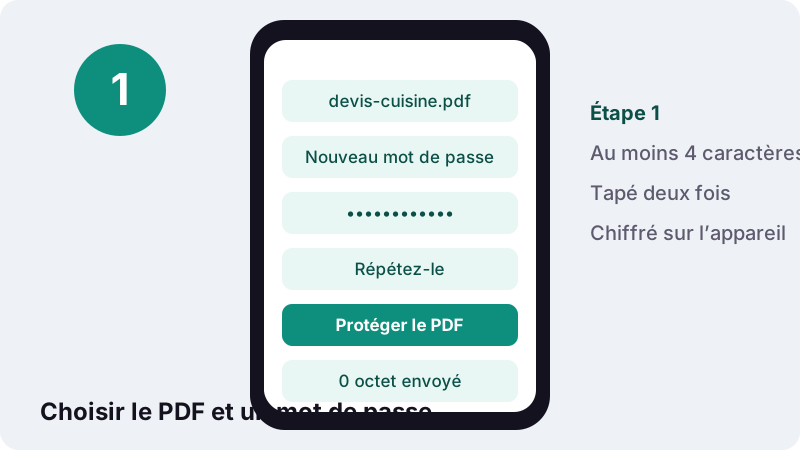
- Touchez Choisir un PDF ou déposez le fichier sur la zone.
- Saisissez le mot de passe dans Nouveau mot de passe, puis dans Répétez le mot de passe.
- Cochez si besoin Bloquer l’impression, Bloquer la copie du texte ou Bloquer la modification.
- Touchez Protéger le PDF, puis téléchargez la copie verrouillée.
Que vaut un chiffrement AES-256 ?
AES est l’algorithme de chiffrement symétrique choisi par le NIST américain en 2001 pour remplacer le DES. La version utilisée ici emploie la clé la plus longue que la norme autorise.
« L'AES fixe la longueur de bloc à 128 bits et prend en charge les longueurs de clé de 128, 192 ou 256 bits seulement. »
Concrètement, le maillon faible n’est jamais l’algorithme mais le mot de passe. Un attaquant ne s’attaque pas à la clé de 256 bits : il essaie des mots de passe probables. Un mot de passe court ou banal annule l’intérêt d’un chiffrement solide.
| Réglage | Valeur dans l’outil |
|---|---|
| Algorithme | AES avec clé de 256 bits |
| Longueur minimale du mot de passe | 4 caractères (12 ou plus conseillés) |
| Saisie | Deux fois, pour éviter les fautes de frappe |
| Limites d’usage | Impression, copie du texte, modification (facultatives) |
| Lieu du traitement | Votre navigateur, aucun envoi |
Comment choisir un bon mot de passe pour le fichier ?
Prenez-le long plutôt que compliqué. L’outil accepte 4 caractères, mais c’est un minimum technique, pas un conseil. Le site gouvernemental Cybermalveillance.gouv.fr recommande une longueur nettement supérieure :
« Pour empêcher ce type d’attaque, il est admis qu’un bon mot de passe doit comporter au minimum 12 signes mélangeant des majuscules, des minuscules, des chiffres et des caractères spéciaux. »
- Une phrase de passe comme
Cuisine-Lyon-Mars-2026!est longue et facile à retenir. - Évitez date de naissance, nom de l’entreprise ou numéro de téléphone : ce sont les premiers essais d’un attaquant.
- Utilisez un mot de passe différent pour chaque destinataire si les documents sont différents.
- Gardez-le dans un gestionnaire de mots de passe plutôt que sur un post-it.
À quoi servent les cases Bloquer l’impression, la copie et la modification ?
Elles limitent ce que le destinataire peut faire une fois le fichier ouvert. Elles reposent sur un second mot de passe, dit « propriétaire », que l’outil génère au hasard et affiche une seule fois à la fin du traitement.
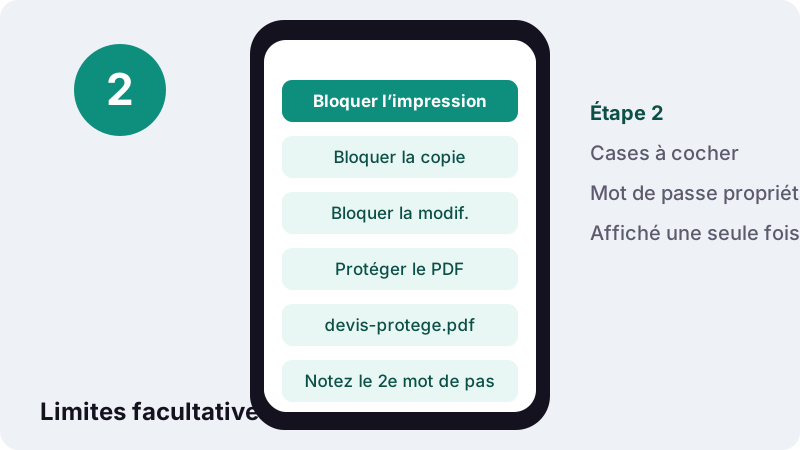
| Case | Effet chez le destinataire | Exemple d’usage |
|---|---|---|
| Bloquer l’impression | Le bouton Imprimer est grisé dans les lecteurs qui respectent la règle | Épreuve d’un livre envoyée pour relecture |
| Bloquer la copie du texte | La sélection et le copier-coller sont refusés | Sujet d’examen ou étude payante |
| Bloquer la modification | Annotations et changements refusés | Devis signé qui ne doit plus bouger |
Notez ce mot de passe propriétaire si vous comptez lever ces limites plus tard. Il ne s’affiche qu’une fois et n’est conservé nulle part.
Jusqu’où faire confiance aux limites d’impression et de copie ?
Elles découragent, sans plus. Le contenu reste lisible par quiconque ouvre le fichier, et c’est au logiciel de lecture de respecter l’interdiction. Certains outils, dont notre propre Déverrouiller un PDF, retirent ces restrictions sans connaître le mot de passe propriétaire.
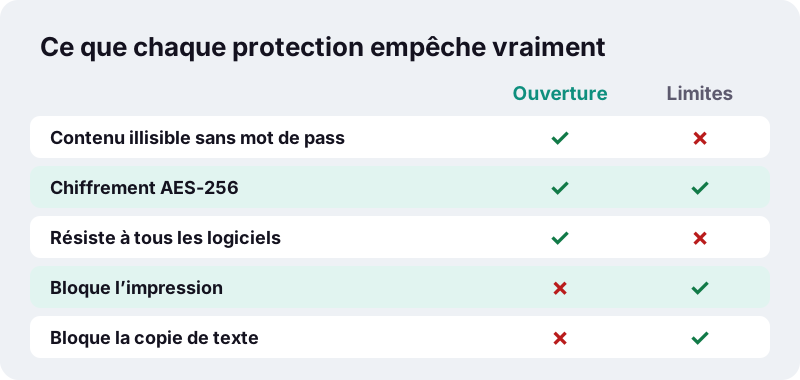
Pour un document vraiment confidentiel, comptez sur le mot de passe d’ouverture et sur la manière dont vous le transmettez. Et si certaines lignes ne doivent jamais être vues, retirez-les : Caviarder un PDF efface le texte sous des zones noires avant tout envoi.
Que se passe-t-il si vous oubliez le mot de passe ?
Le fichier devient inutilisable. Il n’existe ni porte dérobée ni service de récupération : ilovepdfe ne voit jamais le mot de passe, et le chiffrement AES-256 ne s’ouvre pas sans lui.
Gardez donc toujours l’original non protégé dans un endroit sûr de votre appareil. La version chiffrée sert au transport, l’original reste votre copie de travail.
Bon réflexe : envoyez le PDF par e-mail et le mot de passe par un autre canal, par exemple un SMS ou un appel. Si la boîte mail est compromise, le fichier seul reste illisible.
Pourquoi protéger un PDF dans le navigateur ?
Parce qu’un fichier que l’on veut chiffrer est, par définition, sensible. Le confier à un serveur inconnu pour qu’il le chiffre revient à montrer le contenu avant de le cacher.
Ici, le fichier est lu par l’API File du navigateur, qui permet à une page de lire des fichiers locaux choisis par l’utilisateur. Le chiffrement se fait en mémoire, et la page indique « 0 octet envoyé » à la fin.
Le chiffrement change-t-il la taille ou la qualité ?
La qualité ne change pas : pages, images et texte sont recopiés tels quels. La taille augmente de quelques kilo-octets à cause des informations de chiffrement.
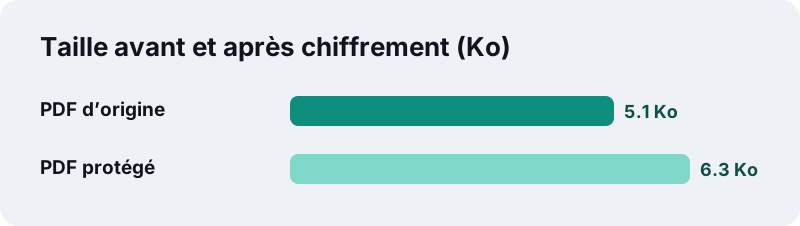
Dans nos tests, un PDF texte de 6 pages est passé de 5,1 Ko à 6,3 Ko, avec mot de passe et blocage de l’impression, en 0,1 s. Si le fichier est trop lourd pour un envoi, compressez-le d’abord, puis protégez-le : un fichier déjà chiffré ne peut plus être compressé ici.
Quelles autres façons de protéger un PDF existent ?
Sur Mac, Aperçu sait poser un mot de passe d’ouverture et des autorisations. Microsoft Word peut chiffrer un PDF au moment de l’export. Ces solutions conviennent si vous avez l’ordinateur et le logiciel sous la main.
| Méthode | Appareils | Points à noter |
|---|---|---|
| ilovepdfe | Tout navigateur récent, y compris téléphone | AES-256, limites en option, aucun envoi |
| Aperçu (Mac) | Mac uniquement | Mot de passe d’ouverture et autorisations |
| Export depuis Word | Ordinateur avec Word | Uniquement pour un document que vous créez |
L’intérêt de l’outil en ligne : il protège un PDF reçu ou scanné, sur n’importe quel appareil, sans installer de logiciel.
Quand verrouiller un document avant de l’envoyer ?
Dès qu’il contient des données qui feraient du tort si le message arrivait à la mauvaise personne : coordonnées bancaires, salaire, santé, numéro de sécurité sociale, pièces d’identité.
- Dossier de location avec avis d’imposition et fiches de paie.
- Compte rendu médical transmis à un proche.
- Devis ou contrat en cours de négociation.
- Archives de documents scannés stockées sur une clé USB.
Si le dossier compte plusieurs fichiers, fusionnez-les d’abord : un seul PDF, un seul mot de passe à communiquer.
Comment retirer la protection plus tard ?
Ouvrez la copie protégée dans Déverrouiller un PDF, tapez le mot de passe d’ouverture et téléchargez une version libre. L’outil refuse de chiffrer une seconde fois un fichier déjà protégé : il vous demande de le déverrouiller d’abord, puis de recommencer avec le nouveau mot de passe.
Questions fréquentes
Quel chiffrement utilise l’outil ?
AES avec une clé de 256 bits, la longueur maximale prévue par la norme AES. Le fichier ne s’ouvre qu’avec le mot de passe choisi.
Mon PDF est-il envoyé sur Internet pendant le chiffrement ?
Non. Le fichier et le mot de passe restent sur votre appareil. Le chiffrement est réalisé par qpdf en WebAssembly, dans l’onglet du navigateur.
Quelle longueur de mot de passe choisir ?
L’outil exige au moins 4 caractères, mais visez 12 ou plus, comme le recommande Cybermalveillance.gouv.fr. Une phrase de passe est plus simple à retenir qu’une suite de symboles.
Puis-je récupérer un mot de passe oublié ?
Non. Personne ne le connaît à part vous. Gardez toujours l’original non protégé, et rangez le mot de passe dans un gestionnaire.
Le blocage de l’impression est-il fiable ?
Il dépend du logiciel de lecture. La plupart le respectent, mais certains outils le retirent sans mot de passe. Pour la confidentialité, comptez sur le mot de passe d’ouverture.
Qu’est-ce que le second mot de passe affiché à la fin ?
C’est le mot de passe propriétaire, généré au hasard quand vous cochez une limite. Il permet de lever ces limites plus tard. Notez-le : il n’est affiché qu’une fois.
Pourquoi l’outil refuse-t-il mon fichier ?
S’il possède déjà un mot de passe, l’outil vous demande de le déverrouiller d’abord. Si le fichier est abîmé, passez-le dans Réparer un PDF avant de le protéger.
Le destinataire a-t-il besoin d’un logiciel spécial ?
Non. Tout lecteur PDF récent, dont ceux intégrés aux navigateurs, iPhone et Android, demande le mot de passe à l’ouverture puis affiche le document.
ilovepdfe est-il le même site qu’iLovePDF ?
Non. ilovepdfe est un site indépendant, sans affiliation avec iLovePDF, qui est une société distincte. La différence pratique : vos fichiers sont traités dans votre navigateur au lieu d’être envoyés sur un serveur.
Sources
- Advanced Encryption Standard — Wikipédia
- Mots de passe : les bonnes pratiques — Cybermalveillance.gouv.fr
- Protéger un fichier PDF par mot de passe dans Aperçu sur Mac — Assistance Apple
- Attaque par force brute — Wikipédia
- Portable Document Format — Wikipédia
- Utiliser des fichiers à partir d’applications web — MDN Web Docs
- PDF (Portable Document Format) Family — Library of Congress