Convertir un PDF en PowerPoint
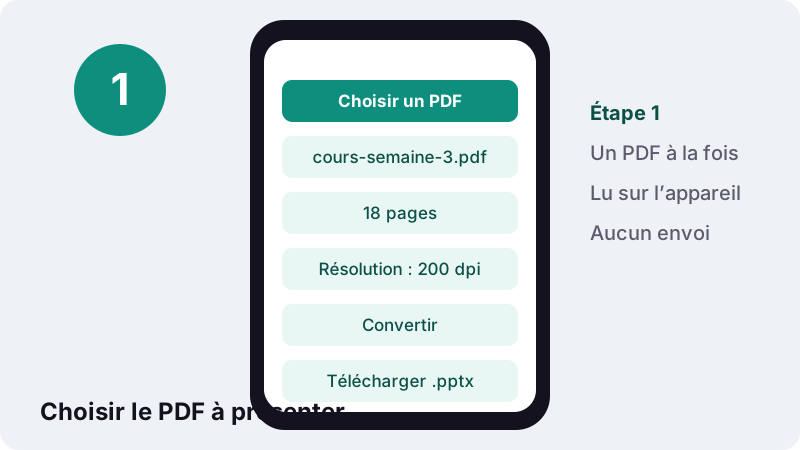
- Choisir un PDF. Touchez Choisir un PDF et sélectionnez le document, ou déposez-le dans le cadre.
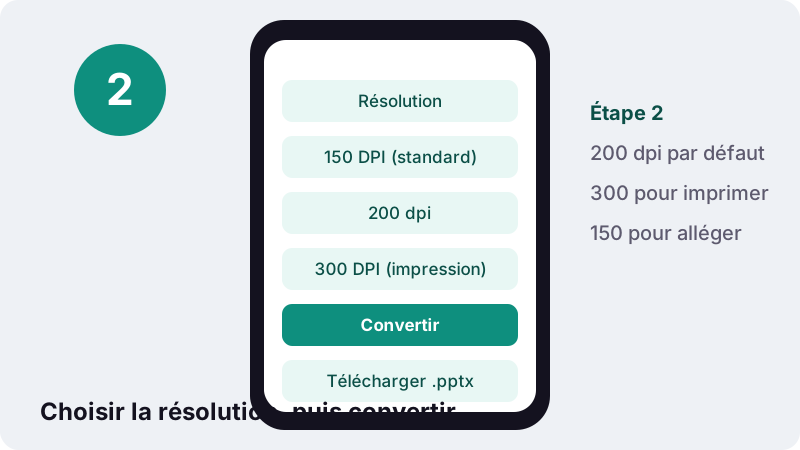
- Choisir la résolution. Laissez Résolution sur 200 dpi, ou prenez 150 DPI (standard) pour un fichier plus léger et 300 DPI (impression) pour imprimer.
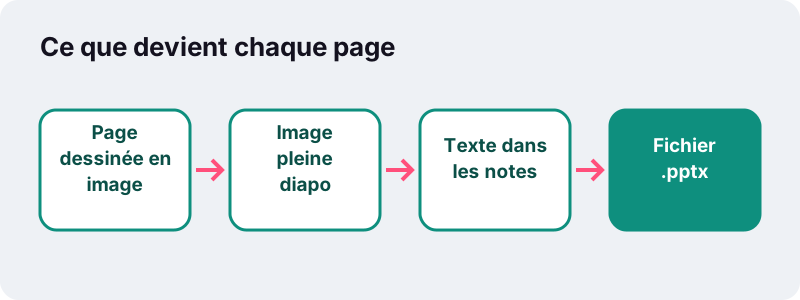
- Convertir en PowerPoint. Appuyez sur Convertir en PowerPoint. Chaque page devient une image pleine diapositive et son texte part dans les notes du présentateur.
- Télécharger. Touchez Télécharger pour enregistrer le .pptx, puis ouvrez-le dans PowerPoint ou Google Slides.
PDF en PowerPoint en trois étapes
Pour passer un PDF en PowerPoint ici, touchez Choisir un PDF, laissez la résolution sur 200 dpi et appuyez sur Convertir en PowerPoint. Vous obtenez un fichier .pptx du même nom que votre PDF, avec une diapositive par page, prêt à ouvrir dans PowerPoint.
Chaque diapositive montre sa page sous forme d’une image qui la remplit entièrement, et les mots trouvés sur cette page sont copiés dans les notes du présentateur. Le rendu est identique au PDF, et vous gardez le texte sous les yeux pendant l’exposé.
Pas de compte, pas de filigrane, pas de limite de conversions. La page charge dans le navigateur un moteur d’affichage PDF et un générateur de .pptx ; c’est le processeur de votre téléphone ou de votre ordinateur qui fait le travail.
Comment convertir un PDF en PPT, étape par étape ?
Choisir, régler, convertir, télécharger. La marche à suivre est la même sous Windows, macOS, Android et iPhone :
- Touchez Choisir un PDF, ou déposez le fichier dans le cadre sur ordinateur.
- Ouvrez la liste Résolution : 150 DPI (standard), 200 dpi (présélectionné) ou 300 DPI (impression).
- Appuyez sur Convertir en PowerPoint. Une ligne de progression compte les pages au fur et à mesure.
- Quand le message indique le nombre de diapositives créées, touchez Télécharger.
- Ouvrez le .pptx dans PowerPoint et lancez le mode Présentateur pour vérifier que les notes correspondent aux diapositives.
Si le PDF demande un mot de passe, la conversion s’arrête avec un message. Retirez-le d’abord avec Déverrouiller un PDF (il faut le connaître), puis convertissez la copie déverrouillée.
Que contient le fichier issu de la conversion PDF en PowerPoint ?
Une diapositive par page du PDF, dans le même ordre, sans rien ajouter ni retirer. La taille des diapositives est celle de la première page : un document A4 portrait donne des diapositives hautes, et un support exporté depuis un logiciel de présentation garde son format large.
| Élément du .pptx | Ce que vous obtenez |
|---|---|
| Diapositives | Une par page du PDF, même ordre |
| Taille des diapositives | Celle de la page 1 (A4 portrait : 8,27 × 11,69 pouces) |
| Contenu de la diapositive | Une image de la page, qui la remplit |
| Notes du présentateur | Les lignes de texte trouvées sur la page |
| Nom du fichier | Celui du PDF, avec l’extension .pptx |
PowerPoint n’accepte qu’une seule taille par présentation, comme l’explique son aide :
« PowerPoint ne peut pas redimensionner une diapositive dans une présentation. Toutes les diapositives d’une présentation ont la même taille. »
Si votre PDF mélange pages portrait et paysage, les pages suivantes sont donc réduites pour tenir dans la diapositive de la première, puis centrées, avec des marges vides sur les côtés ou en haut. Rien n’est rogné.
Peut-on modifier le texte des diapositives ?
Pas les mots d’origine. Chaque diapositive est une image de sa page : c’est ce qui garantit une mise en page, des polices et des espacements identiques au PDF. Dans PowerPoint, vous pouvez en revanche ajouter du texte, des flèches, des formes et des animations par-dessus.
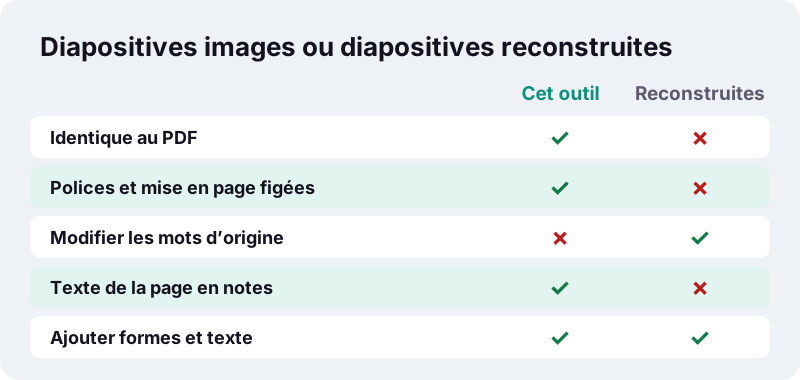
Reconstruire une page PDF en zones de texte modifiables tient de la devinette : polices remplacées, lignes qui se coupent ailleurs, colonnes qui glissent. L’image évite tout cela. S’il faut réécrire le contenu, passez par PDF en Word, corrigez-y le texte, puis collez-le dans votre propre modèle de diapositives.
Pourquoi un convertisseur PDF en PPT qui produit des images ?
Parce que la plupart des gens veulent présenter le document, pas le remettre en forme : une enseignante qui projette un article, un commercial qui commente une brochure, un étudiant qui présente son mémoire. Des diapositives images s’affichent correctement sur n’importe quel vidéoprojecteur, même sur un ordinateur qui n’a pas les polices d’origine.
À quoi servent les notes du présentateur ?
Elles vous donnent les mots de la page pendant que la salle ne voit que la diapositive. Le convertisseur rassemble les lignes de texte de chaque page et les place dans les notes de la diapositive correspondante, une ligne du PDF par ligne de note.
« Lors de votre présentation, les notes du présentateur apparaissent sur votre moniteur, mais ne sont pas visibles au public. »
- Lire : les petits caractères d’une page dense se lisent mieux dans le volet Notes que sur la diapositive.
- Chercher : les notes sont du vrai texte, donc la recherche de PowerPoint trouve des mots qui ne sont que des images sur les diapositives.
- Copier : reprenez une citation des notes dans une nouvelle zone de texte.
- Élaguer : supprimez ce que vous ne direz pas et gardez vos points clés.
Un PDF scanné n’a pas de couche de texte : ses diapositives auront des notes vides. Passez d’abord le fichier par OCR PDF ; une fois le texte reconnu, une nouvelle conversion remplit les notes.
Quelle résolution choisir : 150, 200 ou 300 dpi ?
Gardez 200 dpi pour projeter sur écran, prenez 300 dpi pour imprimer les diapositives ou zoomer sur des détails fins, et 150 dpi quand le fichier doit rester léger, par exemple pour l’envoyer par e-mail. Plus la résolution monte, plus l’image est nette et plus le .pptx est lourd.
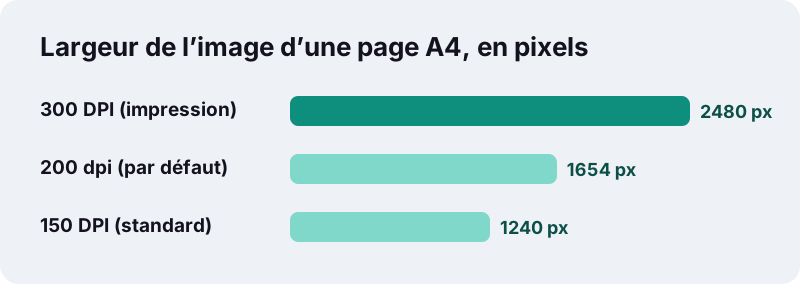
| Résolution | Page A4 (environ) | Page US Letter (environ) | Idéal pour |
|---|---|---|---|
| 150 DPI (standard) | 1240 × 1754 px | 1275 × 1650 px | E-mail, partage rapide, pages de texte |
| 200 dpi | 1654 × 2339 px | 1700 × 2200 px | Projection sur portable ou vidéoprojecteur |
| 300 DPI (impression) | 2480 × 3508 px | 2550 × 3300 px | Polycopiés imprimés, plans détaillés |
Le point par pouce indique combien de points décrivent chaque pouce de la page ; Wikipédia le présente comme une unité de précision qui définit la résolution d’un scanner ou d’une imprimante (Point par pouce). Même à 150 dpi, une page A4 compte plus de pixels en hauteur qu’un écran 1920 × 1080.
Quel poids pour le .pptx, et en combien de temps ?
Lors de nos tests, un PDF texte de 6 pages est devenu 6 diapositives en 2,4 secondes, et le .pptx pesait 2,55 Mo à 200 dpi. C’était dans Chrome sans interface sur un PC Windows 10 ; un téléphone met plus longtemps, puisque chaque page est dessinée en image l’une après l’autre.
| Fichier | Réglage | Résultat | Durée |
|---|---|---|---|
| PDF texte de 6 pages | 200 dpi | 6 diapositives, 2,55 Mo, texte dans les notes | 2,4 s |
Des diapositives images pèsent plus lourd que le PDF d’origine, car une page de texte vectoriel devient des millions de pixels. Présentation trop lourde à envoyer ? Reconvertissez à 150 dpi, ou ne gardez que les pages utiles avec Diviser PDF avant la conversion.
Mon PDF est-il envoyé quelque part ?
Non. Votre navigateur lit le PDF depuis votre stockage, dessine les pages dans l’onglet, écrit le .pptx en mémoire et vous le rend en téléchargement. Notre serveur n’a envoyé que la page web et son code.
Les navigateurs disposent d’une interface standard pour cela : selon Mozilla, l’objet FileReader permet à des applications web de lire le contenu de fichiers. Beaucoup de services PDF en ligne envoient les documents sur leurs serveurs ; ici, un support de cours, une offre client ou un sujet d’examen reste sur votre appareil.
Pourquoi ne pas insérer le PDF directement dans PowerPoint ?
C’est possible, mais fastidieux au-delà d’une ou deux pages. L’aide de Microsoft le reconnaît avant de proposer deux contournements :
« Le contenu d’un fichier PDF vous est nécessaire pour votre présentation, mais extraire du contenu d’un fichier PDF n’est pas aussi facile que pour les autres types de document. »
| Méthode | Principe | Utile pour |
|---|---|---|
| Capture d’écran dans PowerPoint | Capturer une zone de la fenêtre PDF, une image à la fois | Un graphique ou un paragraphe isolé |
| Insérer en tant qu’objet | Le PDF entier est intégré derrière un aperçu, à ouvrir pendant la présentation | Garder un document de référence sous la main |
| Ce convertisseur PDF en PowerPoint | Chaque page devient sa propre diapositive, notes remplies automatiquement | Présenter tout un document |
Microsoft précise aussi que l’insertion de contenu PDF n’est pas possible dans PowerPoint sur le Web. Un .pptx fabriqué ici est une présentation ordinaire, qui ne dépend pas de cette fonction.
Les diapositives s’ouvrent-elles dans Google Slides ou sur téléphone ?
Oui. Le résultat est un .pptx standard, format Open XML introduit avec PowerPoint 2007. L’aide de Google cite le .pptx parmi les présentations que l’on peut ouvrir et convertir dans Google Slides (Travailler sur des fichiers Office).
Comme les diapositives sont des images, elles s’affichent pareil dans toute application qui lit le .pptx : aucune police à remplacer, aucune zone de texte qui se réorganise. Les notes, en texte brut, voyagent avec les diapositives.
Quand convertir un PDF en PowerPoint vaut-il le coup ?
Dès qu’un document doit être montré page par page sur un écran, devant un public. Un lecteur PDF en plein écran le fait aussi, mais une présentation permet d’ajouter une diapositive de titre, d’intercaler vos propres diapositives, de réordonner librement et de lire vos notes en mode Présentateur.
| Qui | PDF typique | Ce que la présentation apporte |
|---|---|---|
| Enseignant ou formateur | Fiche d’exercices, article, annale | Flèches et surlignages ajoutés pendant le cours |
| Étudiant | Mémoire ou rapport de stage | Une diapositive de titre et le texte en notes pour la soutenance |
| Commercial | Brochure, catalogue, devis | Vos diapositives d’introduction autour des pages du client |
| Intervenant en conférence | Support reçu uniquement en PDF | Un fichier qui tourne sur le PowerPoint de la salle, avec notes |
| Architecte ou ingénieur | Plans exportés d’un logiciel de CAO | Diapositives nettes à 300 dpi, où l’on peut zoomer |
Pour simplement envoyer le document, gardez le PDF. Cette conversion sert à présenter, pas à archiver ni à modifier.
Préparer le PDF pour une meilleure présentation
Quelques minutes de préparation côté PDF donnent une présentation plus propre. Les outils ci-dessous fonctionnent eux aussi dans votre navigateur.
- Ne montrez que l’utile. Extrayez les pages pertinentes avec Diviser PDF avant de convertir.
- Formats de page mélangés ? Placez en premier une page de la forme voulue, puisque la page 1 fixe la taille des diapositives.
- Besoin des images seules ? PDF en JPG enregistre chaque page en image, sans présentation autour.
- PDF trop lourd au départ ? Compresser PDF l’allège pour l’envoi, mais convertissez plutôt l’original pour des diapositives nettes.
Après la conversion, jetez un œil à la trieuse de diapositives de PowerPoint : avec des diapositives images, une page manquante ou en double saute aux yeux.
Questions fréquentes
Ce convertisseur PDF en PowerPoint est-il gratuit ?
Oui. Pas d’inscription, pas de filigrane, pas de plafond de fichiers ou de pages. La conversion utilise le processeur de votre appareil, elle ne nous coûte rien par fichier.
Les diapositives seront-elles modifiables ?
Ce sont des images des pages : les mots d’origine ne se modifient pas sur la diapositive. Vous pouvez ajouter zones de texte, formes et animations par-dessus, et le texte de la page est disponible dans les notes.
Le fichier obtenu est-il un .ppt ou un .pptx ?
Un .pptx, le format Open XML de PowerPoint depuis la version 2007. Les versions actuelles de PowerPoint et Google Slides l’ouvrent.
Pourquoi certaines diapositives ont-elles des notes vides ?
Ces pages n’ont pas de couche de texte, souvent parce que ce sont des scans ou des photos. Passez d’abord le fichier par OCR PDF, puis reconvertissez.
Pourquoi certaines pages paraissent plus petites sur leur diapositive ?
Toutes les diapositives d’une présentation ont la même taille, celle de votre première page. Une page de forme différente est réduite pour tenir dans la diapositive et centrée : rien n’est coupé.
Quelle résolution choisir ?
200 dpi pour projeter sur écran, 300 dpi pour imprimer ou zoomer sur des détails, 150 dpi pour garder un fichier léger à envoyer par e-mail.
Peut-on convertir un PDF en PPT sur téléphone ?
Oui. Ouvrez cette page dans Chrome ou Safari, choisissez le PDF dans vos fichiers et touchez Convertir en PowerPoint. Un long document prend plus de temps sur téléphone, car chaque page est dessinée en image.
Mon document est-il envoyé en ligne ?
Non. Le PDF est lu et converti dans votre navigateur, et le .pptx est enregistré directement sur votre appareil. La page indique 0 octet envoyé.
Peut-on convertir un PDF protégé par mot de passe ?
Pas directement : l’outil vous demande d’abord de retirer le mot de passe. Si vous le connaissez, Déverrouiller un PDF le retire dans votre navigateur ; convertissez ensuite la copie déverrouillée.
ilovepdfe est-il le même site qu’iLovePDF ?
Non. ilovepdfe est un site indépendant, sans affiliation avec iLovePDF, qui est une société distincte. La différence pratique : ilovepdfe traite vos fichiers dans votre navigateur au lieu de les envoyer sur un serveur.
Sources
- Modifier la taille de vos diapositives PowerPoint — Microsoft Support
- Ajouter des notes du présentateur à vos diapositives — Microsoft Support
- Insérer le contenu d’un fichier PDF dans une présentation PowerPoint — Microsoft Support
- Travailler sur des fichiers Office — Aide Éditeurs Google Docs
- Point par pouce — Wikipédia
- Microsoft PowerPoint — Wikipédia
- PPTX Transitional (Office Open XML), ISO 29500:2008-2016, ECMA-376 — Library of Congress
- FileReader — MDN Web Docs (Mozilla)