So schützen Sie ein PDF mit einem Passwort
- PDF auswählen. Tippen Sie auf PDF auswählen und öffnen Sie die Datei.
- Passwort festlegen. Geben Sie das Passwort in Neues Passwort ein und wiederholen Sie es in Passwort wiederholen.
- Sperren wählen (optional). Aktivieren Sie bei Bedarf Drucken sperren, Kopieren von Text sperren oder Bearbeiten sperren.
- PDF schützen. Tippen Sie auf PDF schützen und laden Sie die mit AES-256 verschlüsselte Datei herunter.
So verschlüsseln Sie ein PDF in vier Schritten
Datei wählen, Passwort zweimal eingeben, bei Bedarf Sperren setzen und auf PDF schützen tippen. Das Ergebnis ist eine neue, verschlüsselte Datei; Ihr Original bleibt unverändert.
- Tippen Sie auf PDF auswählen.
- Tragen Sie ein Passwort in Neues Passwort ein und wiederholen Sie es in Passwort wiederholen.
- Aktivieren Sie optional Drucken sperren, Kopieren von Text sperren oder Bearbeiten sperren.
- Tippen Sie auf PDF schützen und laden Sie die verschlüsselte Datei herunter.
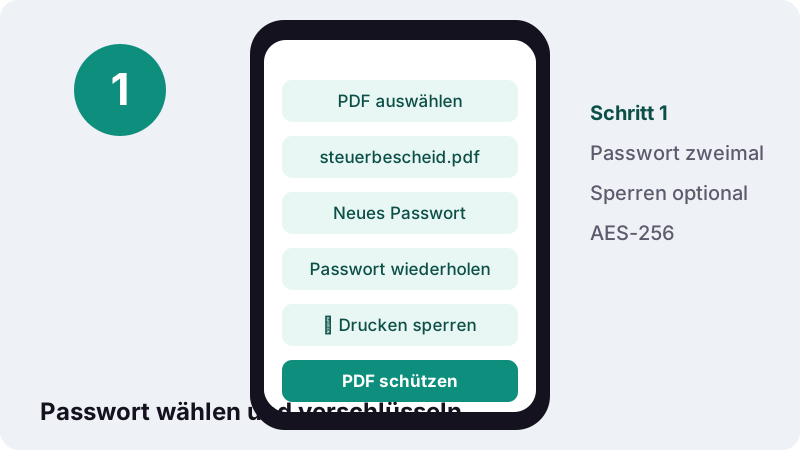
Das Passwort muss mindestens 4 Zeichen lang sein. Stimmen die beiden Eingaben nicht überein, weist das Tool Sie darauf hin, bevor etwas gespeichert wird.
Wie sicher ist AES-256?
AES-256 ist die stärkste Variante des Advanced Encryption Standard und gilt als praktisch nicht zu brechen. Die Schwachstelle ist fast immer das Passwort selbst, nicht das Verfahren.
“Die Bezeichnungen der drei AES-Varianten AES-128, AES-192 und AES-256 beziehen sich jeweils auf die gewählte Schlüssellänge.”
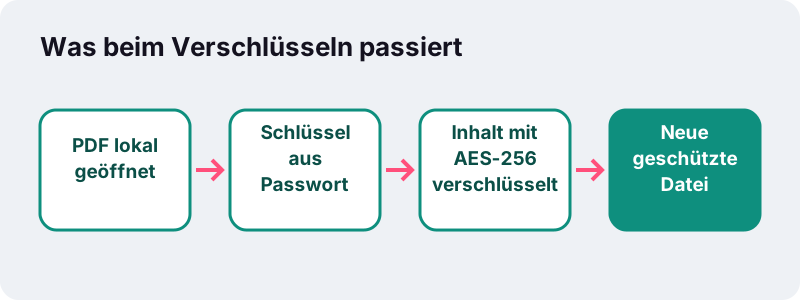
Ältere PDF-Verschlüsselungen mit 40 oder 128 Bit RC4 gelten als schwach. Dieses Tool nutzt ausschließlich AES-256, die modernste Methode, die der PDF-Standard kennt.
Für Sie heißt das: Mit einem langen Passwort ist die verschlüsselte Datei auch dann sicher, wenn sie in falsche Hände gerät, etwa weil eine E-Mail an die falsche Adresse ging oder ein USB-Stick verloren wurde.
Welches Passwort sollte ich wählen?
Je länger, desto besser. Vier Zeichen sind das technische Minimum, schützen aber kaum vor jemandem, der gezielt durchprobiert. Für vertrauliche Dokumente sind 12 Zeichen oder mehr sinnvoll.
“Als sicher und gut zu merken gelten Passsätze, auch bekannt als Passphrasen. Damit sind Sätze gemeint, die leicht merkbar, aber für einen Angreifer durch ihre Länge aufwendig zu erraten sind.”
| Beispiel | Bewertung | Warum |
|---|---|---|
| 1234 | Sehr schwach | Wird als Erstes ausprobiert |
| Mueller1985 | Schwach | Name und Jahreszahl sind leicht zu erraten |
| Geburtsdatum des Empfängers | Schwach | Bequem, aber vielen Menschen bekannt |
| Blaue-Tasse-tanzt-im-Regen | Gut | Lang, merkbar, nicht im Wörterbuch als Ganzes |
| Zufällige 16 Zeichen aus einem Passwortmanager | Sehr gut | Lang und ohne Muster |
Öffnungspasswort oder Sperren: was ist der Unterschied?
Das Öffnungspasswort schützt den Inhalt vor allen, die es nicht kennen. Die Sperren für Drucken, Kopieren und Bearbeiten regeln dagegen nur, was jemand mit dem bereits geöffneten Dokument tun darf.
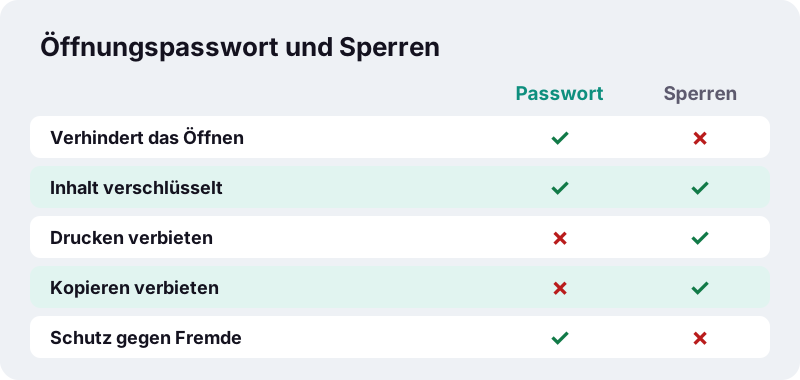
Setzen Sie eine Sperre, erzeugt das Tool dafür ein zweites, zufälliges Besitzerpasswort und zeigt es Ihnen genau einmal an. Speichern Sie es, falls Sie die Sperren später selbst aufheben möchten.
Seien Sie realistisch: Rechtesperren werden nicht von jedem Programm beachtet und lassen sich mit Werkzeugen entfernen, wie Wikipedia im Artikel zum PDF-Format beschreibt. Das Öffnungspasswort ist der eigentliche Schutz.
Was, wenn ich das Passwort vergesse?
Dann ist die Datei verloren. Es gibt keine Hintertür, keinen Generalschlüssel und keine Wiederherstellung, auch nicht durch uns, denn wir sehen weder Ihre Datei noch Ihr Passwort.
- Bewahren Sie immer das unverschlüsselte Original an einem sicheren Ort auf.
- Speichern Sie das Passwort in einem Passwortmanager.
- Notieren Sie, welches Passwort zu welcher Datei gehört, wenn Sie mehrere verwenden.
PDF mit Passwort schützen und sicher versenden
Schicken Sie Datei und Passwort nie im selben Kanal. Wer die E-Mail abfängt, hätte sonst beides. Bewährt hat sich: Datei per E-Mail, Passwort per SMS, Messenger oder Telefon.
Typische Anlässe, eine Datei mit Passwort zu sichern
| Dokument | Empfänger | Empfehlung |
|---|---|---|
| Gehaltsnachweis | Vermieter | Öffnungspasswort, vorher Unnötiges schwärzen |
| Steuerunterlagen | Steuerberatung | Öffnungspasswort, Passwort telefonisch |
| Arztbrief | Familie | Öffnungspasswort |
| Angebot | Kunde | Bearbeiten sperren, damit Preise nicht geändert werden |
| Skript | Kursteilnehmer | Kopieren sperren als Hinweis, kein echter Schutz |
Enthält das Dokument Angaben, die der Empfänger gar nicht braucht, entfernen Sie diese zuerst mit PDF schwärzen. Mehrere Anlagen bündeln Sie vorher mit PDF zusammenfügen, dann brauchen Sie nur ein Passwort.
Ergebnisse unserer Tests
Ein 6-seitiges Text-PDF mit 5,1 KB haben wir mit Passwort und Drucken sperren geschützt. Nach 0,1 Sekunden war die Datei fertig: 6,3 KB, AES-256-verschlüsselt, und sie ließ sich nur mit dem Passwort öffnen.
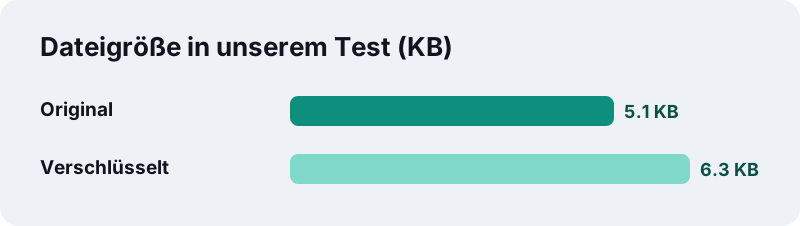
Die Verschlüsselung macht Dateien also kaum größer. Ist die Datei für den Versand zu groß, verkleinern Sie sie vor dem Schützen mit PDF verkleinern, denn verschlüsselte Dateien lassen sich schlecht komprimieren.
Wie öffnet der Empfänger die Datei?
Mit jedem gängigen PDF-Betrachter: Adobe Acrobat Reader, die Vorschau auf dem Mac, die Browser Chrome, Edge, Firefox und Safari sowie die Dateien-App auf dem iPhone. Sie fragen beim Öffnen nach dem Passwort.
Apple beschreibt dieselben zwei Schutzarten in der Hilfe zur Vorschau-App:
“Du kannst eine PDF-Datei mit einem Passwort schützen, das zum Öffnen der Datei eingegeben werden muss. Es ist auch möglich, ein Passwort festzulegen, um den Zugriff auf Funktionen wie „Drucken“, „Text kopieren“ und „Anmerkungen hinzufügen“ zu verwalten.”
Braucht der Empfänger später eine Fassung ohne Schutz, kann er die Datei mit dem Passwort und PDF entsperren wieder öffnen.
Funktioniert das auch auf dem Handy?
Ja. Das Tool läuft in jedem aktuellen Browser auf iPhone, iPad und Android-Geräten genauso wie auf Windows und Mac. Sie brauchen keine App und kein Konto.
PDF mit Passwort schützen auf iPhone und Android
- iPhone und iPad: Die Datei in der Dateien-App oder als Mail-Anhang wählen. Die verschlüsselte Fassung landet im Download-Ordner und lässt sich von dort direkt teilen.
- Android: Die Datei aus „Downloads“ oder Google Drive wählen. Die geschützte Kopie erscheint ebenfalls in den Downloads.
- Computer: Die Datei einfach auf die Seite ziehen.
Tippen Sie das Passwort auf dem Handy besonders sorgfältig, denn die Autokorrektur kann Wörter verändern oder den ersten Buchstaben großschreiben. Ein Passwort aus dem Passwortmanager einzufügen ist hier die sicherste Lösung.
Warum im Browser verschlüsseln?
Weil ein Dokument, das geschützt werden soll, nicht vorher unverschlüsselt auf einen fremden Server gehört. Hier liest der Browser die Datei über die FileReader-Schnittstelle lokal, und die Verschlüsselung läuft mit qpdf als WebAssembly direkt auf Ihrem Gerät.
Ihr Passwort verlässt den Browser nicht, und nach dem Schließen des Tabs bleibt nichts zurück. Viele Online-PDF-Dienste verarbeiten Dateien dagegen auf ihren Servern.
Häufige Fragen
Wie kann ich ein PDF kostenlos mit einem Passwort versehen?
Datei hier öffnen, Passwort zweimal eingeben und auf PDF schützen tippen. Es gibt kein Konto, kein Wasserzeichen und keine Gebühr.
Welche Verschlüsselung wird verwendet?
AES-256, die stärkste Verschlüsselung, die der PDF-Standard vorsieht.
Kann man ein vergessenes Passwort wiederherstellen?
Nein. Ohne Passwort lässt sich die Datei nicht öffnen. Bewahren Sie das Original und das Passwort sicher auf.
Wird meine Datei hochgeladen?
Nein. Die Verschlüsselung läuft in Ihrem Browser, weder Datei noch Passwort werden übertragen.
Was bewirkt Drucken sperren?
PDF-Programme bieten das Drucken nicht mehr an. Diese Sperre ist eine Regel für Programme, kein Ersatz für das Öffnungspasswort.
Was ist das zweite Passwort, das angezeigt wird?
Das Besitzerpasswort für die Sperren. Es wird zufällig erzeugt und nur einmal angezeigt. Speichern Sie es, wenn Sie die Sperren später aufheben wollen.
Wie lang sollte das Passwort sein?
Mindestens 4 Zeichen sind nötig, für vertrauliche Dateien empfehlen sich 12 Zeichen oder ein langer Passsatz.
Ist ilovepdfe dasselbe wie iLovePDF?
Nein. ilovepdfe ist eine unabhängige Website und nicht mit iLovePDF verbunden. Der praktische Unterschied: Ihre Datei wird im Browser verarbeitet statt hochgeladen.
Kann ich mehrere PDFs gleichzeitig schützen?
Fügen Sie die Dateien vorher mit PDF zusammenfügen zu einer zusammen und schützen Sie diese mit einem Passwort.
Quellen
- Advanced Encryption Standard — Wikipedia
- Passwort — Wikipedia
- Schützen einer PDF-Datei mit einem Passwort in der Vorschau auf dem Mac — Apple Support
- Portable Document Format — Wikipedia
- WebAssembly — MDN Web Docs
- FileReader — MDN Web Docs