Comment convertir un PDF en Markdown
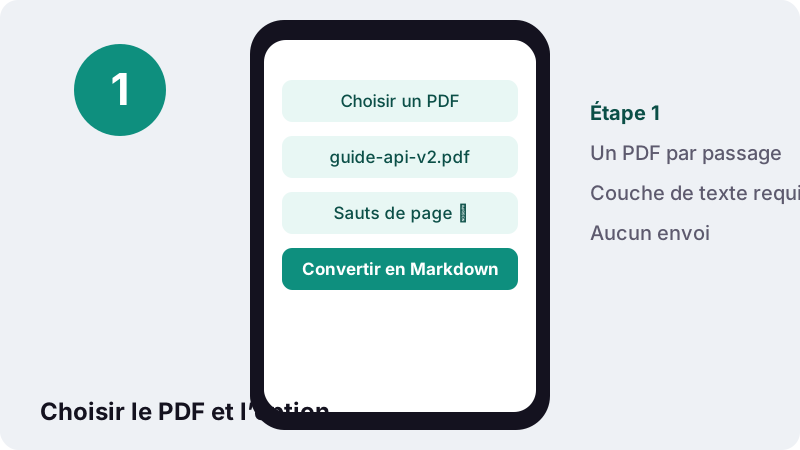
- Choisir un PDF. Touchez Choisir un PDF et sélectionnez un PDF au texte sélectionnable, ou déposez-le sur le cadre.
- Marquer les sauts de page (facultatif). Cochez Marquer les sauts de page pour insérer une ligne et un commentaire de page avant chaque nouvelle page, ou laissez décoché pour un texte continu.
- Convertir en Markdown. Appuyez sur Convertir en Markdown : titres, mise en valeur, listes et tableaux sont reconstruits dans votre navigateur.
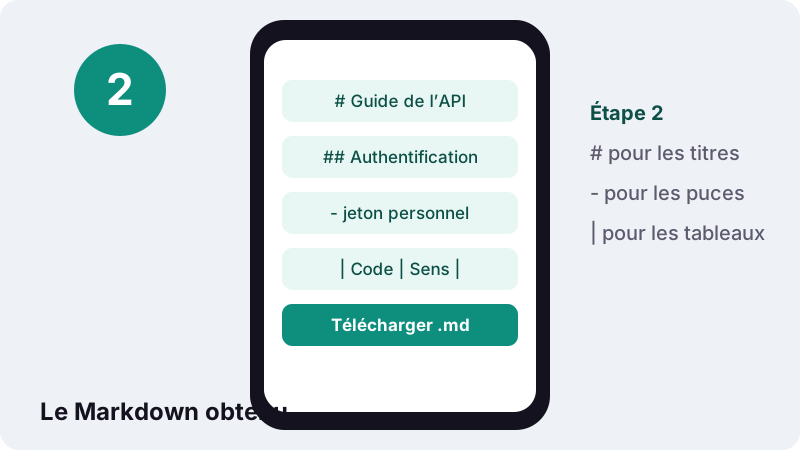
- Télécharger. Touchez le bouton de téléchargement pour enregistrer le fichier .md et ouvrez-le dans un éditeur de texte ou une application Markdown.
Convertir un PDF en Markdown en trois gestes
Pour passer un PDF en Markdown ici, touchez Choisir un PDF, cochez ou non Marquer les sauts de page, puis appuyez sur Convertir en Markdown. Un fichier .md portant le nom de votre PDF est prêt une ou deux secondes plus tard.
C’est du texte brut en UTF-8. Les titres commencent par #, le gras est entouré de **doubles astérisques**, les puces commencent par un tiret et les tableaux deviennent des tableaux Markdown à barres verticales. Les paragraphes coupés en fin de ligne dans le PDF sont recollés.
Ni compte, ni filigrane, ni quota. Un moteur PDF se charge dans l’onglet, et c’est votre appareil qui transforme les pages en texte : le PDF ne quitte ni votre téléphone ni votre ordinateur.
Comment transformer un PDF en Markdown pas à pas ?
Choisissez le fichier, réglez l’option, convertissez, téléchargez. En détail :
- Touchez Choisir un PDF, ou déposez le fichier sur le cadre depuis un ordinateur.
- Cochez Marquer les sauts de page pour voir où finissait chaque page ; laissez décoché pour un texte continu.
- Appuyez sur Convertir en Markdown. Le message indique environ combien de mots ont été produits.
- Téléchargez le fichier .md et ouvrez-le dans un éditeur de texte ou une application Markdown.
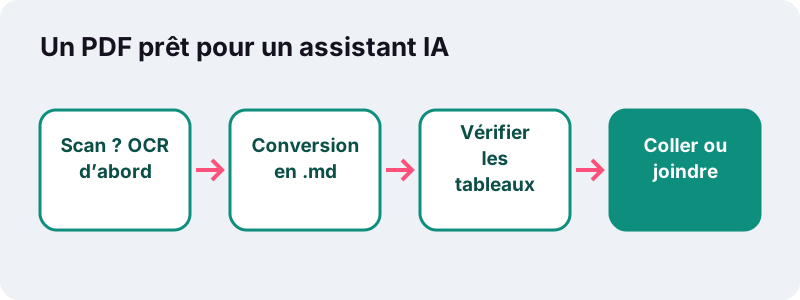
Si le message signale des pages sans texte, le PDF est un scan ou une photo. Ces pages passent d’abord par OCR PDF, qui ajoute une couche de texte ; convertissez ensuite le résultat.
Le Markdown, c’est quoi, et à quoi bon ?
Le Markdown est une façon d’écrire un document mis en forme en texte brut, avec quelques symboles qui restent lisibles même sans rendu. Wikipédia en rappelle l’origine :
« Markdown est un langage de balisage léger créé en 2004 par John Gruber, avec l'aide d'Aaron Swartz, avec l'objectif d'offrir une syntaxe, facile à lire et à écrire, en l'état, sans formatage. »
Le même article précise qu’un document Markdown peut être converti en HTML, en PDF ou en d’autres formats. Un fichier .md sert donc d’étape neutre : léger, facile à chercher, à modifier et à comparer d’une version à l’autre.
Contrairement au PDF, le Markdown n’a pas de mise en page fixe. C’est voulu : le texte s’adapte à l’application qui l’ouvre, de l’appli de notes du téléphone au site de documentation.
Quels éléments du PDF deviennent du Markdown ?
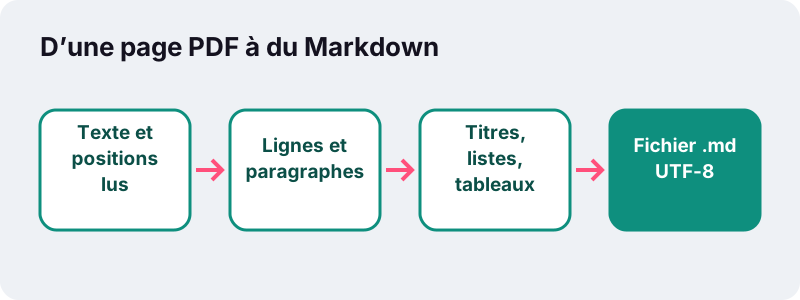
L’outil lit chaque morceau de texte avec sa position, sa taille et son style, puis reconstruit la structure. Titres, mise en valeur, listes, tableaux et paragraphes prennent chacun leur forme Markdown standard.
| Dans le PDF | En Markdown | Règle utilisée |
|---|---|---|
| Très grand titre | # Titre | Environ 1,6 fois la taille du corps ou plus |
| Titre de section | ## Titre | Environ 1,3 fois la taille du corps |
| Sous-titre | ### Sous-titre | Texte un peu plus grand, ou courte ligne en gras sans ponctuation finale |
| Gras, italique | **gras**, *italique* | Police grasse ou italique dans le PDF |
| Puces, tirets, numéros | - élément | Ligne qui commence par une puce ou un numéro |
| Paragraphe sur plusieurs lignes | Un seul paragraphe | Lignes recollées, traits d’union de fin de ligne supprimés |
Les caractères qui ont un sens en Markdown, comme *, _, ` et \, sont protégés par une barre oblique inverse dans le texte normal : une référence produit comme A_B_C ne se transforme pas en italique.
Comment les tableaux du PDF passent-ils en Markdown ?
Quand au moins deux lignes consécutives se découpent en trois colonnes de texte ou plus, l’outil les traite comme un tableau. Les colonnes viennent de la position horizontale du texte, la première ligne devient l’en-tête et chaque ligne suivante une rangée.
Dans nos tests, une facture de 2 pages est devenue en 0,3 seconde un fichier .md de 460 octets, avec le titre, un paragraphe et un tableau à barres de 4 colonnes pour les articles. Mesure faite sous Chrome sans interface, sur un PC Windows 10.
| Fichier testé | Résultat | Durée |
|---|---|---|
| Facture PDF de 2 pages | .md de 460 octets : titre, paragraphe, tableau de 4 colonnes | 0,3 s |
Les tableaux à barres restent volontairement simples : pas de cellules fusionnées ni de texte sur plusieurs lignes dans une cellule. Pour calculer plutôt que lire, PDF en Excel range chaque valeur dans une cellule et garde les nombres comme nombres.
Quels PDF donnent le meilleur Markdown ?
Ceux exportés depuis un traitement de texte, un site web ou un outil de reporting, car leur texte connaît encore sa taille et sa graisse. Les scans, formulaires et brochures très graphiques demandent davantage de relecture.
| Type de PDF | Résultat attendu | Point à surveiller |
|---|---|---|
| Rapport ou manuel exporté de Word ou Google Docs | Très bon : niveaux de titres, listes, tableaux | En-têtes de page répétés |
| Facture, relevé, liste de prix | Bon : les lignes forment un tableau | Totaux placés hors du tableau |
| Article scientifique sur deux colonnes | Moyen : colonnes entremêlées | Ordre de lecture à revoir |
| Scan ou photo | Rien sans OCR | Passer d’abord par OCR PDF |
Si une partie sort en désordre, convertissez-la seule : isolez les pages avec Diviser PDF, convertissez-les, puis collez le résultat propre dans votre fichier principal.
Faut-il cocher Marquer les sauts de page ?
Cochez-la quand les numéros de page comptent, par exemple pour citer « page 12 » d’un contrat ou d’un mémoire. Laissez-la décochée pour un texte fluide destiné à la lecture, à un wiki ou à une appli de notes.
Option active, une ligne horizontale (---) et un commentaire invisible comme <!-- page 2 --> sont insérés avant chaque nouvelle page. Le commentaire ne s’affiche pas au rendu, mais on peut le chercher dans le texte brut.
| Réglage | Résultat | Idéal pour |
|---|---|---|
| Décoché (par défaut) | Un texte continu, sans limites de page visibles | Notes, documentation, lecture, IA |
| Coché | --- et <!-- page N --> avant chaque page | Citations, relecture juridique, comparaison avec le PDF |
Pourquoi passer un PDF en Markdown avant un assistant IA ?
Parce que le Markdown donne à l’assistant un texte propre dont la structure est visible : ce qui est un titre, ce qui est une liste, quelle valeur appartient à quelle colonne. Vous voyez exactement ce que le modèle va lire.
- Moins de volume : seul le texte est gardé ; notre facture de 2 pages tenait en 460 octets.
- Contrôle : ouvrez le .md et vérifiez que rien d’important ne manque avant de poser vos questions.
- Tableaux alignés : les colonnes restent séparées par des barres au lieu de se mélanger.
- Choix de ce qui part : vous collez seulement le passage utile, pas le fichier d’origine.
La conversion étant locale, c’est vous qui décidez de ce que reçoit le service d’IA : le texte que vous avez relu, et rien d’autre.
Où ouvrir ou utiliser le fichier .md ?
Partout où l’on manipule du texte. Un .md s’ouvre dans n’importe quel éditeur, et beaucoup d’applications l’affichent avec titres et tableaux. L’aide de Google Docs le présente ainsi :
« Pour ajouter une mise en forme à des documents en texte brut, vous pouvez utiliser un langage de balisage appelé Markdown. »
| Destination | Comment faire |
|---|---|
| Google Docs | Activer Markdown, puis clic droit → Coller à partir de Markdown |
| Site de documentation ou wiki | Déposer le fichier dans le dossier docs ou le coller dans une page |
| Dépôt de code | L’ajouter comme README ou page de documentation |
| Application de notes | Importer ou coller : les titres deviennent des titres |
Toutes les applications ne parlent pas exactement le même dialecte. Wikipédia note que le Markdown n’a jamais été formellement standardisé, d’où des variantes comme CommonMark ou GitHub Flavored Markdown ; les tableaux à barres font partie de ces extensions.
Que laisse de côté la conversion PDF en MD ?
Tout ce qui n’est pas du texte. Le fichier ne contient ni photos, ni graphiques, ni schémas, et la mise en page visuelle disparaît, par principe.
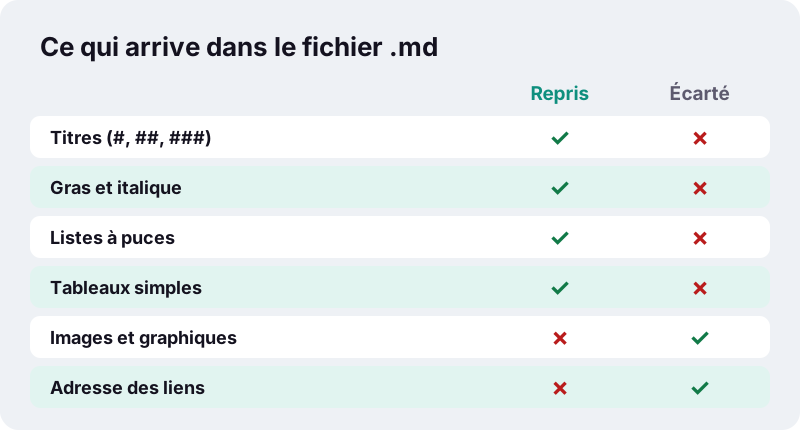
- Images et graphiques : non inclus ; enregistrez-les à part avec PDF en JPG.
- Liens : le texte visible est gardé, pas l’adresse derrière.
- Pages en colonnes : le texte est lu ligne par ligne sur toute la largeur, les colonnes peuvent s’entremêler.
- Cellules fusionnées : sans équivalent dans un tableau à barres.
Pour garder davantage de l’aspect, par exemple pour continuer à rédiger, PDF en Word reconstruit paragraphes, titres et vrais tableaux dans un .docx.
Le PDF est-il envoyé pendant la conversion ?
Non. Le navigateur lit le fichier choisi, le texte est extrait et réécrit en Markdown dans l’onglet ouvert, puis le .md vous est rendu en téléchargement. Notre serveur n’a livré que la page et son code.
Cela repose sur une fonction standard des navigateurs, l’API FileReader documentée par Mozilla, qui permet à une page de lire un fichier choisi par le visiteur. Beaucoup de services PDF en ligne téléversent les documents ; ici, le message final indique 0 octet envoyé.
Conseils pour une conversion PDF en Markdown réussie
Le résultat est meilleur sur des PDF créés depuis un traitement de texte ou un site web. Quelques habitudes aident pour le reste.
- Déverrouillez d’abord : un PDF qui demande un mot de passe ne peut pas être lu ; retirez-le avec Déverrouiller un PDF si vous le connaissez.
- OCR pour les scans : sans couche de texte, aucune ligne de Markdown.
- Ne convertissez que l’utile : une annexe de 200 pages alourdit le fichier pour rien.
- Relisez les tableaux : un total placé hors du tableau peut se retrouver dans un paragraphe.
Questions fréquentes
Cet outil est-il gratuit ?
Oui. Pas d’inscription, pas de filigrane, pas de limite de fichiers. Le travail est fait par votre propre appareil.
Quelle différence entre .md et .markdown ?
Aucune sur le contenu : les deux extensions désignent un fichier Markdown. L’outil enregistre en .md.
Peut-on convertir un PDF scanné ?
Pas directement, car un scan est une image sans texte. Passez-le d’abord par OCR PDF pour ajouter une couche de texte, puis convertissez le résultat.
Les tableaux sont-ils conservés ?
Oui, en tableaux à barres avec ligne d’en-tête, dès que deux lignes ou plus se découpent en trois colonnes ou plus. Les cellules fusionnées n’ont pas d’équivalent : relisez les tableaux complexes.
Les images sont-elles extraites ?
Non, le fichier .md ne contient que du texte. Utilisez PDF en JPG pour enregistrer les pages en images si vous en avez besoin.
Quel dialecte de Markdown est utilisé ?
Une syntaxe comprise par la plupart des moteurs : titres #, ** et * pour la mise en valeur, puces en tiret et tableaux à barres. Ces tableaux sont une extension, présente notamment dans GitHub Flavored Markdown.
Est-ce que ça marche sur téléphone ?
Oui. Ouvrez la page dans Chrome ou Safari, choisissez le PDF dans vos fichiers et touchez Convertir en Markdown. Le .md arrive dans vos téléchargements.
Mon document est-il transmis à un serveur ou à une IA ?
Non. La conversion se fait entièrement dans votre navigateur et la page indique 0 octet envoyé. Ce que vous collez ensuite dans un outil d’IA ne dépend que de vous.
Pourquoi deux colonnes de texte sont-elles mélangées ?
L’outil lit les lignes sur toute la largeur de la page : des colonnes côte à côte peuvent s’entrecroiser. Isolez ces pages ou passez par PDF en Word, puis remettez le texte en ordre.
ilovepdfe est-il le même site qu’iLovePDF ?
Non. ilovepdfe est un site indépendant, sans affiliation avec iLovePDF, qui est une société distincte. La différence pratique : ilovepdfe traite vos fichiers dans votre navigateur au lieu de les envoyer sur un serveur.
Sources
- Markdown — Wikipédia
- Utiliser Markdown dans Google Docs, Slides et Drawings — Aide Éditeurs Google Docs
- FileReader — MDN Web Docs (Mozilla)
- Markdown (PRONOM fmt/1149) — The National Archives (UK)
- Portable Document Format — Wikipédia
- PDF (Portable Document Format) Family — Library of Congress