ilovepdfe ile PDF'ye nasıl şifre konur?
- PDF seçin. PDF seçin düğmesine dokunup şifrelemek istediğiniz dosyayı seçin. Dosya yüklenmez.
- Şifreyi iki kez yazın. Yeni şifre ve Şifreyi tekrarlayın kutularına en az 4 karakterli aynı şifreyi yazın.
- Kısıtlamaları seçin. İsterseniz Yazdırmayı engelle, Metin kopyalamayı engelle ya da Düzenlemeyi engelle seçeneklerini işaretleyin.
- PDF'yi şifrele. PDF'yi şifrele düğmesine basın, şifreli dosyayı indirin ve gösterilen sahip şifresini not edin.
Bu PDF şifreleme aracı ne yapar?
Bu PDF şifreleme aracı, dosyanın içeriğini AES-256 algoritmasıyla şifreler ve bir açılış şifresi ekler. Dosyayı açmak isteyen herkes bu şifreyi yazmak zorundadır; şifre olmadan sayfalar görüntülenemez.
İsterseniz ek kısıtlamalar da koyabilirsiniz: yazdırmayı, metin kopyalamayı ya da düzenlemeyi engellemek. Bu kısıtlamalar, açılış şifresini bilen kişilerin dosyayla neler yapabileceğini sınırlar.
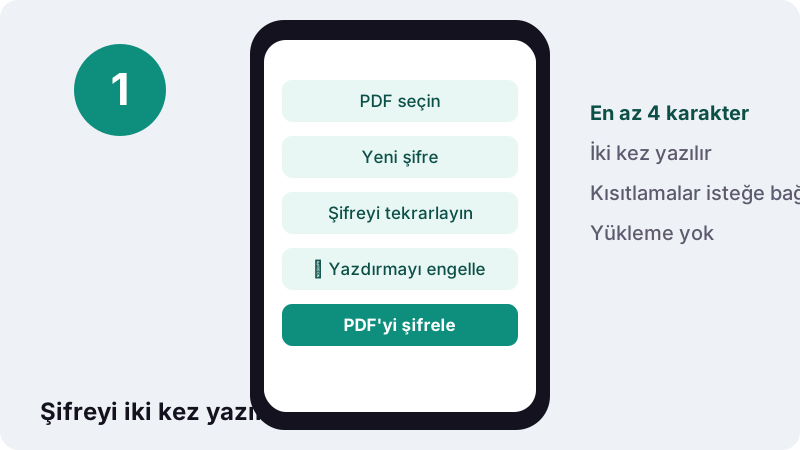
İşlem tarayıcınızda, qpdf adlı açık kaynak kütüphanenin WebAssembly sürümüyle yapılır. Belirlediğiniz şifre ve dosyanız hiçbir sunucuya gönderilmez.
PDF'ye adım adım nasıl şifre konur?
Dosyayı seçin, şifreyi iki kez yazın, isterseniz kısıtlamaları işaretleyin ve şifreleyin. Testlerimizde bütün iş bir saniyenin onda biri kadar sürdü.
- PDF seçin. Şifrelemek istediğiniz dosyayı seçin ya da kutuya bırakın.
- Yeni şifre kutusuna en az 4 karakterli bir şifre yazın.
- Şifreyi tekrarlayın kutusuna aynı şifreyi yeniden yazın; iki şifre aynı değilse araç uyarır.
- İsteğe bağlı: Yazdırmayı engelle, Metin kopyalamayı engelle ya da Düzenlemeyi engelle seçeneklerini işaretleyin.
- PDF'yi şifrele düğmesine basın ve şifreli dosyayı indirin.
İndirdikten sonra dosyayı bir kez açıp şifre sorduğunu ve yazdığınız şifreyle açıldığını kontrol edin. Bu basit deneme, yanlış yazılmış bir şifreyi fark etmenin en kolay yoludur.
AES-256 ne kadar güvenli?
AES, dünya genelinde standart olarak kullanılan bir şifreleme algoritmasıdır. 256 bitlik anahtarla kullanıldığında, şifreyi bilmeden içeriği çözmenin pratik bir yolu bilinmemektedir.
“2001'de NIST'in yarışmasını kazanan Belçikalı Joan Daemen ve Vincent Rijmen'e ait Rijndael algoritması, AES (Advanced Encryption Standard) adıyla standart haline getirildi.”
Zayıf nokta algoritma değil, şifrenin kendisidir. "1234" ya da doğum yılınız gibi kısa ve tahmin edilebilir bir şifre, olası şifreleri sırayla deneyen bir saldırıyla bulunabilir. Uzun ve karışık bir şifre bu riski büyük ölçüde azaltır.
| Şifre örneği | Güç | Neden |
|---|---|---|
| 1234 | Çok zayıf | En sık denenen şifrelerden |
| ahmet1985 | Zayıf | Ad ve doğum yılı tahmin edilebilir |
| Kira-Sozlesme-2026 | Orta | Uzun ama anlamlı kelimeler |
| mavi-kalem-Trabzon-47-yaz | Güçlü | Uzun, ilgisiz kelimeler ve rakam |
Yazdırma ve kopyalama kısıtlamaları nasıl çalışır?
Kısıtlamalar, açılış şifresinden ayrı ikinci bir "sahip şifresi" ile korunur. Araç bu sahip şifresini rastgele oluşturur ve iş bitince size bir kez gösterir; ileride kısıtlamaları kaldırmak isterseniz bu şifreyi saklayın.
“PDF'i dosyayı açmak için girilmesi gereken bir parolayla koruyabilirsiniz. Yazdırma, metin kopyalama ve açıklama ekleme gibi özelliklere erişimi yönetmek için bir parola da ayarlayabilirsiniz.”
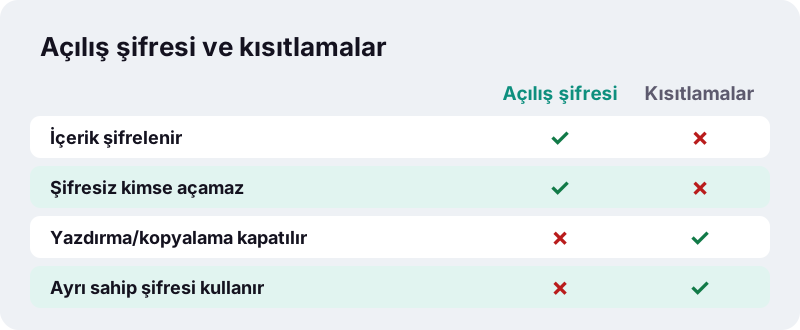
Kısıtlamaların sınırını bilmek önemlidir: PDF okuyucuların çoğu bu ayarlara uyar, ama dosyayı açabilen biri ekran görüntüsü alabilir ya da sayfanın fotoğrafını çekebilir. Gerçek koruma, açılış şifresinin kimde olduğudur.
Şifreyi unutursam ne olur?
Dosya açılamaz ve şifre kurtarılamaz. ilovepdfe şifrenizi hiçbir yerde saklamaz; araç bilinmeyen bir şifreyi kırmak için de tasarlanmamıştır. Bu, şifrelemenin güçlü olmasının doğal sonucudur.
- Şifreyi bir şifre yöneticisine ya da güvenli bir not uygulamasına kaydedin.
- Şifrelenmemiş orijinal dosyayı kendi cihazınızda güvenli bir yerde tutun.
- Kısıtlamalar için gösterilen sahip şifresini de aynı yere not edin.
Orijinal dosya sizde durduğu sürece şifreyi unutmak felaket değildir: orijinalden yeni bir şifreli kopya oluşturabilirsiniz.
Bir başka iyi alışkanlık, şifreli dosyanın adına şifrenin ipucunu değil, belgenin ne olduğunu yazmaktır. "bordro-ekim-2026.pdf" gibi bir ad dosyayı bulmanızı kolaylaştırır ama şifre hakkında hiçbir şey söylemez.
PDF şifreleme sonrası şifre nasıl paylaşılmalı?
Dosyayla aynı kanaldan değil. Şifreli PDF'yi e-postayla gönderip şifreyi aynı e-postanın içine yazarsanız, e-postayı ele geçiren kişi ikisine birden ulaşır.
| Dosya nasıl gidiyor | Şifreyi nasıl iletin |
|---|---|
| E-posta eki | SMS ya da telefonla |
| Mesajlaşma uygulaması | Yüz yüze ya da telefonla |
| Bulut paylaşım bağlantısı | Ayrı bir e-posta ya da SMS |
| USB bellek | Ayrı bir kâğıda yazılı not |
Düzenli olarak aynı kişiye belge gönderiyorsanız, bir kez yüz yüze belirleyeceğiniz ortak bir şifre de pratik bir çözümdür.
Şifrelemeden önce neler yapılmalı?
Şifreli bir dosya diğer araçların çoğunda açılmaz. Bu yüzden birleştirme, sıkıştırma, imzalama ya da karartma gibi işleri şifrelemeden önce bitirin; şifreleme her zaman son adım olsun.
- Gerekirse belgeleri PDF birleştirme aracıyla tek dosyada toplayın.
- Paylaşılmaması gereken bilgileri PDF karartma aracıyla silin.
- Gerekiyorsa belgeyi PDF imzalama aracıyla imzalayın.
- Dosya büyükse PDF sıkıştırma ile küçültün.
- En son burada şifreleyin.
Dosyada zaten bir şifre varsa araç bunu söyler. Şifreyi değiştirmek için önce PDF şifre kaldırma aracında mevcut şifreyi kaldırın, sonra yeni şifreyle tekrar şifreleyin.
Hangi belgeler şifrelenmeli?
Yanlış kişinin eline geçtiğinde size ya da başkasına zarar verebilecek her belge. E-posta yanlış adrese gidebilir, bir telefon kaybolabilir ya da paylaşılan bir klasör beklenenden geniş bir gruba açık olabilir; şifre bu durumlarda son savunma hattıdır.
- Maaş ve bordro belgeleri: Muhasebe birimi çalışanlara gönderirken.
- Sağlık raporları ve tahlil sonuçları: Bir doktora ya da sigortaya iletirken.
- Sözleşmeler ve teklifler: İmza öncesi taslaklar müşteriyle paylaşılırken.
- Kimlik, pasaport ve tapu kopyaları: Bir başvuruya eklenmek üzere gönderilirken.
- Banka dökümleri: Kredi başvurusu ya da muhasebe için iletilirken.
Örnek: küçük bir şirketin muhasebecisi her ay 15 çalışana bordro gönderiyor. Her bordroyu çalışanla önceden belirlenmiş bir şifreyle şifreler ve e-postayla yollar; şifreyi e-postaya yazmaz. Yanlış adrese giden bir bordro bile bu sayede okunamaz.
Belgeyi yalnızca okumak için paylaşıyorsanız açılış şifresi yeterlidir. Alıcının belgeyi yazdırmasını ya da metni kopyalamasını da istemiyorsanız kısıtlamaları ayrıca işaretleyin.
Testlerimizde ne kadar sürdü?
Bir saniyeden çok daha az. 5,1 KB'lık 6 sayfalık bir metin PDF'sine şifre ve yazdırma engeli eklendiğinde dosya 0,1 saniyede 6,3 KB'lık AES-256 şifreli bir dosyaya dönüştü ve yalnızca şifreyle açıldı.
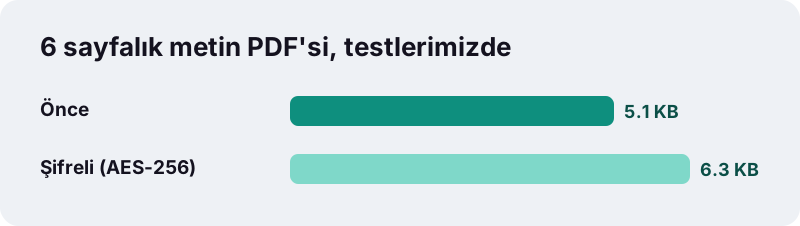
Şifreleme sayfaları yeniden çizmez; metin, resimler ve bağlantılar olduğu gibi kalır. Boyuttaki küçük artış, şifreleme bilgilerinin dosyaya eklenmesinden gelir.
Şifrem neden bir sunucuya gitmiyor?
Çünkü şifreleme tamamen tarayıcınızın içinde yapılır. Birçok çevrim içi PDF hizmeti dosyayı ve şifreyi sunucusuna gönderir; burada ikisi de cihazınızda kalır.
- Belirlediğiniz şifre hiçbir yerde kaydedilmez.
- Şifrelenmemiş orijinal dosya başka bir bilgisayara kopyalanmaz.
- İş bitince sonuç satırında "0 bayt yüklendi" yazar.
Bu yaklaşım, PDF şifreleme işleminin amacıyla da uyumludur: belgeyi korumak isterken onu önce başka birinin sunucusuna göndermek, korumanın değerini azaltırdı.
Telefonda PDF şifreleme yapılabilir mi?
Evet. Android ve iPhone'daki güncel tarayıcılarda araç aynı şekilde çalışır. Şifreli dosya Android'de genellikle Download klasörüne, iPhone'da Dosyalar > İndirilenler konumuna kaydedilir.
Telefonda şifre yazarken klavyenin otomatik düzeltmesine dikkat edin; bir harfin büyük harfe çevrilmesi şifreyi değiştirir. İki kez yazma adımı bu tür hataları yakalamak için vardır.
Şifreli dosyayı telefonda göndermeden önce bir kez açıp şifrenin çalıştığını denemek, alıcının dosyayı açamaması gibi can sıkıcı bir durumu önler.
Diğer PDF araçları
Bozuk ya da açılmayan bir dosya için PDF onarma aracını deneyebilirsiniz. Aşağıdaki araçların hepsi dosya yüklemeden çalışır.
Sık sorulan sorular
Bu araç ücretsiz mi?
Evet. Kayıt, filigran ya da dosya sınırı yok.
Hangi şifreleme kullanılıyor?
AES-256. Dosyanın içeriği şifrelenir; açılış şifresini bilmeyen kimse sayfaları göremez.
Şifre en az kaç karakter olmalı?
Araç en az 4 karakter ister, ama güvenlik için çok daha uzun bir şifre önerilir; birkaç ilgisiz kelime ve rakamdan oluşan bir ifade iyi bir seçimdir.
Şifremi unutursam dosyayı açabilir misiniz?
Hayır. Şifre hiçbir yerde saklanmaz ve kurtarılamaz. Şifrelenmemiş orijinal dosyayı güvenli bir yerde tutun.
Sahip şifresi nedir?
Yazdırma, kopyalama ya da düzenleme kısıtlamalarını koruyan ikinci şifredir. Araç bunu rastgele oluşturup bir kez gösterir; kısıtlamaları ileride kaldırmak isterseniz saklayın.
Şifreli PDF telefonda açılır mı?
Evet. Android ve iPhone'daki PDF görüntüleyicilerin çoğu AES-256 şifreli dosyaları açar; dosyayı açarken şifre sorulur.
Kısıtlamalar kopyalamayı tamamen engeller mi?
PDF okuyucuların çoğu bu ayarlara uyar, ama ekran görüntüsünü ya da sayfanın fotoğrafını engelleyemez. Asıl koruma açılış şifresidir.
Zaten şifreli bir dosyanın şifresini değiştirebilir miyim?
Önce PDF şifre kaldırma aracında mevcut şifreyi yazarak korumayı kaldırın, sonra burada yeni şifreyle şifreleyin.
Dosyam bir sunucuya yükleniyor mu?
Hayır. Şifreleme qpdf'nin WebAssembly sürümüyle tarayıcınızda yapılır. Sonuç ekranı 0 bayt yüklendiğini gösterir.
ilovepdfe, iLovePDF ile aynı mı?
Hayır. ilovepdfe bağımsız bir sitedir ve iLovePDF ile bağlantısı yoktur. Pratik fark, ilovepdfe'nin dosyaları yüklemek yerine tarayıcınızın içinde işlemesidir.
Kaynaklar
- Mac'teki Önizleme'de PDF'i parolayla koruma — Apple Destek
- Kriptografi — Vikipedi
- Parola — Vikipedi
- Kaba kuvvet saldırısı — Vikipedi
- PDF — Vikipedi
- WebAssembly — MDN Web Docs