Comment signer un PDF
- Choisir un PDF. Touchez Choisir un PDF ou déposez le fichier dans le cadre. Les pages s’affichent et le panneau Votre signature s’ouvre.
- Créer la signature. Utilisez Dessiner, Taper (3 écritures manuscrites) ou Importer, choisissez noir, bleu ou rouge, puis appuyez sur Utiliser cette signature.
- Placer la signature. Cliquez sur la page à l’endroit voulu, faites glisser pour déplacer, tirez le coin pour redimensionner. Ajoutez au besoin Initiales, Date ou Texte.
- Signer et enregistrer. Appuyez sur Signer et enregistrer, puis téléchargez le fichier qui se termine par -signed.pdf.
Signer un PDF en quatre gestes
Pour signer un PDF ici, ouvrez le document, créez votre signature une seule fois, cliquez sur la page à l’endroit voulu, puis appuyez sur Signer et enregistrer. Une copie dont le nom se termine par -signed.pdf se télécharge aussitôt ; le fichier de départ reste tel quel.
Pas de compte à ouvrir, pas de nombre maximal de documents, pas de filigrane sur le résultat. La page charge dans l’onglet un petit moteur PDF, qui dessine vos pages, pose la signature et écrit le nouveau fichier avec le processeur de votre propre téléphone ou ordinateur.
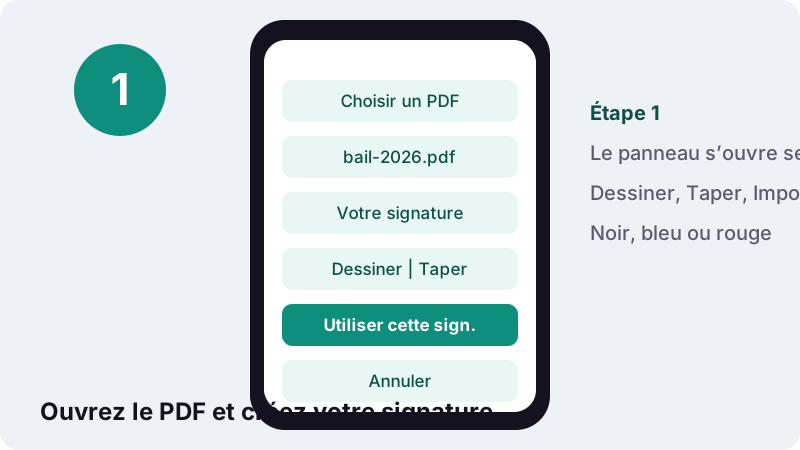
Le panneau Votre signature s’ouvre tout seul dès que le document est chargé. Une fois créée, la signature reste en mémoire pendant toute la visite : la poser en page 3 puis en page 11 ne demande que deux clics de plus.
Comment signer un PDF étape par étape ?
Choisissez le fichier, créez la signature avec Dessiner, Taper ou Importer, validez avec Utiliser cette signature, puis cliquez sur la ligne prévue. Ajustez la position et la taille, et terminez par Signer et enregistrer.
- Touchez Choisir un PDF, ou déposez le fichier dans le cadre sur un ordinateur.
- Attendez l’affichage des pages : le panneau Votre signature apparaît.
- Choisissez Dessiner, Taper ou Importer, une couleur (noir, bleu ou rouge), puis appuyez sur Utiliser cette signature.
- Cliquez sur la page à l’endroit de la signature. Faites-la glisser pour la placer au millimètre et tirez la poignée du coin pour la redimensionner.
- Si le document le demande, ajoutez des Initiales, la Date ou un Texte libre.
- Appuyez sur Signer et enregistrer et récupérez la copie signée.
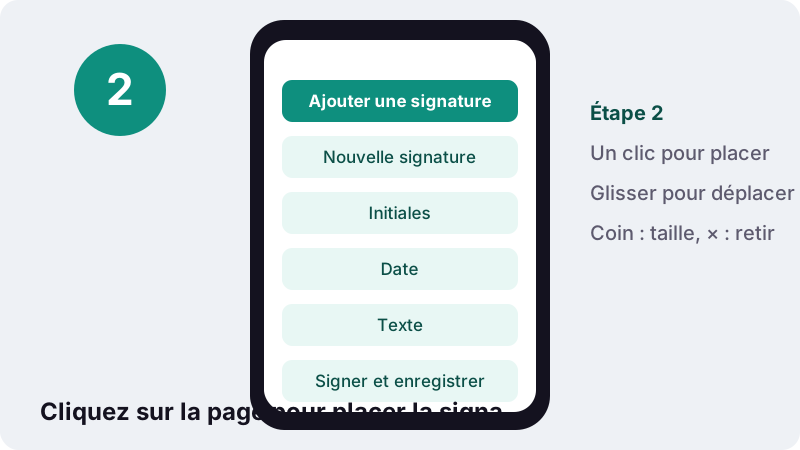
Un clic de trop sur la page ? Chaque élément posé porte un petit × dans son coin. Touchez-le, ou sélectionnez l’élément et appuyez sur Suppr au clavier, pour le retirer avant l’enregistrement.
Dessiner, taper ou importer : quelle signature choisir ?
Dessiner donne le rendu le plus personnel, Taper est le plus rapide et le plus net, Importer convient si vous avez déjà une belle signature au stylo sur papier. Dans les trois cas, le fichier final contient la même chose : une image de votre signature posée sur la page.
| Méthode | Fonctionnement | Idéal pour | Point d’attention |
|---|---|---|---|
| Dessiner | Signez dans le cadre à la souris, au pavé tactile ou au doigt ; Effacer recommence | Téléphones et tablettes, où le doigt est naturel | À la souris le trait tremble : signez grand, la signature sera réduite ensuite |
| Taper | Saisissez votre nom (60 caractères au plus) et choisissez une des 3 écritures manuscrites | Validations rapides, formulaires où toute marque suffit | Le rendu reste celui d’une police, pas de votre main |
| Importer | Choisissez une image PNG, JPG ou WebP de votre signature | Réutiliser exactement la signature du papier | Photographiez-la sur une feuille blanche, en pleine lumière |
Une signature dessinée qui ne tremble pas
Le cadre de dessin est large : servez-vous de toute sa surface. Signez à votre vitesse habituelle, car un tracé lent devient anguleux. L’outil lisse la ligne entre les points enregistrés, puis rogne l’image au plus près de l’encre au moment de la poser, si bien que les blancs autour disparaissent.
Importer la photo de votre signature au stylo
Signez une feuille vierge avec un stylo foncé, photographiez-la bien à plat et recadrez grossièrement. Laissez cochée l’option Supprimer le fond blanc : les pixels clairs deviennent transparents, le papier s’efface et seule l’encre se retrouve sur le document, même sur une case grisée.
L’astuce de la feuille blanche n’est pas propre à ilovepdfe. Dans son guide sur la signature avec Aperçu, Apple demande aussi de présenter à la caméra une signature tracée sur papier :
« Placez votre signature (sur papier blanc) face à la caméra, de manière à ce qu’elle soit alignée avec la ligne bleue. »
Ici, la photo peut venir de n’importe quel téléphone ou scanner : la méthode fonctionne donc aussi sous Windows et Android, pas seulement sur Mac.
Signer un PDF sur iPhone ou Android
Oui, il est possible de signer un PDF sur smartphone, dans le navigateur habituel, sans application à installer. Ouvrez cette page, touchez Choisir un PDF, sélectionnez le fichier dans Fichiers, Téléchargements ou parmi les pièces jointes enregistrées, puis signez du doigt.
- iPhone et iPad : dans Safari, le sélecteur ouvre l’app Fichiers ; enregistrez-y d’abord la pièce jointe reçue par Mail. La copie signée passe par la liste des téléchargements de Safari.
- Android : dans Chrome, le sélecteur propose Téléchargements, Drive et les autres espaces de stockage. Le fichier signé arrive dans Téléchargements.
- Signature au doigt : tournez le téléphone à l’horizontale pour élargir le cadre, et signez d’un geste franc.
- Placement sur petit écran : zoomez à deux doigts avant de toucher la page, pour que la signature tombe pile sur la ligne.
On vous a remis un formulaire papier ? Photographiez-le d’abord avec Numériser en PDF, qui transforme les photos en PDF propre, puis signez le fichier obtenu ici.
Initiales, date et texte : à quoi servent les autres boutons ?
Beaucoup de contrats réclament un paraphe sur chaque page et une date à côté de la signature. La barre d’outils a un bouton pour chacun, qui marche comme la signature : on crée une fois, on clique pour placer, on déplace et on redimensionne.
| Bouton | Ce qu’il ajoute | Précision |
|---|---|---|
| Ajouter une signature | La signature déjà créée | Ouvre le panneau si aucune signature n’existe encore |
| Nouvelle signature | Une signature neuve | Pour passer, par exemple, d’une signature tapée à une signature dessinée |
| Initiales | Un petit paraphe | Créé à part de la signature complète et posé plus petit |
| Date | La date du jour en texte | Au format local du navigateur, en 12 pt, modifiable avant l’enregistrement |
| Texte | N’importe quel texte | Nom en capitales, fonction, « Lu et approuvé », lieu de signature |
La date n’est pas figée : cliquez dessus et retapez-la si le document demande une autre forme, par exemple « 19 octobre 2026 » au lieu de « 19/10/2026 ». Le bouton Texte sert aussi pour la mention « Fait à Lyon, le… » attendue sur de nombreux actes.
Le texte en alphabet latin, grec ou cyrillique est écrit comme du vrai texte sélectionnable. Les écritures comme l’arabe ou l’hindi sont dessinées par le navigateur puis posées en image, pour que les lettres restent correctement liées.
Déplacer, redimensionner, retirer avant d’enregistrer
Rien n’est définitif avant Signer et enregistrer. Jusque-là, chaque signature, paraphe, date ou zone de texte peut être déplacé, agrandi par la poignée du coin ou supprimé avec son ×, autant de fois que nécessaire.
- Déplacer : appuyez et faites glisser l’élément ; il reste sur la même page.
- Redimensionner : tirez la poignée du coin. Les proportions de la signature sont conservées, elle n’est jamais écrasée.
- Retirer : touchez le × de l’élément.
- Arrêter de placer : cliquez de nouveau sur le bouton actif, sinon chaque clic sur la page pose une copie de plus.
- Même signature sur plusieurs pages : faites défiler et cliquez sur chaque page à tour de rôle, la signature reste chargée.
Que contient le fichier une fois signé ?
La signature est inscrite dans le contenu de la page sous forme d’image PNG à fond transparent, exactement là où vous l’avez posée. Le reste du document est recopié sans changement : le texte d’origine reste net et sélectionnable, et le fichier grossit à peine.
Lors de nos tests du 19 octobre 2026 (Chrome sans interface sur un PC Windows), une facture de 2 pages avec une signature dessinée en page 1 a donné un fichier de 5,4 Ko, et l’outil a affiché Terminé en 0,1 s. Un contrat scanné sera plus lourd au départ, mais la signature n’ajoute presque rien.
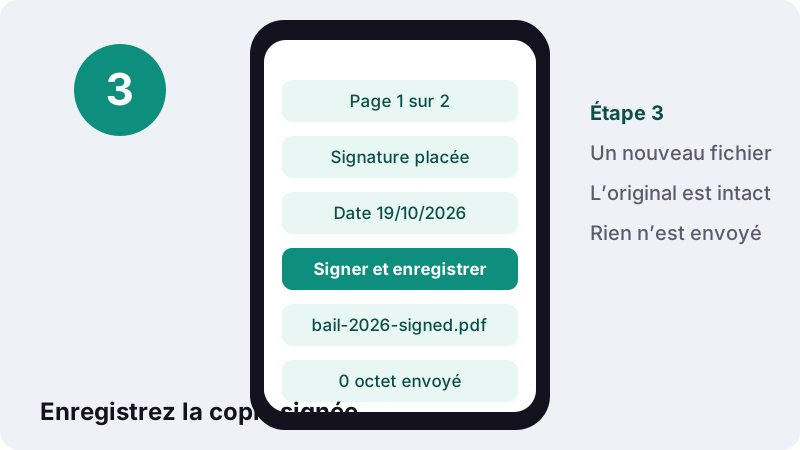
Comme la signature fait partie de la page, elle s’imprime, s’affiche dans toutes les visionneuses et ne peut pas être simplement glissée ailleurs par le destinataire. Si le résultat est trop lourd pour un e-mail ou un portail, passez-le ensuite dans Compresser PDF.
Une signature posée ainsi a-t-elle une valeur juridique ?
Elle suffit dans beaucoup de situations courantes, mais pas dans toutes. En France, la loi reconnaît l’écrit électronique, à condition que le signataire soit identifié et que l’intégrité du document soit garantie. Une simple image de signature n’apporte pas ces garanties par elle-même. Cette page est une information générale, pas un conseil juridique.
« Un écrit électronique a la même valeur juridique qu'un écrit papier si la personne signataire est identifiée et si le document est établi et conservé de manière à en garantir l’intégrité »
La même fiche renvoie aux articles 1366 et 1367 du Code civil, au règlement européen eIDAS et au décret n° 2017-1416 sur la fiabilité de la signature électronique. Autrement dit, la valeur d’une signature dépend des moyens d’identification et de preuve qui l’accompagnent.
Wikipédia rappelle que le règlement eIDAS distingue trois niveaux : simple, avancé et qualifié. Le niveau simple peut se limiter à un nom tapé au bas d’un message ; il ne garantit pas forcément l’intégrité des données. Une signature dessinée ou importée avec cet outil relève de ce niveau simple.
Signature visible ou signature numérique à certificat ?
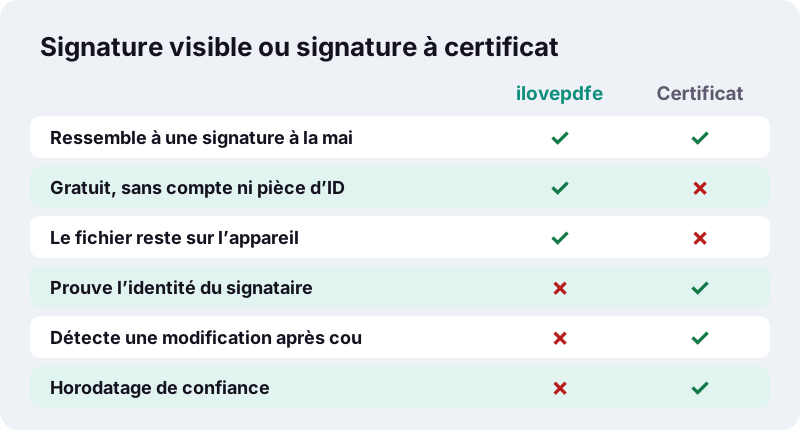
Cet outil ajoute une signature visible : l’image de votre signature sur la page. Ce n’est pas une signature numérique à certificat, qui utilise la cryptographie et un certificat d’identité pour prouver qui a signé et révéler toute modification ultérieure du fichier.
Ce qu’une signature visible ne prouve pas
- L’identité : n’importe qui peut dessiner n’importe quel nom. Le fichier ne contient aucune preuve que c’est bien vous qui l’avez posée.
- L’intégrité : une modification ultérieure du PDF ne casse pas la signature et n’est pas signalée, faute de sceau cryptographique.
- Le moment : le bouton Date écrit la date du jour en texte ; il n’y a pas d’horodatage de confiance.
Au sommet de l’échelle eIDAS, la signature qualifiée repose, selon Wikipédia, sur un certificat qualifié et un dispositif de création de signature qualifié, par exemple une carte à puce. Une image dessinée ou tapée ne peut pas atteindre ce niveau, quel que soit l’outil utilisé.
Quand faut-il passer par une plateforme de signature ?
Utilisez une signature avancée ou qualifiée quand la loi, un notaire, une administration ou votre interlocuteur l’exige. Une signature visible convient quand le destinataire veut simplement récupérer votre exemplaire signé : bail, devis, autorisation de sortie scolaire, note de frais, validation interne.
| Ce que dit le destinataire | Signature visible (cet outil) | Que faire |
|---|---|---|
| « Renvoyez-nous le document signé » | Convient en général | Signer ici, relire, envoyer |
| « Signez et paraphez chaque page » | Convient en général | Initiales sur chaque page, signature sur la dernière |
| « Signature électronique avancée ou qualifiée » | Ne convient pas | Utiliser le service de signature indiqué |
| « Vous recevrez un code par SMS pour signer » | Ne convient pas | Suivre le lien de la plateforme reçu par e-mail |
| Aucune consigne, enjeu important | À vérifier | Demander la forme attendue avant d’envoyer |
Wikipédia note aussi que la « signature électronique manuscrite » a une valeur probatoire réduite, une signature enregistrée pouvant être associée à d’autres documents que ceux réellement signés. Si l’on vous demande une piste d’audit, un code ou un certificat, utilisez la plateforme indiquée par votre interlocuteur.
Signer un PDF ici est-il sûr pour vos documents ?
Votre fichier reste sur votre appareil. On signe des contrats, des RIB, des numéros de pièce d’identité : il compte donc que le navigateur lise le PDF localement, le serveur ne fournissant que la page web elle-même. Après chaque opération, la ligne de résultat confirme 0 octet envoyé.
C’est le fonctionnement normal des navigateurs : une page web ne reçoit que les fichiers que vous lui confiez, et les lit en mémoire. La documentation MDN explique que l’API File permet à un site de demander à la personne de choisir des fichiers locaux, puis d’en lire le contenu.
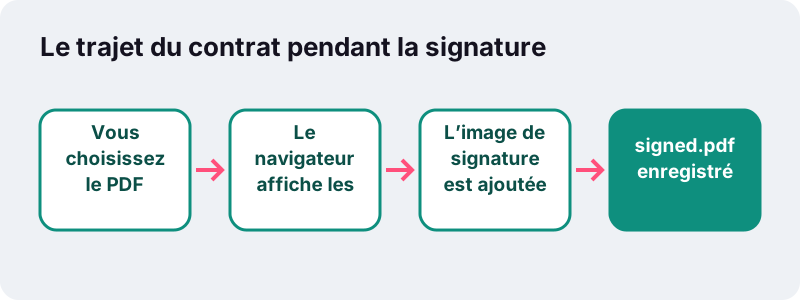
Un détail, en toute transparence : si vous choisissez Taper, les trois polices manuscrites se téléchargent comme n’importe quelle police web. Cette requête ne transporte ni votre document ni votre nom ; le texte tapé est transformé en image sur votre appareil.
Si le fichier signé contient des données sensibles et doit voyager par e-mail, verrouillez-le d’abord avec un mot de passe grâce à Protéger un PDF.
Cas pratiques : dans quel ordre enchaîner les outils ?
La plupart des démarches demandent une ou deux étapes autour de la signature. Voici l’ordre qui fait gagner le plus de temps dans les cas les plus fréquents.
| Démarche | Ordre conseillé | Outils |
|---|---|---|
| Bail de 12 pages | Initiales en bas de chaque page, signature et date sur la dernière | Signer un PDF |
| Formulaire avec cases à remplir | Saisir les réponses dans les champs, puis signer | Remplir un formulaire PDF, puis signature |
| Formulaire scanné sans champs | Taper les réponses sur la page, puis signer | Modifier un PDF, puis signature |
| Contrat et annexes | Signer le contrat, puis réunir les fichiers | Signature, puis Fusionner PDF |
| Portail avec limite de poids | Signer d’abord, alléger ensuite | Signature, puis Compresser PDF |
Un point d’ordre compte : les niveaux Légère, Recommandée et Forte de la compression redessinent les pages en images. C’est sans conséquence pour une signature, mais le texte n’est plus sélectionnable. Signez donc avant de compresser, jamais l’inverse si vous devez encore modifier le document.
Conseils pour une signature bien placée
Un bon rendu tient à trois choses : la taille, la couleur et l’emplacement. Une vraie signature au stylo sur une feuille A4 mesure quelques centimètres ; visez la largeur de la ligne prévue, pas celle de la page.
- Couleur : le bleu montre d’emblée que la page a été signée et non photocopiée ; le noir reste le choix sûr pour les formulaires officiels.
- Taille : posez la signature, puis réduisez-la par le coin jusqu’à ce qu’elle tienne sur la ligne sans recouvrir le texte imprimé.
- Initiales : gardez-les petites et dans le même coin de chaque page, souvent en bas à droite.
- Mention manuscrite : ajoutez « Lu et approuvé » ou « Bon pour accord » avec le bouton Texte si le document le prévoit.
- Relecture : ouvrez la copie signée dans votre lecteur PDF habituel et faites défiler toutes les pages avant l’envoi.
Problèmes fréquents et solutions
La plupart des blocages ont une cause simple. Voici ceux que l’on rencontre en premier, avec la façon d’en sortir.
| Ce que vous voyez | Pourquoi | Solution |
|---|---|---|
| Message « protégé par un mot de passe » | Le PDF demande un mot de passe à l’ouverture | Retirez-le avec Déverrouiller un PDF (le mot de passe est nécessaire), puis signez |
| « Dessinez, tapez ou importez d’abord une signature. » | Utiliser cette signature a été pressé sur un cadre vide | Dessinez, tapez ou choisissez une image, puis validez |
| Un cadre gris autour de la signature importée | Option de fond blanc décochée, ou photo trop sombre | Reprenez la photo à la lumière du jour, option cochée |
| Des copies en trop sur la page | Le mode de placement est toujours actif | Recliquez sur le bouton actif, retirez les copies avec × |
| « Rien n’a encore été ajouté. » | Signer et enregistrer a été pressé trop tôt | Cliquez d’abord sur une page pour poser la signature |
Si le formulaire possède une vraie case « Signature », c’est un champ de formulaire. Remplissez les champs texte avec l’outil de remplissage ; un champ signature n’accepte pas d’image, posez donc votre signature par-dessus avec cet outil.
D’autres outils pour vos documents administratifs
Signer un PDF n’est souvent qu’une étape d’une démarche plus longue. Ces outils fonctionnent de la même façon, dans votre navigateur, et se combinent bien avec la signature.
Toutes les autres fonctions sont réunies sur la page d’accueil d’ilovepdfe.
Questions fréquentes
Comment signer un PDF gratuitement ?
Ouvrez cette page, touchez Choisir un PDF, créez votre signature avec Dessiner, Taper ou Importer, appuyez sur Utiliser cette signature, cliquez à l’endroit voulu puis sur Signer et enregistrer. C’est gratuit, sans compte et sans filigrane.
Peut-on signer un PDF sur iPhone ou sur Android ?
Oui. Ouvrez la page dans Safari ou Chrome, choisissez le fichier et tracez la signature au doigt. Rien à installer : la copie signée passe par les téléchargements du navigateur.
Mon document est-il envoyé sur un serveur ?
Non. Le navigateur lit le PDF et écrit la copie signée sur votre appareil ; la ligne de résultat indique 0 octet envoyé. Seules la page web et, si vous choisissez Taper, les polices manuscrites sont téléchargées.
Est-ce une signature électronique avec certificat ?
Non. L’outil pose une image visible de votre signature. Il n’ajoute ni certificat, ni vérification d’identité, ni sceau anti-modification. Si l’on vous demande une signature avancée ou qualifiée, utilisez le service indiqué par votre interlocuteur.
Une signature dessinée sur un PDF a-t-elle une valeur légale ?
Elle est acceptée dans de nombreuses démarches courantes, mais la loi française attache la pleine valeur de l’écrit électronique à l’identification du signataire et à l’intégrité du document, ce qu’une image seule ne garantit pas. Ceci n’est pas un conseil juridique.
Comment mettre la même signature sur plusieurs pages ?
Après sa création, la signature reste en mémoire pendant la visite. Appuyez sur Ajouter une signature et cliquez sur chaque page concernée ; recliquez sur le bouton pour arrêter.
Peut-on ajouter la date et ses initiales ?
Oui. Initiales ouvre un panneau séparé pour un paraphe plus petit. Date pose la date du jour en texte modifiable, au format de votre navigateur. Texte ajoute le reste, comme « Lu et approuvé ».
Pourquoi ma signature importée a-t-elle un fond blanc ?
Gardez l’option Supprimer le fond blanc cochée en choisissant l’image : les pixels clairs deviennent transparents. Une photo sombre ou avec une ombre doit être reprise à la lumière du jour, sur papier blanc.
Le destinataire peut-il déplacer ma signature ?
Elle est écrite dans le contenu de la page, pas ajoutée comme commentaire, donc elle ne se déplace pas dans une visionneuse. Un logiciel d’édition peut toutefois modifier n’importe quel PDF : c’est pourquoi une signature visible prouve moins qu’une signature à certificat.
ilovepdfe est-il le même site qu’iLovePDF ?
Non. ilovepdfe est un site indépendant, sans affiliation avec iLovePDF, qui est une société distincte. La différence pratique : ilovepdfe traite vos fichiers dans votre navigateur au lieu de les envoyer sur un serveur.
Sources
- Faut-il conserver l’original papier ou électronique d’un document ? — Service Public (DILA)
- Signature numérique — Wikipédia
- Signature électronique manuscrite — Wikipédia
- Remplir et signer des formulaires PDF dans Aperçu sur Mac — Assistance Apple
- Utiliser des fichiers à partir d’applications web — MDN Web Docs (Mozilla)
- FileReader — MDN Web Docs (Mozilla)
- Portable Document Format — Wikipédia