Comment modifier un PDF
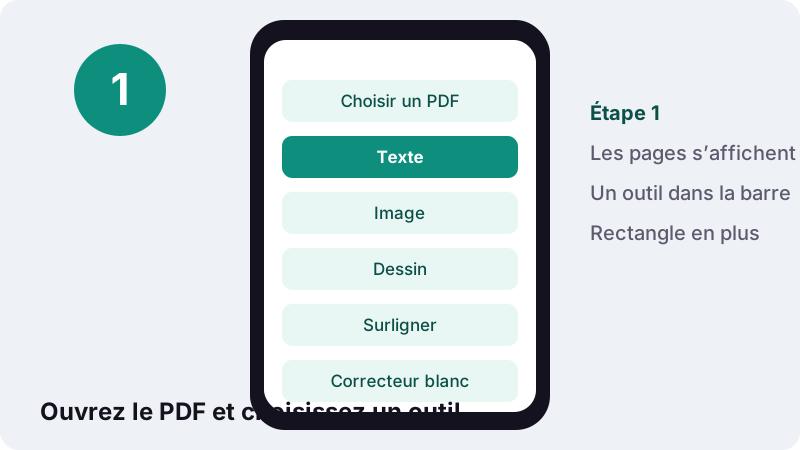
- Choisir un PDF. Touchez Choisir un PDF ou déposez le fichier dans le cadre. Les pages s’affichent sous la barre d’outils.
- Choisir un outil. Prenez Texte, Image, Dessin, Surligner, Correcteur blanc ou Rectangle, puis réglez la Couleur et la Taille.
- Cliquer ou glisser sur la page. Placez votre texte ou votre image, ou tracez un surlignage ou un cadre. Glissez pour déplacer, tirez le coin pour redimensionner, × pour supprimer.
- Enregistrer le PDF. Appuyez sur Enregistrer le PDF et téléchargez la copie qui se termine par -edited.pdf.
Modifier un PDF sans rien installer
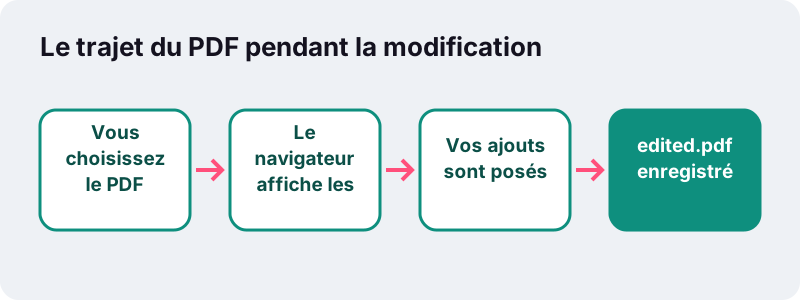
Pour modifier un PDF ici, ouvrez le fichier, choisissez un outil dans la barre (Texte, Image, Dessin, Surligner, Correcteur blanc ou Rectangle), cliquez ou faites glisser sur la page, puis appuyez sur Enregistrer le PDF. Vous obtenez une copie dont le nom se termine par -edited.pdf ; l’original n’est pas touché.
C’est gratuit, sans compte, et aucun filigrane n’est ajouté au résultat. L’éditeur est un petit programme qui s’exécute dans l’onglet : il affiche vos pages et écrit le fichier final avec le processeur de votre propre appareil, sans passer par un serveur.
À savoir dès le départ : cet éditeur ajoute des éléments sur la page. Il ne réécrit pas les mots déjà imprimés dans le PDF. La section consacrée au texte existant explique pourquoi, et quelle route prendre si c’est ce dont vous avez besoin.
Comment ajouter du texte sur un PDF ?
Appuyez sur Texte, cliquez là où doit commencer la première lettre, puis tapez. Choisissez une taille de 9 à 48 pt et une couleur, ajustez la position en faisant glisser la zone, puis appuyez sur Enregistrer le PDF. Recommencez pour chaque ligne à ajouter.
- Touchez Choisir un PDF, ou déposez le fichier dans le cadre sur un ordinateur.
- Quand les pages apparaissent, appuyez sur Texte dans la barre d’outils.
- Cliquez sur la page à l’endroit du début du texte. Une zone Tapez ici apparaît : écrivez par-dessus.
- Réglez la Taille et la Couleur ; elles s’appliquent à la zone sélectionnée.
- Faites glisser la zone pour affiner sa place. Appuyez de nouveau sur Texte pour la zone suivante.
- Appuyez sur Enregistrer le PDF et téléchargez la copie.
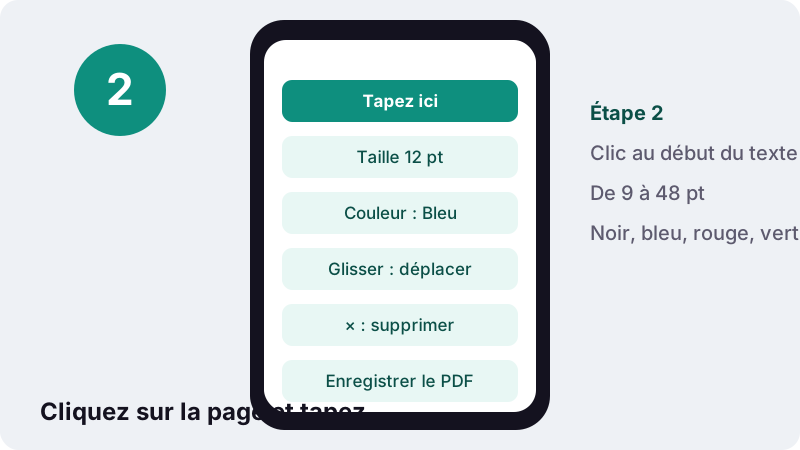
Chaque appui sur Texte place une seule zone : un clic distrait ne sème donc pas de zones vides sur la page. Pour écrire à cinq endroits, appuyez cinq fois sur Texte.
Les six outils pour modifier un PDF
La barre compte six outils. Texte et Image se posent d’un clic ; Surligner, Correcteur blanc et Rectangle se tracent comme un cadre ; Dessin suit votre doigt ou votre souris.
| Outil | Geste | Résultat dans le fichier |
|---|---|---|
| Texte | Cliquer, puis taper | Du vrai texte en Noto Sans, 9 à 48 pt, noir, bleu, rouge ou vert |
| Image | Choisir un PNG, JPG ou WebP, puis cliquer sur la page | L’image à la taille réglée ; PNG et WebP gardent la transparence |
| Dessin | Tracer à la souris, au stylet ou au doigt | Le trait sous forme d’image transparente, dans la couleur choisie |
| Surligner | Glisser sur les lignes | Une bande jaune translucide ; le texte dessous reste lisible |
| Correcteur blanc | Tracer un cadre | Un rectangle blanc opaque posé sur la page |
| Rectangle | Tracer un cadre | Un contour fin dans la couleur choisie, pour encadrer un total ou une figure |
Tout ce que vous ajoutez reste sélectionnable jusqu’à l’enregistrement : faites glisser pour déplacer, tirez la poignée du coin pour redimensionner, ou touchez le × pour supprimer. Les images gardent leurs proportions pendant le redimensionnement, un logo n’est donc jamais déformé.
Ajouter du texte dans toutes les langues
Le texte saisi est écrit comme du vrai texte sélectionnable, avec une police Unicode intégrée au fichier. Accents français, ç, œ, lettres grecques, cyrilliques et vietnamiennes passent sans problème. Les écritures qui lient ou réordonnent les lettres, comme l’arabe, l’hébreu, l’hindi ou le thaï, sont mises en forme par le navigateur puis posées en image nette.
Lors de nos tests du 19 octobre 2026 (Chrome sans interface sur un PC Windows), une ligne contenant des caractères accentués comme « Ñandú », plus un surlignage, ajoutés à une facture de 2 pages ont donné un fichier de 7,3 Ko, en 0,1 s. Le texte ajouté se sélectionnait et se copiait dans un lecteur PDF ordinaire.
Quelle taille de texte choisir ?
| Taille | Usage typique |
|---|---|
| 9 à 11 pt | Remplir une case étroite d’un formulaire imprimé, petite note en marge |
| 12 à 14 pt | Réponses à un formulaire, nom et adresse, texte courant |
| 16 à 24 pt | Titre ou étiquette qui doit ressortir |
| 32 à 48 pt | Grande mention comme PAYÉ, COPIE ou ANNULÉ |
Plusieurs lignes dans une même zone
Appuyez sur Entrée dans une zone de texte pour passer à la ligne. Les lignes sont espacées régulièrement et alignées à gauche, ce qui convient pour une adresse ou un commentaire court. Pour un long passage, mieux vaut le rédiger dans un traitement de texte et l’ajouter comme page supplémentaire avec Fusionner PDF.
Insérer une image, un logo ou un tampon
Appuyez sur Image, choisissez un PNG, un JPG ou un WebP sur votre appareil, puis cliquez sur la page. Tirez le coin pour ajuster la taille. Chaque clic pose une copie supplémentaire, pratique pour un logo sur plusieurs pages ; appuyez de nouveau sur le bouton pour arrêter.
- Logo transparent : utilisez un PNG ou un WebP ; les zones transparentes le restent sur la page.
- Photo : le JPG convient. Les très grandes images sont réduites pour que leur plus grand côté ne dépasse pas 2 000 pixels, ce qui garde un PDF raisonnable.
- Tampon d’entreprise : apposez le tampon encreur sur une feuille blanche, numérisez-le, recadrez-le et enregistrez-le en PNG.
- Votre signature : passez plutôt par Signer un PDF, qui propose un cadre de dessin, des écritures manuscrites et la suppression du fond blanc.
Surligner, dessiner, encadrer : la relecture
Surligner fonctionne comme un feutre fluo : glissez sur une ligne et une bande jaune translucide apparaît, les mots restant lisibles dessous. Dessin permet d’entourer, cocher, souligner ou griffonner à main levée. Rectangle encadre une zone d’un trait fin.
Ces trois outils servent surtout à la relecture : signaler la clause à revoir dans un contrat, cocher les points d’une liste, entourer le montant d’une facture. La couleur de Dessin et de Rectangle suit le menu Couleur : gardez le rouge pour les problèmes et le vert pour ce qui est validé.
Un dessin est enregistré comme image transparente de la taille du trait. Après avoir levé le doigt, vous pouvez donc le déplacer et le redimensionner comme une image. Trait raté ? Touchez son × et recommencez.
Peut-on modifier le texte existant d’un PDF ?
Pas avec cet outil : il ajoute des éléments par-dessus la page, sans retaper les mots déjà présents. Dans un PDF, chaque morceau de texte est dessiné à une position fixe avec une police précise : changer un mot n’a rien à voir avec la retouche d’un document dans un traitement de texte.
Le format a justement été conçu pour figer la mise en page. Wikipédia rappelle que le PDF préserve les polices, les images et la mise en forme du document source, quel que soit le logiciel qui l’ouvre. Beaucoup de logiciels font donc le même choix que nous, à commencer par Aperçu sur Mac :
« Bien que vous ne puissiez pas modifier le texte d’un PDF dans Aperçu, vous pouvez utiliser les outils d’annotation pour fournir des commentaires ou noter quelque chose pour vous en rappeler plus tard. »
Trois façons de contourner la limite
- Petite correction : couvrez le mot erroné avec le Correcteur blanc, puis tapez le bon mot par-dessus avec Texte. Parfait pour une date ou une coquille, tant que l’ancien mot n’est pas confidentiel.
- Réécriture plus large : convertissez avec PDF en Word, modifiez le texte dans votre traitement de texte, puis refaites un PDF avec Word en PDF.
- Page scannée : il n’y a aucun texte à modifier, seulement une image. Écrivez par-dessus ici, ou passez d’abord par OCR PDF si vous devez chercher ou copier le texte.
Le correcteur blanc cache le texte, il ne l’efface pas
Le Correcteur blanc pose un rectangle blanc sur la page. Les mots dessous disparaissent à l’écran, mais ils sont toujours dans le fichier : n’importe qui peut les copier, ou retirer le rectangle avec un autre logiciel. Pour un nom, un numéro de compte ou toute donnée confidentielle, utilisez Caviarder un PDF.
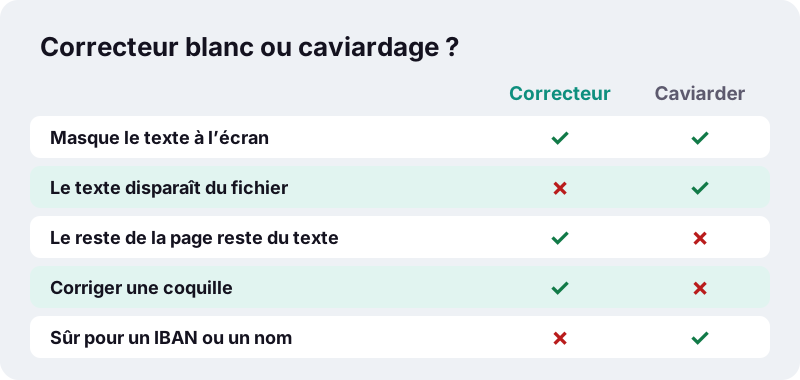
L’éditeur vous le rappelle à chaque fois : si le fichier enregistré contient un correcteur blanc, le message de fin précise que le texte masqué reste dans le fichier et renvoie vers le caviardage. Celui-ci redessine les pages concernées en images, si bien que les mots masqués disparaissent vraiment ; en contrepartie, ces pages ne sont plus consultables par recherche.
Que se passe-t-il quand vous enregistrez ?
Vos ajouts sont écrits dans le contenu des pages d’une nouvelle copie, et tout le reste est recopié tel quel. Le texte d’origine reste sélectionnable, les liens fonctionnent toujours, et le fichier ne grossit que de ce que vous avez ajouté : quelques kilo-octets pour du texte, davantage pour des photos.
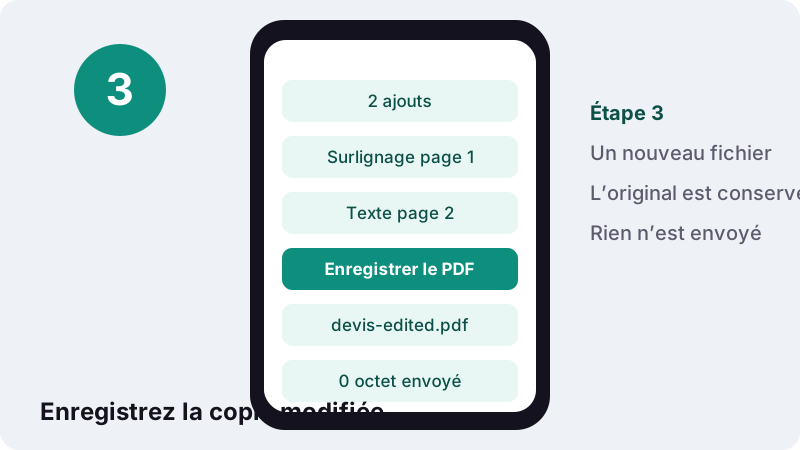
- Nom du fichier : le nom d’origine suivi de
-edited, par exempledevis-edited.pdf. - Même rendu partout : les ajouts font partie de la page, ce ne sont pas des commentaires flottants ; ils s’impriment et s’affichent dans tous les lecteurs.
- Définitif une fois enregistré : l’éditeur ne rouvre pas vos ajouts comme éléments séparés. Gardez l’original si vous pensez devoir les changer.
- Trop lourd pour l’envoi ? Passez le résultat dans Compresser PDF.
Modifier un PDF dans le navigateur, est-ce sûr ?
Oui, sur le point qui compte le plus : le fichier n’est envoyé nulle part. Le navigateur le lit sur votre appareil, l’éditeur travaille en mémoire, et la copie enregistrée arrive directement dans vos téléchargements. La ligne de résultat confirme 0 octet envoyé.
Une page web ne peut pas fouiller vos dossiers d’elle-même : elle ne voit que les fichiers que vous choisissez. La documentation MDN décrit ce mécanisme ainsi :
« Grâce à l'API File, une application ou un site web peut demander à la personne de choisir des fichiers locaux et en lire les contenus. »
C’est donc une option raisonnable pour une fiche de paie, un courrier médical ou un contrat. La prudence habituelle reste de mise sur un ordinateur partagé : supprimez la copie téléchargée une fois le travail terminé.
Sur iPhone, Android ou ordinateur
L’éditeur fonctionne dans Safari, Chrome, Edge et Firefox, sur téléphone comme sur ordinateur. Sur écran tactile, touchez pour placer du texte et glissez d’un doigt pour surligner, dessiner ou tracer un cadre.
| Appareil | Conseil |
|---|---|
| iPhone / iPad | Le sélecteur ouvre l’app Fichiers ; enregistrez-y d’abord les pièces jointes reçues |
| Android | Choisissez dans Téléchargements ou Drive ; la copie modifiée arrive dans Téléchargements |
| Windows / Mac | Déposez le PDF dans le cadre ; la touche Suppr retire l’élément sélectionné |
| Tablette avec stylet | Dessin est l’outil le plus naturel : écrivez une note à la main, puis redimensionnez-la |
Sur un petit écran, tournez le téléphone à l’horizontale pour élargir la page, et zoomez avant de placer du texte dans une case étroite.
Quel outil pour quelle retouche ?
On ouvre un éditeur PDF pour une poignée de raisons. Voici le chemin le plus court pour chacune, y compris quand un autre outil fait mieux l’affaire.
| Besoin | Meilleure route |
|---|---|
| Répondre à un formulaire imprimé sans cases à remplir | Texte, une zone par réponse, 11 ou 12 pt |
| Répondre à un formulaire avec de vrais champs | Remplir un formulaire PDF, qui écrit dans les champs eux-mêmes |
| Annoter un brouillon pour un collègue | Surligner, plus des notes en Texte rouge dans la marge |
| Corriger une date avant l’envoi | Correcteur blanc sur la date, puis Texte par-dessus |
| Masquer un IBAN | Caviarder un PDF, pas le Correcteur blanc |
| Ajouter un logo sur un devis | Image avec un PNG transparent |
| Signer la dernière page | Signer un PDF |
Problèmes fréquents et solutions
Si quelque chose ne se passe pas comme prévu, la cause est presque toujours l’une de celles-ci.
| Ce que vous voyez | Pourquoi | Solution |
|---|---|---|
| « Rien n’a encore été ajouté. » | Enregistrer le PDF a été pressé avant de poser quoi que ce soit | Choisissez un outil, puis cliquez ou glissez sur une page |
| Message de mot de passe | Le fichier demande un mot de passe à l’ouverture | Déverrouillez-le avec Déverrouiller un PDF (mot de passe nécessaire), puis modifiez |
| Chaque clic ajoute une image | Le placement d’image est toujours actif | Rappuyez sur Image pour arrêter, retirez le surplus avec × |
| Le texte tombe au mauvais endroit | La page a défilé pendant le clic | Faites glisser la zone ; elle reste modifiable jusqu’à l’enregistrement |
| Le texte masqué ressort au copier-coller | Le Correcteur blanc ne fait que cacher | Utilisez Caviarder un PDF pour supprimer vraiment |
Outils PDF à utiliser avant ou après
Modifier un PDF n’est souvent qu’une étape parmi d’autres. Ces outils fonctionnent eux aussi sur votre appareil et s’enchaînent bien avec l’éditeur.
Retrouvez l’ensemble des fonctions sur la page d’accueil d’ilovepdfe.
Questions fréquentes
Comment modifier un PDF gratuitement ?
Ouvrez cette page, choisissez le PDF, prenez Texte, Image, Dessin, Surligner, Correcteur blanc ou Rectangle, cliquez ou glissez sur la page, puis appuyez sur Enregistrer le PDF. C’est gratuit, sans compte et sans filigrane.
Peut-on modifier le texte déjà présent dans un PDF ?
Non. L’outil ajoute du texte et des marques, mais ne retape pas les mots existants. Couvrez un mot erroné avec le Correcteur blanc et retapez-le, ou convertissez avec PDF en Word pour des changements plus importants.
Comment ajouter du texte sur un PDF non remplissable ?
Appuyez sur Texte, cliquez là où va la réponse et tapez. Pour la plupart des formulaires imprimés, 11 ou 12 pt conviennent. Chaque appui sur Texte place une zone que vous pouvez déplacer.
Le texte ajouté est-il consultable par recherche ?
Oui pour la plupart des langues : le latin avec accents, le grec, le cyrillique et le vietnamien sont écrits comme du vrai texte avec une police intégrée. L’arabe, l’hébreu, l’hindi et le thaï sont posés en image pour que les lettres soient bien liées.
Le correcteur blanc supprime-t-il le texte ?
Non. Il couvre le texte d’un rectangle blanc ; les mots restent dans le fichier. Utilisez Caviarder un PDF pour retirer définitivement une donnée sensible.
Mes fichiers sont-ils envoyés quand je modifie un PDF ici ?
Non. Votre navigateur ouvre le fichier et enregistre la copie modifiée sur votre appareil. La ligne de résultat indique 0 octet envoyé.
Peut-on ajouter une image ou un logo ?
Oui. Appuyez sur Image, choisissez un PNG, un JPG ou un WebP, puis cliquez sur la page. Redimensionnez par le coin ; les proportions sont conservées et la transparence des PNG et WebP aussi.
Peut-on annuler un ajout ?
Avant l’enregistrement, touchez le × de l’élément ou sélectionnez-le et appuyez sur Suppr. Après, les ajouts font partie de la page : gardez l’original si vous voulez pouvoir recommencer.
Est-ce que ça marche sur téléphone ?
Oui, dans Safari sur iPhone et iPad et dans Chrome sur Android. Touchez pour placer du texte, glissez d’un doigt pour surligner, dessiner ou tracer un cadre.
ilovepdfe est-il le même site qu’iLovePDF ?
Non. ilovepdfe est un site indépendant, sans affiliation avec iLovePDF, qui est une société distincte. La différence pratique : ilovepdfe traite vos fichiers dans votre navigateur au lieu de les envoyer sur un serveur.
Sources
- Annoter un fichier PDF dans Aperçu sur Mac — Assistance Apple
- Utiliser des fichiers à partir d’applications web — MDN Web Docs (Mozilla)
- FileReader — MDN Web Docs (Mozilla)
- Portable Document Format — Wikipédia
- Unicode — Wikipédia