Как защитить PDF паролем с помощью ilovepdfe
- Выберите PDF. Нажмите «Выбрать PDF» или перетащите файл в рамку.
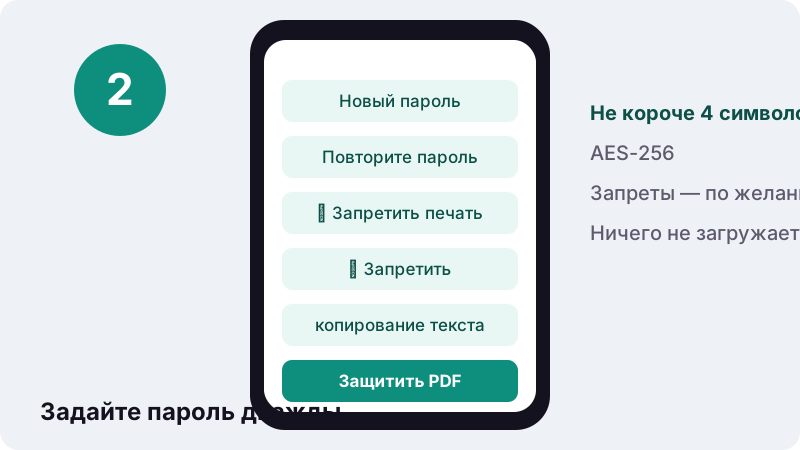
- Задайте пароль. Введите пароль в «Новый пароль» и ещё раз в «Повторите пароль» (не короче 4 символов).
- Выберите запреты. При желании отметьте «Запретить печать», «Запретить копирование текста» или «Запретить редактирование».
- Защитите и скачайте. Нажмите «Защитить PDF» и скачайте зашифрованный файл.
Как поставить пароль на PDF онлайн?
Чтобы поставить пароль на PDF, выберите файл, введите пароль в поле «Новый пароль», повторите его в поле «Повторите пароль» и нажмите «Защитить PDF». Готовый файл откроется только после ввода этого пароля.
Содержимое шифруется алгоритмом AES-256 прямо в браузере на вашем устройстве. Регистрация не нужна, файл не загружается на сервер, водяных знаков нет.
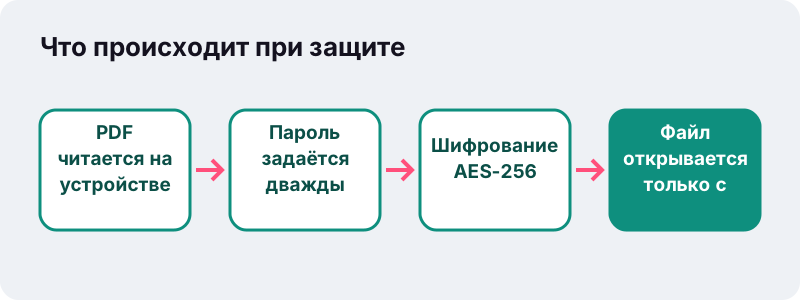
Пароль должен быть не короче 4 символов. Ввод дважды защищает от опечатки, из-за которой вы сами не смогли бы открыть файл.
Как защитить PDF паролем по шагам?
Хватит четырёх действий на компьютере или телефоне.
- Нажмите «Выбрать PDF». Или перетащите файл в рамку.
- Введите пароль. Заполните «Новый пароль» и «Повторите пароль» одинаково.
- Отметьте запреты, если нужны. «Запретить печать», «Запретить копирование текста», «Запретить редактирование».
- Нажмите «Защитить PDF». Скачайте зашифрованный файл.
Если у файла уже есть пароль, инструмент попросит сначала его снять. Для этого есть «Снять защиту с PDF».
Что даёт пароль на открытие?
Без пароля документ нельзя ни открыть, ни прочитать: содержимое хранится в зашифрованном виде. Так работает защита PDF во всех распространённых программах.
“Вы можете защитить файл PDF паролем — тогда его можно будет открыть только после ввода пароля.”
Зашифрованный файл открывается в любой обычной программе для PDF: в браузере, «Просмотре» на Mac, приложении «Файлы» на iPhone, программах для Android и Windows. Получатель просто вводит пароль.
Что такое AES-256 и насколько он надёжен?
AES — это стандарт симметричного шифрования, а 256 — длина ключа в битах, самый длинный из вариантов стандарта. Именно этот вариант используется здесь.
“симметричный алгоритм блочного шифрования (размер блока 128 бит, ключ 128/192/256 бит)”
На практике надёжность защиты определяется не алгоритмом, а паролем. Короткий пароль вроде «1234» допустим технически, но угадать его гораздо проще, чем длинную фразу.
Какой пароль выбрать?
Лучше всего — длинная фраза, которую легко запомнить и сложно угадать. Сравните варианты:
| Пароль | Оценка | Комментарий |
|---|---|---|
| 1234 | Слабый | Минимальная длина, угадывается сразу |
| Ivanov1985 | Слабый | Фамилия и год легко подобрать |
| K7#pz2Lq | Средний | Сложный, но короткий и плохо запоминается |
| зелёный-чайник-в-марте-42 | Сильный | Длинная фраза, легко запомнить |
Как поставить пароль на PDF и не забыть его
Сохраните пароль в менеджере паролей сразу после защиты файла. Восстановить забытый пароль невозможно: ни этот сайт, ни кто-либо другой не сможет открыть файл без него.
Зачем нужны запреты на печать, копирование и правку?
Запреты ограничивают действия с уже открытым документом. Их задаёт отдельный пароль владельца, который инструмент создаёт случайным образом и показывает один раз — сохраните его, если захотите снять ограничения сами.
| Флажок | Что ограничивает | Когда полезно |
|---|---|---|
| Запретить печать | Печать документа | Черновики, материалы только для чтения с экрана |
| Запретить копирование текста | Выделение и копирование | Авторские тексты, методички |
| Запретить редактирование | Изменение и пометки | Готовые договоры и отчёты |
Учтите: такие запреты соблюдают программы просмотра, и снять их технически проще, чем пароль на открытие. Для секретных данных главное — сам пароль на открытие.
Что показал наш тест?
В наших тестах мы защитили текстовый PDF на 6 страниц весом 5,1 КБ паролем и запретом печати. Результат весил 6,3 КБ, использовал AES-256 и открывался только с паролем; работа заняла 0,1 секунды.
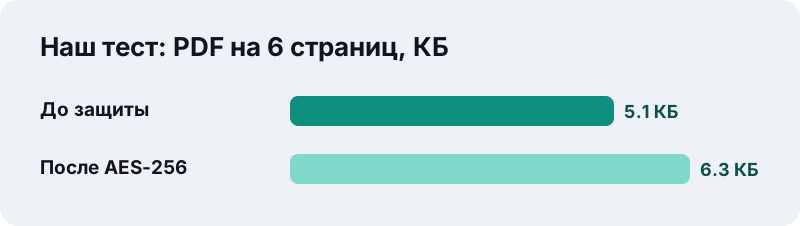
Размер почти не меняется, потому что шифрование не пересжимает страницы: текст и картинки остаются прежними, просто записываются в зашифрованном виде.
Как отправить защищённый PDF безопасно?
Главное правило — не отправлять пароль тем же каналом, что и файл. Если письмо с вложением перехватят или перешлют, пароль в том же письме сведёт защиту на нет.
- Файл — по почте, пароль — в мессенджере или по телефону.
- Договоритесь о пароле заранее при личной встрече.
- Не пишите подсказку к паролю в теме письма.
- Для разных получателей используйте разные пароли.
Если файл слишком большой для почты, сначала уменьшите его в «Сжать PDF», а потом ставьте пароль: инструменты сайта не обрабатывают зашифрованные файлы.
Какие документы стоит защищать паролем?
Всё, что содержит персональные или финансовые данные и уходит за пределы вашего устройства.
- Сканы паспорта, СНИЛС, водительского удостоверения.
- Договоры, акты, счета с реквизитами.
- Медицинские заключения и анализы.
- Справки о доходах и банковские выписки.
- Внутренние отчёты компании.
Поставить пароль на PDF или скрыть данные?
Пароль закрывает документ целиком от посторонних. Если же получателю можно видеть документ, но не все его строки, уберите лишнее инструментом «Скрыть текст в PDF», а потом при желании зашифруйте.
Как проверить, что защита работает?
Перед отправкой откройте скачанный файл так, как его откроет получатель. Проверка займёт меньше минуты.
- Откройте файл двойным щелчком: программа должна сразу спросить пароль.
- Введите неверный пароль — документ не должен открыться.
- Введите правильный пароль и убедитесь, что все страницы на месте.
- Если включали запрет печати, проверьте, что кнопка печати недоступна.
Исходный файл без пароля остаётся на вашем диске. Решите, нужен ли он вам: если нет, удалите его, чтобы незащищённая копия не попала в облако или в чужие руки.
Где открывается защищённый файл?
Шифрование PDF — часть самого формата, поэтому специальная программа получателю не нужна. Достаточно обычной программы для чтения PDF.
| Устройство | Чем открыть | Что увидит получатель |
|---|---|---|
| Windows | Браузер Edge или Chrome, программы для PDF | Окно ввода пароля |
| Mac | «Просмотр», Safari | Окно ввода пароля |
| iPhone / iPad | Приложение «Файлы» | Запрос пароля при открытии |
| Android | Браузер или программа для PDF | Запрос пароля при открытии |
Если получатель жалуется, что файл не открывается, попросите его в первую очередь проверить раскладку клавиатуры и регистр букв: пароль чувствителен к каждому символу.
Чем пароль на PDF лучше архива с паролем?
Архив ZIP с паролем тоже защищает файл, но получателю приходится сначала распаковать его, а на телефоне это неудобно. Зашифрованный PDF открывается сразу, в том же приложении, где он будет читаться.
Кроме того, распакованный из архива документ лежит на диске уже без защиты. PDF с паролем остаётся зашифрованным, сколько бы раз его ни копировали и ни пересылали: каждый, кто откроет файл, должен знать пароль.
Архив удобен, когда нужно отправить сразу много разных файлов. Для одного документа проще поставить пароль на сам PDF, а несколько PDF перед этим можно объединить в один.
Как сменить или убрать пароль позже?
Сменить пароль одним шагом нельзя, но это делается в два коротких действия: снять старую защиту и поставить новую. Оба инструмента работают на вашем устройстве.
- Откройте «Снять защиту с PDF», введите текущий пароль и скачайте файл без защиты.
- Вернитесь сюда, задайте новый пароль дважды и сохраните результат.
- Удалите промежуточный файл без пароля, если он больше не нужен.
Так же поступайте, если документ нужно дополнить: разблокируйте его, внесите правки в «Редактировать PDF» или добавьте страницы, а затем зашифруйте снова. Пароль владельца для запретов при этом создаётся заново.
Безопасно ли шифровать файл на сайте?
Здесь да, потому что файл и пароль не покидают ваше устройство. Браузер читает документ локально, шифрование выполняет код этой страницы, а результат сразу сохраняется в «Загрузки».
Многие онлайн-сервисы для PDF загружают файл на свои серверы, и тогда незашифрованная копия какое-то время лежит у третьей стороны. Здесь итоговая строка показывает «загружено 0 байт».
Какие инструменты пригодятся вместе с этим?
Все они работают в браузере и не загружают файлы. Их удобно сочетать в одной цепочке: сначала собрать и подписать документ, затем убрать лишние данные и только в самом конце зашифровать готовый файл, чтобы не снимать пароль ради каждой следующей правки.
- «Снять защиту с PDF» — убрать пароль, когда он больше не нужен.
- «Восстановить PDF» — если файл повреждён и не открывается.
- «Подписать PDF» — поставить подпись перед защитой.
- «Объединить PDF» — собрать несколько документов в один и закрыть его одним паролем.
Частые вопросы
Какое шифрование используется?
AES-256. Файл открывается только после ввода пароля в любой обычной программе для PDF.
Файл или пароль отправляются на сервер?
Нет. Шифрование выполняется в браузере на вашем устройстве, итоговая строка показывает: загружено 0 байт.
Можно ли восстановить забытый пароль?
Нет. Без пароля файл не открыть, восстановить пароль невозможно. Сохраните его в надёжном месте сразу.
Какой минимальной длины пароль?
Не короче 4 символов. Для важных документов лучше длинная фраза из нескольких слов.
Что за второй пароль показывается после защиты?
Если вы включили запреты на печать, копирование или правку, они задаются отдельным случайным паролем владельца. Он показывается один раз — сохраните его.
Можно ли защитить файл, у которого уже есть пароль?
Сначала снимите старую защиту в «Снять защиту с PDF», затем поставьте новый пароль.
Откроет ли получатель файл на телефоне?
Да. Зашифрованный PDF открывается в обычных программах просмотра PDF на телефоне после ввода пароля.
Это бесплатно?
Да, без регистрации, водяных знаков и ограничений на количество файлов.
ilovepdfe — это то же самое, что iLovePDF?
Нет. ilovepdfe — независимый сайт, не связанный с iLovePDF, это отдельная компания. Практическая разница: ilovepdfe обрабатывает файлы в вашем браузере, а не загружает их на сервер.
Источники
- Защита файла PDF паролем в приложении «Просмотр» на Mac — Служба поддержки Apple
- AES (стандарт шифрования) — Википедия
- Шифрование — Википедия
- Пароль — Википедия
- Portable Document Format — Википедия
- FileReader — MDN Web Docs