Convertir un fichier Excel en PDF
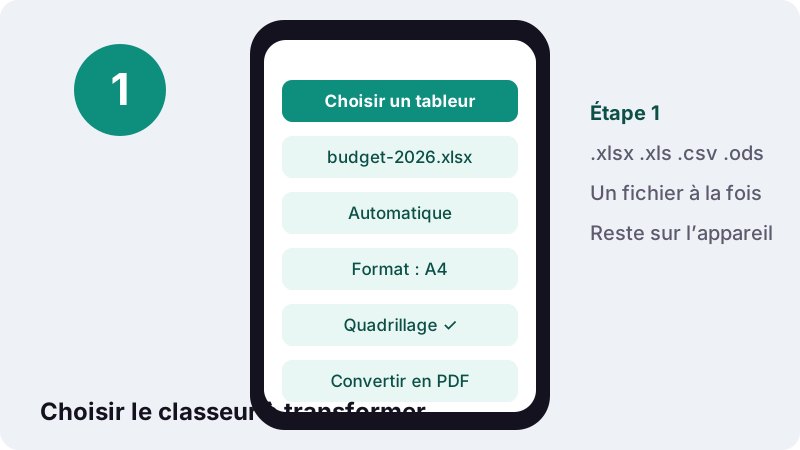
- Choisir un tableur. Touchez Choisir un tableur et sélectionnez un fichier .xlsx, .xls, .ods ou .csv, ou déposez-le dans le cadre.
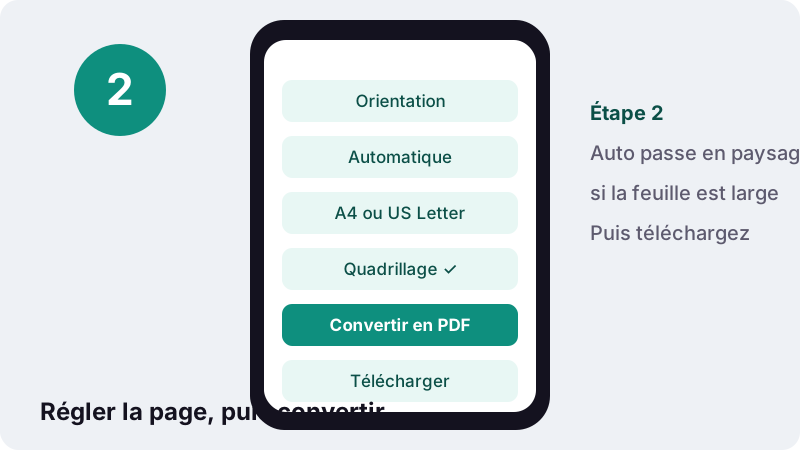
- Régler la page. Choisissez Orientation (Automatique, Portrait ou Paysage), Format de page (A4 ou US Letter) et cochez ou non Imprimer le quadrillage.
- Convertir en PDF. Appuyez sur Convertir en PDF. Votre navigateur dessine chaque feuille remplie sur des pages PDF, sur votre appareil.
- Télécharger. Touchez Télécharger et ouvrez le PDF pour vérifier le découpage des feuilles larges.
Excel en PDF en quatre gestes
Pour passer d’Excel en PDF ici, touchez Choisir un tableur, sélectionnez un fichier .xlsx, .xls, .csv ou .ods, vérifiez les trois réglages de page et appuyez sur Convertir en PDF. Un PDF portant le nom de votre classeur est prêt à télécharger un instant plus tard.
Chaque feuille qui contient des données est incluse, l’une après l’autre, dans l’ordre des onglets. Les feuilles vides sont ignorées, et seule la zone réellement utilisée de chaque feuille est dessinée : pas de pages de cellules vides après votre dernière ligne.
Excel n’a pas besoin d’être installé. La page charge dans le navigateur un lecteur de tableurs et un générateur de PDF, qui font tout le travail sur votre téléphone ou votre ordinateur. Pas de compte, pas de filigrane, pas de limite quotidienne.
Comment convertir un fichier XLSX en PDF sans Excel ?
Ouvrez cette page dans un navigateur récent, choisissez le fichier et lancez la conversion. Comme le classeur est lu par le navigateur lui-même, la méthode fonctionne aussi sur un Chromebook, un téléphone Android ou un iPad sans suite bureautique.
- Touchez Choisir un tableur, ou déposez le fichier dans le cadre sur ordinateur.
- Laissez Orientation sur Automatique, sauf si vous voulez forcer Portrait ou Paysage.
- Choisissez le Format de page : A4 (210 × 297 mm) ou US Letter (8,5 × 11 in).
- Gardez Imprimer le quadrillage coché pour encadrer chaque cellule, ou décochez-le pour un rendu de rapport épuré.
- Appuyez sur Convertir en PDF, puis sur Télécharger, et ouvrez le fichier une fois pour le vérifier.
Les mêmes étapes valent pour un vieux classeur .xls, un fichier LibreOffice .ods ou un export .csv de votre banque ou de votre logiciel de caisse. Un seul fichier est converti à la fois ; pour réunir plusieurs résultats, utilisez ensuite Fusionner PDF.
Quels fichiers de tableur peut-on passer en PDF ?
Quatre formats sont acceptés : le classeur Excel actuel (.xlsx), l’ancien classeur binaire (.xls), le tableur OpenDocument (.ods) et le texte séparé par des virgules (.csv). Le .xls a été le format natif d’Excel jusqu’en 2003, avant le passage au .xlsx à partir de la version 2007.
| Type de fichier | D’où il vient le plus souvent | Ce que vous obtenez dans le PDF |
|---|---|---|
| .xlsx | Excel 2007 et plus récent, téléchargements Google Sheets | Toutes les feuilles remplies, largeurs, hauteurs, fusions, gras |
| .xls | Excel 97–2003 et anciens logiciels | Comme un .xlsx, si le fichier s’ouvre normalement |
| .ods | LibreOffice Calc, OpenOffice | Toutes les feuilles remplies ; mise en forme simplifiée |
| .csv | Relevés bancaires, exports de boutique ou de CRM | Une seule feuille, largeurs par défaut, sans mise en forme |
Un CSV n’est que du texte, sans largeur de colonne, sans police et sans onglet. Wikipédia résume bien sa structure :
« Chaque ligne du texte correspond à une ligne du tableau et les virgules correspondent aux séparations entre les colonnes. »
Attendez-vous donc à une grille sobre. Si une colonne paraît tronquée, élargissez-la dans un tableur et enregistrez en .xlsx avant de convertir.
Que contient un classeur, vu de l’intérieur ?
Un fichier .xlsx est un paquet de fichiers XML : un par feuille, plus les styles et réglages communs. Ce format, appelé Office Open XML, est normalisé sous la référence ISO/CEI 29500. Le convertisseur lit ces parties, repère les cellules qui portent une valeur et les dessine en tableau sur des pages PDF.
La grille arrive telle quelle sur le papier. Le texte affiché de chaque cellule est placé dans une case dont la largeur et la hauteur viennent du fichier : une colonne que vous avez élargie dans Excel reste large dans le PDF, une ligne haute reste haute.
Que deviennent les feuilles trop larges en passant d’Excel en PDF ?
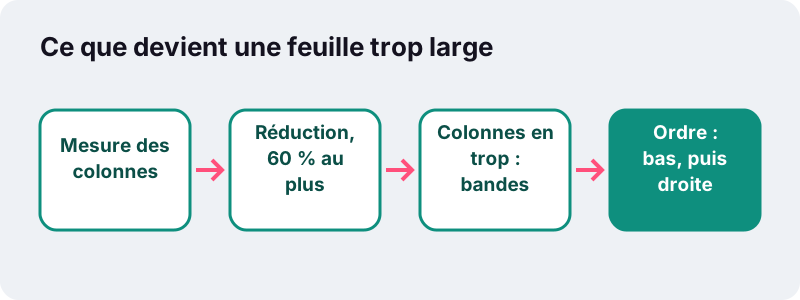
Elles sont d’abord réduites pour tenir dans la largeur de la page, mais jamais en dessous de 60 % de leur taille réelle. Si les colonnes ne tiennent toujours pas, celles qui restent partent sur des pages supplémentaires, dans l’ordre « vers le bas, puis à droite ».
Excel lui-même propose les deux sens dans sa mise en page, et notre outil suit son réglage par défaut :
« Par défaut, Excel imprime les pages de la feuille de calcul de haut en bas, puis de gauche à droite. Vous pouvez modifier le sens d’impression des pages de gauche à droite, puis de haut en bas. »
Notre outil utilise toujours ce premier sens, celui d’Excel par défaut : toutes les lignes de la première bande de colonnes, puis toutes celles de la bande suivante. Chaque page porte en haut le nom de la feuille, avec un repère comme « (1/2) » quand la feuille est coupée en bandes, et un numéro de page en bas. Un tableau découpé se recompose facilement sur un bureau.
Automatique, Portrait ou Paysage : que choisir ?
Restez sur Automatique dans la plupart des cas. Ce réglage additionne la largeur des colonnes de chaque feuille et la bascule en paysage si elle ne tient pas en portrait ; les feuilles étroites restent en portrait. Deux feuilles d’un même classeur peuvent donc sortir avec des orientations différentes.
| Réglage | Effet | Idéal pour |
|---|---|---|
| Automatique | Portrait pour les feuilles étroites, paysage pour les larges, feuille par feuille | Classeurs mixtes, envoi rapide |
| Portrait | Toutes les pages à la verticale | Listes, factures, feuilles d’émargement |
| Paysage | Toutes les pages à l’horizontale | Budgets sur 12 mois, plannings, tableaux de bord |
Le format est un choix séparé : A4 (210 × 297 mm) ou US Letter (8,5 × 11 in). Prenez le papier sur lequel votre lecteur imprimera vraiment : un PDF prévu pour l’un et imprimé sur l’autre est réduit ou rogné, et les petits chiffres rapetissent encore.
Qu’est-ce qui est conservé, et qu’est-ce qui se perd ?
Le contenu et la grille passent ; la décoration, en grande partie, non. Le PDF montre la valeur de chaque cellule telle qu’Excel l’affiche, aux largeurs et hauteurs du fichier, avec les fusions, le gras et les règles d’alignement. Couleurs, graphiques et images ne sont pas dessinés.
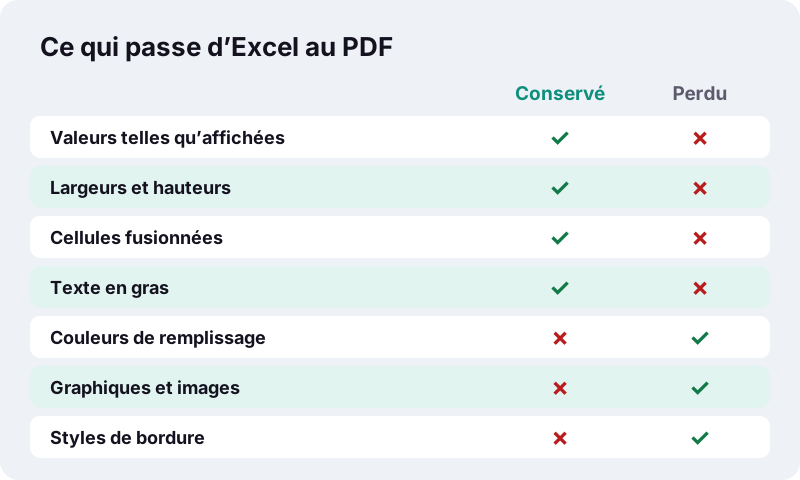
- Conservé : valeurs avec leur format de nombre (dates, devises, pourcentages tels qu’affichés), largeurs de colonnes, hauteurs de lignes, cellules fusionnées, gras.
- Alignement : les nombres à droite, le texte à gauche, les titres fusionnés centrés sur la fusion.
- Débordement : un texte long déborde sur les cellules vides à sa droite, comme à l’écran ; si la voisine est remplie, il est coupé avec des points de suspension (…).
- Nombre trop large : il s’affiche en ###, pour qu’aucun chiffre ne soit imprimé à moitié caché.
- Lignes et colonnes masquées : laissées de côté, comme à l’impression.
- Perdu : remplissages, polices et couleurs de texte, styles de bordure, graphiques, images, commentaires, en-têtes et pieds de page Excel, zones d’impression et sauts de page définis dans Excel.
Les formules ne sont pas recalculées : le PDF montre le résultat enregistré avec le fichier. Un classeur généré par un autre logiciel et jamais ouvert dans un tableur peut avoir des cellules de formule sans résultat stocké ; ouvrez-le et enregistrez-le une fois dans Excel, Google Sheets ou LibreOffice.
Faut-il imprimer le quadrillage ?
Ici, il est imprimé par défaut : la case Imprimer le quadrillage est cochée, et chaque cellule reçoit un fin contour gris. C’est l’inverse du comportement d’Excel, comme le rappelle Microsoft :
« Par défaut, le quadrillage n’apparaît pas sur une feuille de calcul ou un classeur Microsoft Excel imprimé. »
Gardez-le pour les tableaux de données, les tarifs et tout ce qu’on lit ligne par ligne avec le doigt. Décochez-le pour un rapport ou une page de garde où la grille ne servait qu’à la mise en page.
Comme les styles de bordure ne sont pas repris, le quadrillage reste le moyen le plus simple de garder un tableau lisible.
Combien de temps prend une conversion Excel en PDF ?
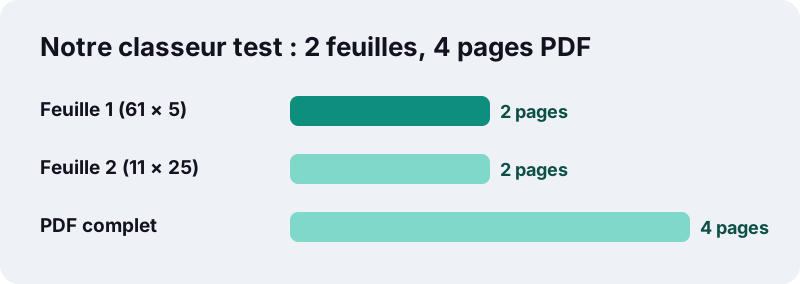
Lors de nos tests, un classeur de deux feuilles a été converti en 0,4 seconde dans Chrome sans interface, sur un PC Windows 10. La première feuille comptait 61 lignes et 5 colonnes, la seconde 11 lignes et 25 colonnes ; le PDF final faisait 4 pages, la feuille de 25 colonnes étant coupée en deux bandes.
| Fichier | Résultat | Durée |
|---|---|---|
| .xlsx de 2 feuilles (61 × 5 et 11 × 25 cellules) | PDF de 4 pages ; la feuille de 25 colonnes répartie en 2 bandes | 0,4 s |
Un classeur plus gros prend plus de temps, car chaque cellule est dessinée une à une, et un téléphone est plus lent qu’un ordinateur. Des dizaines de milliers de lignes donneront des centaines de pages : filtrez ou résumez ces données avant de convertir.
Peut-on convertir sans risque un fichier de paie ou de clients ?
Le fichier est lu par votre navigateur et n’est envoyé à aucun serveur. Quand vous choisissez un tableur, le navigateur transmet ses octets au script de la page, le PDF est assemblé dans la mémoire de l’onglet, puis proposé au téléchargement. Notre serveur n’a fourni que la page et ses bibliothèques.
La documentation de Mozilla décrit l’interface utilisée : l’objet FileReader permet à des applications web de lire le contenu de fichiers. Beaucoup de services PDF en ligne envoient votre fichier sur leurs serveurs pour le convertir ; ici, cette étape n’existe pas.
C’est précieux pour un fichier de paie, une liste de clients, un relevé de notes ou un budget familial. Deux réflexes restent utiles : supprimez le PDF téléchargé d’un ordinateur partagé, et s’il part par e-mail, verrouillez-le avec Protéger un PDF.
Enregistrer sous PDF dans Excel, ou passer par cet outil ?
Si vous avez Excel sur ordinateur, son export intégré donne la copie la plus fidèle : couleurs, graphiques, en-têtes et sauts de page personnalisés suivent. Cet outil sert quand Excel n’est pas installé, quand vous êtes sur téléphone, ou quand il vous faut juste un tableau lisible à partir d’un fichier reçu.
| Situation | Meilleur choix | Pourquoi |
|---|---|---|
| Classeur avec graphiques et code couleur | Enregistrer sous PDF dans Excel | Seul Excel dessine graphiques et remplissages |
| Téléphone, tablette ou PC emprunté sans Office | Cet outil | Tout se passe dans le navigateur, rien à installer |
| Export CSV à imprimer ou à joindre | Cet outil | Le texte brut devient un tableau paginé |
| Sauts de page précis réglés dans Mise en page | Enregistrer sous PDF dans Excel | Cet outil place ses propres coupures |
| PDF rapide de toutes les feuilles | L’un ou l’autre | Les deux incluent chaque feuille remplie |
Astuces pour un PDF plus propre
La plupart des défauts se corrigent en une minute dans le tableur, avant de passer d’Excel en PDF. L’outil suit les largeurs et hauteurs enregistrées, donc vos retouches se voient directement dans le résultat.
- Effacez les cellules égarées. Une valeur oubliée en Z400 étire la zone utilisée et ajoute des pages presque vides.
- Élargissez les colonnes qui affichent ###. Les nombres ne sont jamais tronqués : il leur faut de la place.
- Masquez les colonnes de calcul. Lignes et colonnes masquées sont ignorées, pratique pour une table de correspondance.
- Un tableau par feuille. Un tableau long à côté d’un tableau large impose la mise en page la plus large à toute la feuille.
- Le gras pour les titres. Il survit à la conversion, contrairement aux couleurs de remplissage.
- Classeur géant ? Convertissez, puis gardez les pages utiles avec Diviser PDF.
Le texte arabe, hébreu, hindi ou thaï d’une cellule est mis en forme par le navigateur et posé comme une petite image, pour que les lettres se lient correctement ; le reste, cyrillique et vietnamien compris, reste du vrai texte sélectionnable en police Noto Sans.
Que faire du PDF ensuite ?
Le PDF obtenu est un fichier ordinaire : les autres outils du site s’en servent aussitôt, toujours sans envoi. Voici les suites les plus courantes après une conversion Excel en PDF.
- Joindre le tableau à une lettre ou à une facture avec Fusionner PDF.
- Alléger un gros export avant de l’envoyer avec Compresser PDF.
- Faire le chemin inverse et sortir un tableau d’un PDF avec PDF en Excel.
- Pour les lettres et rapports rédigés dans Word, passer par Word en PDF.
Questions fréquentes
Ce convertisseur Excel en PDF est-il vraiment gratuit ?
Oui. Pas de compte, pas de filigrane, pas de limite sur le nombre de tableurs convertis. Le travail se fait sur votre appareil, il n’y a donc aucun temps de serveur à facturer.
Toutes les feuilles sont-elles converties, ou seulement l’active ?
Toutes celles qui contiennent des données, dans l’ordre des onglets. Les feuilles vides sont ignorées. Pour une seule feuille, convertissez le classeur puis gardez les pages voulues avec Diviser PDF, ou copiez la feuille dans un nouveau fichier.
Pourquoi mon tableau large est-il coupé sur deux pages ?
L’outil réduit les feuilles larges, mais jamais sous 60 % pour que le texte reste lisible. Les colonnes qui ne tiennent toujours pas passent sur des pages supplémentaires, de haut en bas puis de gauche à droite, comme Excel par défaut, avec le nom de la feuille et le numéro de bande.
Peut-on convertir un XLSX en PDF sur iPhone ou Android ?
Oui. Ouvrez cette page dans Safari ou Chrome, touchez Choisir un tableur et prenez le fichier dans Fichiers ou Téléchargements. Un gros classeur prend plus de temps sur téléphone, car c’est son processeur qui travaille.
Les formules apparaissent-elles dans le PDF ?
Un PDF montre des résultats, pas des formules. Chaque cellule affiche la valeur enregistrée dans le fichier, au format du tableur. Rien n’est recalculé pendant la conversion.
Pourquoi mes couleurs et mes graphiques ont-ils disparu ?
Ce convertisseur dessine les valeurs, la grille, les fusions et le gras. Remplissages, couleurs de police, styles de bordure, graphiques et images ne sont pas inclus. Pour une copie en couleurs avec graphiques, utilisez Enregistrer sous PDF dans Excel sur ordinateur.
Peut-on convertir un fichier CSV en PDF ?
Oui. Le CSV devient un tableau paginé avec des largeurs de colonnes standard. Comme c’est du texte brut, il n’y a pas de mise en forme à garder ; élargissez les colonnes dans un tableur et enregistrez en .xlsx pour mieux contrôler le rendu.
Mon tableur est-il envoyé quelque part ?
Non. Votre navigateur lit le fichier localement et fabrique le PDF dans l’onglet ouvert. La page indique la durée du traitement et confirme 0 octet envoyé.
Et si mon classeur est protégé par un mot de passe ?
Un classeur qui demande un mot de passe à l’ouverture ne peut pas être lu ici et affiche une erreur. Ouvrez-le dans votre tableur avec le mot de passe, enregistrez une copie sans protection, convertissez-la, puis protégez le PDF si besoin.
ilovepdfe est-il le même site qu’iLovePDF ?
Non. ilovepdfe est un site indépendant, sans affiliation avec iLovePDF, qui est une société distincte. La différence pratique : ilovepdfe traite vos fichiers dans votre navigateur au lieu de les envoyer sur un serveur.
Sources
- Définir l’ordre d’impression des pages d’une feuille de calcul — Microsoft Support
- Imprimer le quadrillage dans une feuille de calcul — Microsoft Support
- Comma-separated values — Wikipédia
- Office Open XML — Wikipédia
- Microsoft Excel — Wikipédia
- XLSX Transitional (Office Open XML), ISO 29500:2008-2016, ECMA-376 — Library of Congress
- FileReader — MDN Web Docs (Mozilla)