Comment convertir un document Word en PDF avec ilovepdfe
- Choisir des fichiers Word. Touchez Choisir des fichiers Word et sélectionnez un ou plusieurs .docx. Ils sont ouverts sur votre appareil, pas envoyés.
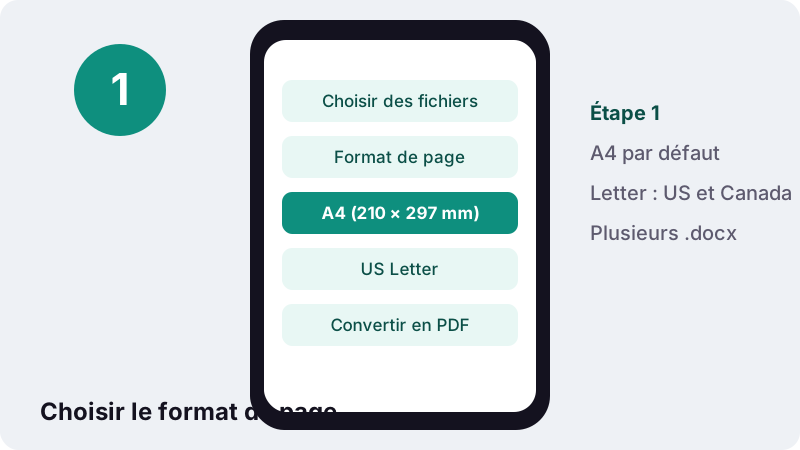
- Régler le format de page. Sous Format de page, gardez A4 (210 × 297 mm) ou choisissez US Letter (8,5 × 11 in).
- Convertir en PDF. Appuyez sur Convertir en PDF et patientez pendant la mise en pages de chaque document.
- Télécharger. Téléchargez le PDF, ou le ZIP si vous avez converti plusieurs fichiers, et parcourez-le une fois avant de l’envoyer.
Passer de Word en PDF directement dans le navigateur
Cet outil convertit un document Word en PDF qui s’affiche de la même façon sur tous les écrans et toutes les imprimantes. Pour transformer un fichier Word en PDF, vous n’installez rien : la page ouvre le .docx depuis votre stockage, le met en pages avec JavaScript et l’enregistre en PDF.
Le texte du PDF est du vrai texte, pas une photo. On peut le sélectionner, le copier et le retrouver avec Ctrl+F. Titres, listes, tableaux, images et sauts de page suivent.
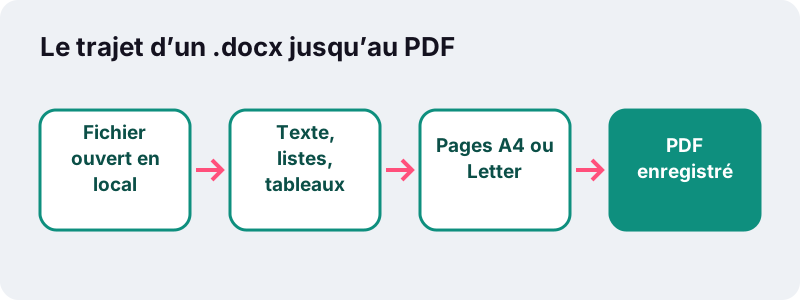
Pas de compte, pas de filigrane, pas de limite quotidienne. Vous pouvez sélectionner plusieurs documents d’un coup : chacun devient son propre PDF, et l’ensemble arrive dans un ZIP.
Comment convertir Word en PDF en quatre étapes ?
Sélectionnez les fichiers, choisissez le format de papier, lancez, téléchargez. Aucun autre réglage n’est nécessaire.
- Touchez Choisir des fichiers Word et prenez un ou plusieurs .docx, ou déposez-les sur le cadre.
- Sous Format de page, gardez A4 (210 × 297 mm) ou passez à US Letter (8,5 × 11 in).
- Appuyez sur Convertir en PDF : chaque document est composé en pages.
- Téléchargez le PDF, ou le ZIP si vous avez converti plusieurs fichiers.
Ouvrez le PDF une fois avant de l’envoyer. Un rapide défilement suffit pour vérifier que les tableaux, les images et les sauts de page sont à leur place.
Pourquoi envoyer un PDF plutôt que le fichier Word ?
Parce qu’un PDF garde sa mise en page partout, alors qu’un .docx se recompose selon le logiciel, les polices installées et l’écran. C’est pour cela que les plateformes de recrutement, les écoles, les administrations et les imprimeurs le réclament.
« La spécificité du PDF est de préserver la mise en page d’un document — polices de caractères, images, objets graphiques, etc. — telle qu'elle a été définie par son auteur, et cela quels que soient le logiciel, le système d'exploitation et l'ordinateur utilisés pour l’imprimer ou le visualiser. »
- CV et lettres de motivation : le recruteur voit votre mise en page, pas une version déformée.
- Devoirs, mémoires, rapports de stage : la numérotation et les titres restent où vous les avez mis.
- Devis et factures : le client reçoit un document qui paraît définitif.
- Impression : la boutique imprime exactement ce que vous avez vu.
Un PDF empêche-t-il les modifications ?
Non, pas à lui seul. Microsoft le rappelle dans son aide sur l’enregistrement au format PDF :
« De nombreux programmes, notamment Microsoft Word, permettent d’ouvrir et de modifier des fichiers PDF. Le simple fait de partager un fichier au format PDF ne suffit pas pour garantir que le destinataire ne peut pas modifier le fichier. »
Si le contenu ne doit être ni modifié ni copié, ajoutez après la conversion un mot de passe et des restrictions avec Protéger un PDF.
Que garde la conversion du DOCX en PDF ?
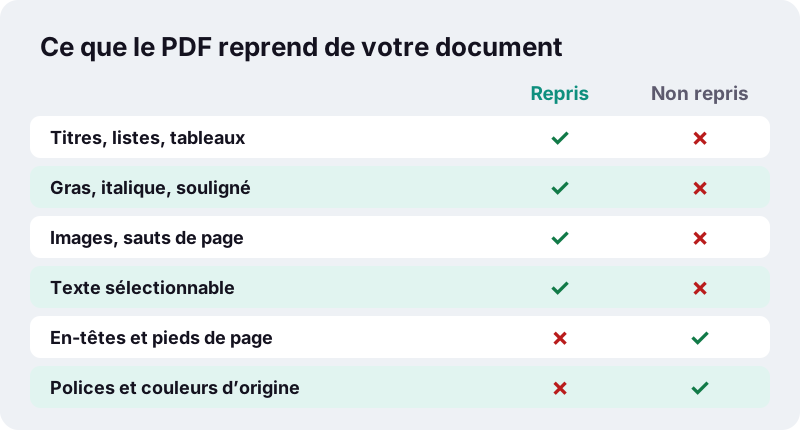
Tout ce qui façonne le corps du document. L’outil lit la structure du .docx, pas une capture d’écran : chaque élément est recréé dans le PDF sous forme de texte, de traits ou d’images.
| Dans votre document | Dans le PDF |
|---|---|
| Titres (Titre 1, 2, 3…) | Texte de titre plus grand, en gras |
| Paragraphes à gauche, centrés, à droite, justifiés | Même alignement |
| Retraits | Mêmes retraits |
| Gras, italique, souligné, barré | Conservés |
| Exposant et indice (m², H₂O) | Conservés |
| Tailles de police définies dans le document | Conservées |
| Listes à puces et numérotées | Puces et numéros |
| Tableaux avec bordures | Tableaux avec bordures |
| Images | À la taille fixée dans Word |
| Sauts de page | Nouvelle page |
| Liens | Texte en bleu |
Qu’est-ce qui manque dans le PDF ?
Quelques fonctions de Word ne sont pas encore dessinées. Le message de fin rappelle les principales, rien ne disparaît en silence.
- En-têtes et pieds de page, y compris les numéros de page qui s’y trouvent.
- Notes de bas de page et notes de fin.
- Commentaires et suivi des modifications : acceptez ou refusez les changements dans Word avant.
- Zones de texte et formes dessinées.
- Polices et couleurs propres au document : le texte passe en Noto Sans.
- Images EMF et WMF : enregistrez-les en PNG au préalable.
Les anciens fichiers .doc (Word 97–2003) sont un autre format, binaire, et ne sont pas lus. Ouvrez-les dans Word, LibreOffice ou Google Docs, puis enregistrez-les en .docx.
Comment préparer un document Word pour un PDF propre ?
Utilisez Word comme l’outil le lit : de vrais styles, de vraies listes, des images placées dans le texte. Cinq minutes de rangement donnent un meilleur PDF que n’importe quel réglage.
- Styles de titre : appliquez Titre 1 ou Titre 2 au lieu de grossir un texte normal à la main.
- Boutons de liste : utilisez les puces et la numérotation de Word plutôt que des tirets tapés.
- Images alignées sur le texte : elles restent à côté du bon paragraphe.
- Saut de page : préférez Insertion → Saut de page à une série de lignes vides.
- Infos du pied de page : si elles sont indispensables, mettez-les dans le corps du texte.
Un document construit ainsi se reconvertit aussi plus facilement dans l’autre sens, si quelqu’un doit un jour repasser votre PDF en fichier modifiable.
Pourquoi le PDF utilise-t-il la police Noto Sans ?
Parce qu’un navigateur ne peut pas emprunter les polices installées avec votre Word, alors qu’un PDF doit embarquer une police. Noto Sans est une famille libre qui couvre une très grande partie d’Unicode : accents, cyrillique et vietnamien s’affichent correctement.
« « Noto » est une version courte de « no to fu », car le but est de ne plus avoir de « tofu » sur le Web »
Le « tofu », ce sont les petits carrés vides affichés quand une police ne connaît pas un caractère. Concrètement, un CV au nom de Đặng ou de Søren ne sort pas avec des cases blanches.
Si la police exacte compte (charte graphique, faire-part), utilisez l’enregistrement en PDF de Word sur un ordinateur où cette police est installée.
Et les textes en arabe, en hébreu ou en hindi ?
Ils sont pris en charge. Les lignes en arabe, en hébreu, dans les écritures indiennes ou en thaï sont mises en forme par votre navigateur, qui sait lier et placer ces lettres, puis posées dans le PDF comme images nettes de la ligne. Les lignes latines, grecques et cyrilliques restent du vrai texte.
C’est ce qui évite les lettres arabes détachées ou dans le mauvais ordre que produisent certains convertisseurs simples. La contrepartie : ces lignes-là ne se sélectionnent pas. Pour les rendre consultables, passez le PDF dans OCR PDF avec l’arabe choisi.
Combien de temps prend la conversion Word en PDF ?
Quelques secondes pour un document courant. La durée dépend surtout du nombre et du poids des images, chacune devant être décodée puis placée, bien plus que de la quantité de texte.
Dans nos tests, un .docx de 2,0 Mo contenant un titre, des intertitres, des listes, un tableau, des lignes en arabe, en russe et en vietnamien, une photo et un saut de page a donné un PDF de 2 pages et 2,05 Mo en 2,5 secondes, tout le texte restant sélectionnable.
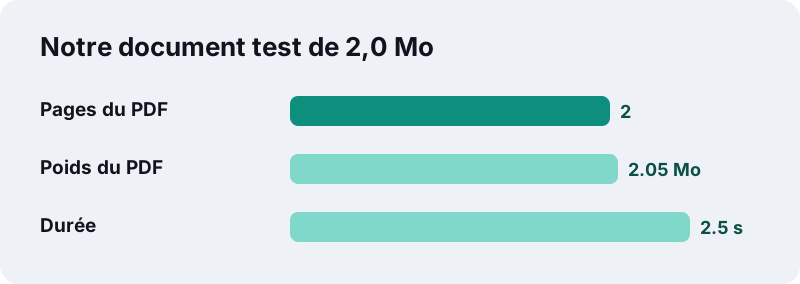
Le PDF pèse à peu près autant que le fichier Word parce que la photo représentait l’essentiel des deux. Pour alléger un PDF chargé en images, utilisez Compresser PDF, en sachant que ses niveaux forts transforment les pages en images.
A4 ou US Letter : quel format choisir ?
Celui du papier utilisé là où le PDF sera imprimé. En France, en Belgique, au Maroc ou en Algérie, c’est l’A4. Au Canada, comme aux États-Unis, le Letter domine. Les deux diffèrent de quelques millimètres, assez pour renvoyer une ligne sur la page suivante.
| Format | Millimètres | Pouces | Usage courant |
|---|---|---|---|
| A4 | 210 × 297 | 8,27 × 11,69 | Europe, Afrique, Asie, Amérique latine |
| US Letter | 216 × 279 | 8,5 × 11 | États-Unis, Canada |
Wikipédia résume la situation : l’A4 est très largement répandu, sauf en Amérique du Nord où le Letter reste le plus utilisé. Toutes les pages d’un document prennent le format choisi ; dans le doute, gardez l’A4.
Qu’est-ce qu’un fichier .docx, au juste ?
Un paquet ZIP de fichiers XML qui décrivent le texte, les styles et les images d’un document. C’est le format Office Open XML, normalisé ISO/CEI 29500, qui a remplacé le .doc binaire à partir d’Office 2007.
Comme le format est ouvert, de nombreux éditeurs l’écrivent : Google Docs, LibreOffice Writer et Pages exportent en .docx. Les fichiers venant de ces logiciels se convertissent ici aussi, à condition d’être enregistrés dans ce format.
La conversion de Word en PDF est-elle privée ?
Oui. Les documents sont ouverts avec l’API File du navigateur, qui lit les fichiers que vous choisissez sur votre propre appareil, et chaque étape tourne en local. Beaucoup de services en ligne envoient les documents sur leurs serveurs ; celui-ci non, et le message final indique 0 octet envoyé.
Cela compte pour les fichiers qu’on convertit le plus : CV avec adresse personnelle, contrats, courriers médicaux, bulletins scolaires. Fermez l’onglet et les documents quittent la mémoire.
Peut-on convertir sur iPhone ou Android ?
Oui, dans n’importe quel navigateur mobile récent. Touchez Choisir des fichiers Word, prenez un .docx dans Fichiers, Google Drive ou une pièce jointe enregistrée, et le PDF arrive dans vos téléchargements.
| Appareil | Où prendre le .docx | Où arrive le PDF |
|---|---|---|
| iPhone / iPad | App Fichiers (iCloud Drive, Sur mon iPhone) | Fichiers → Téléchargements |
| Android | Fichiers, Téléchargements ou Drive | Téléchargements |
| Windows / Mac | N’importe quel dossier | Dossier Téléchargements |
Les longs documents remplis de photos demandent plus de mémoire : un téléphone peut être plus lent qu’un ordinateur portable sur le même fichier.
Que vérifier avant d’envoyer le PDF ?
Trente secondes de contrôle évitent la plupart des mauvaises surprises. Regardez là où Word et un moteur PDF ont le plus de chances de diverger.
- Nombre de pages : une ligne repoussée peut laisser une dernière page presque vide.
- Tableaux : les tableaux larges doivent tenir dans les marges.
- Images : elles doivent être à côté du bon paragraphe.
- Numéros de page : s’ils étaient dans le pied de page Word, ajoutez-les de nouveau.
- Liens : touchez-en un pour vérifier l’adresse.
Besoin de corriger une phrase plus tard sans repasser par Word ? Modifier un PDF ajoute du texte sur une page, et PDF en Word refait du PDF un document modifiable.
Quels outils utiliser après la conversion ?
Après la conversion, on fait souvent encore une chose avec le PDF : l’assembler, le signer ou le protéger. Ces outils fonctionnent eux aussi dans votre navigateur.
- Fusionner PDF pour réunir lettre de motivation et CV dans un seul fichier.
- Signer un PDF pour ajouter une signature dessinée ou tapée.
- Protéger un PDF pour exiger un mot de passe.
- Excel en PDF pour le tableau qui accompagne le rapport.
Questions fréquentes
La conversion est-elle gratuite ?
Oui. Pas de compte, pas de filigrane, pas de limite sur le nombre de documents. Le travail est fait par votre propre appareil.
Mes fichiers Word sont-ils envoyés en ligne ?
Non. Ils sont lus par votre navigateur et convertis sur place. Le message de fin confirme 0 octet envoyé.
Peut-on convertir un fichier .doc ?
Pas directement : le .doc est l’ancien format binaire de Word. Ouvrez-le dans Word, LibreOffice ou Google Docs, enregistrez-le en .docx, puis convertissez-le ici.
Peut-on convertir plusieurs DOCX en PDF à la fois ?
Oui. Sélectionnez plusieurs .docx : chacun devient son propre PDF, et vous les téléchargez ensemble dans un ZIP.
Le texte du PDF est-il sélectionnable ?
Oui pour le latin, le grec et le cyrillique, écrits en vrai texte en Noto Sans. Les lignes en arabe, en hébreu, en écritures indiennes ou en thaï sont posées comme images de la ligne mise en forme.
Pourquoi mes en-têtes et pieds de page ont-ils disparu ?
Ils ne sont pas encore pris en charge, pas plus que les notes de bas de page. Placez dans le corps du document les mentions indispensables avant de convertir.
Pourquoi la police n’est-elle pas celle de Word ?
Le navigateur ne peut pas utiliser les polices installées sur votre ordinateur : tout le texte passe en Noto Sans, qui couvre de nombreuses langues. Tailles, gras et italique sont conservés.
Peut-on choisir le format Letter ?
Oui. Sous Format de page, choisissez US Letter (8,5 × 11 in) avant d’appuyer sur Convertir en PDF.
Mes images perdent-elles en qualité ?
Elles sont placées à la taille fixée dans Word. Les images vectorielles EMF et WMF ne sont pas prises en charge : enregistrez-les d’abord en PNG.
ilovepdfe est-il le même site qu’iLovePDF ?
Non. ilovepdfe est un site indépendant, sans affiliation avec iLovePDF, qui est une société distincte. La différence pratique : ilovepdfe convertit vos documents dans votre navigateur au lieu de les envoyer sur un serveur.
Sources
- Enregistrer ou convertir au format PDF ou XPS dans les applications de bureau Office — Microsoft Support
- Portable Document Format — Wikipédia
- Noto (police de caractères) — Wikipédia
- Office Open XML — Wikipédia
- Format de papier — Wikipédia
- Utiliser des fichiers à partir d’applications web — MDN Web Docs (Mozilla)
- DOCX Transitional (Office Open XML), ISO 29500:2008-2016, ECMA-376 — Library of Congress