Cara kunci PDF dengan password di ilovepdfe
- Pilih PDF. Ketuk Pilih PDF atau seret file ke kotak. Satu file setiap kali.
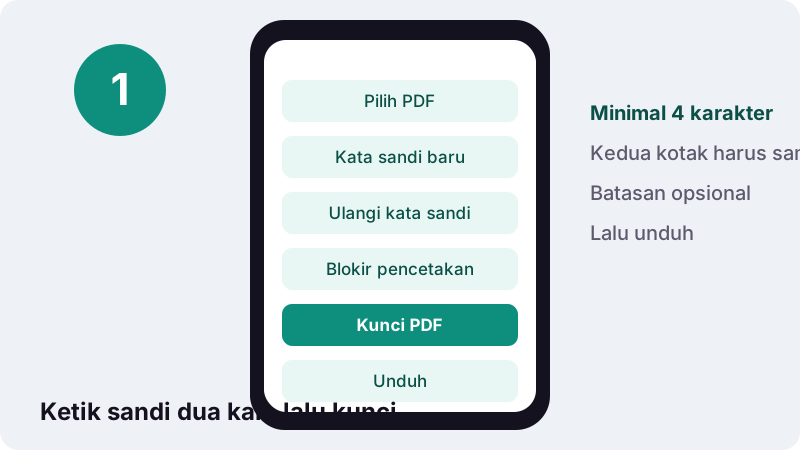
- Ketik kata sandi. Isi Kata sandi baru lalu Ulangi kata sandi, minimal 4 karakter dan keduanya harus sama.
- Pilih batasan. Bila perlu, centang Blokir pencetakan, Blokir penyalinan teks, atau Blokir pengeditan.
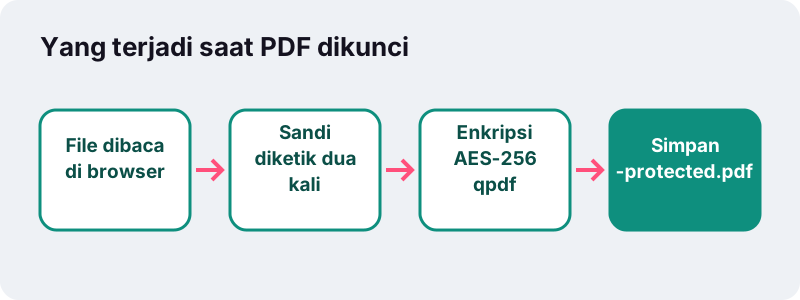
- Kunci dan unduh. Tekan tombol Kunci PDF, tunggu tulisan Mengenkripsi dengan AES-256, lalu unduh salinan -protected.pdf.
Apa yang terjadi saat Anda kunci PDF di sini?
Saat Anda kunci PDF dengan alat ini, dokumen dienkripsi dengan AES-256 memakai kata sandi pilihan Anda. Siapa pun yang membuka salinan itu wajib mengetik kata sandi lebih dulu; tanpanya halaman tidak bisa dibaca. Anda juga bisa memblokir pencetakan, penyalinan teks, atau pengeditan.
Seluruh proses berjalan di browser. File dan password tetap di HP atau komputer, dan hasilnya disimpan sebagai namafile-protected.pdf. File asli tidak diubah sama sekali.
Tidak perlu akun, tidak ada watermark, dan tidak ada batas jumlah file. Setelah selesai, pesan hasil berbunyi Dikunci dengan AES-256. Siapa pun yang membuka file ini sekarang butuh kata sandi, jadi simpan baik-baik: kata sandi tidak bisa dipulihkan.
Bagaimana cara kunci PDF dengan password dalam empat langkah?
Pilih file, ketik kata sandi dua kali, pilih batasan bila perlu, lalu tekan tombol. Untuk dokumen biasa, prosesnya jauh di bawah satu detik.
- Ketuk Pilih PDF atau seret file ke kotak. Satu file setiap kali.
- Ketik password di Kata sandi baru lalu sekali lagi di Ulangi kata sandi. Minimal 4 karakter, dan kedua kotak harus sama persis.
- Jika perlu, centang Blokir pencetakan, Blokir penyalinan teks, atau Blokir pengeditan.
- Tekan tombol utama. Muncul tulisan Mengenkripsi dengan AES-256…, lalu ketuk tombol unduh.
Jika PDF sudah punya kata sandi, alat ini meminta Anda melepasnya dulu. Hapus password lama dengan Buka kunci PDF, lalu lindungi salinan bersihnya dengan password baru.
Seberapa kuat enkripsi AES-256?
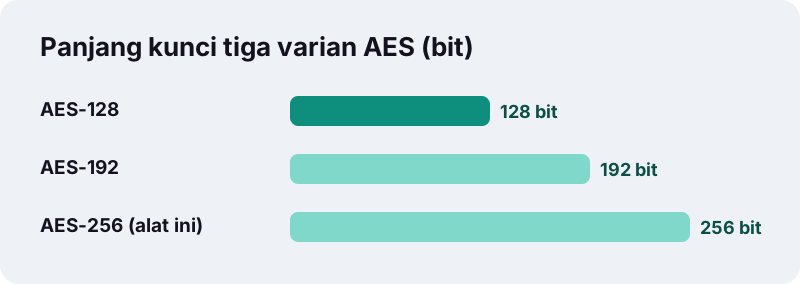
AES-256 adalah varian kunci terpanjang dari Advanced Encryption Standard, standar enkripsi yang diterbitkan lembaga standar Amerika Serikat, NIST. Dengan kata sandi yang baik, halaman yang terenkripsi praktis tidak bisa dibaca tanpa kata sandi tersebut.
“Tiap-tiap penyandian memiliki ukuran blok 128 bit dengan ukuran kunci masing-masing 128, 192, dan 256 bit.”
Dokumen resminya, FIPS 197, menyebut tiga anggota keluarga Rijndael: AES-128, AES-192, dan AES-256, dengan angka di belakang yang menunjukkan panjang kunci dalam bit. Alat ini hanya menulis AES-256, bukan metode lama seperti RC4 40-bit atau 128-bit yang dulu dipakai PDF versi awal.
Bagaimana memilih password PDF yang baik?
Panjang adalah faktor terpenting. Enkripsi hanya sekuat kata sandinya, jadi frasa panjang lebih baik daripada satu kata pendek dengan simbol. Alat ini menerima 4 karakter, tetapi batas itu untuk kemudahan, bukan untuk file sensitif.
“Verifiers SHALL require subscriber-chosen memorized secrets to be at least 8 characters in length. Verifiers SHOULD permit subscriber-chosen memorized secrets at least 64 characters in length.”
Pedoman NIST yang sama juga menyarankan agar sistem tidak memaksa campuran jenis karakter. Beberapa kata acak yang digabung mudah diketik tetapi sulit ditebak.
| Contoh password | Penilaian |
|---|---|
| 1234 | Diterima, tetapi tertebak dalam sekejap |
| Budi1990 | Lemah: nama dan tahun yang mudah dicari |
| tanggal lahir DDMMYYYY | Lemah: data yang sering diketahui orang lain |
| kopi jendela pelangi sepeda | Baik: panjang dan berisi kata acak |
| Kalimat yang hanya Anda tulis, 20+ karakter | Baik |
| Password yang sama dengan email Anda | Hindari: satu kebocoran membuka keduanya |
- Pakai password berbeda untuk setiap penerima yang berbeda.
- Simpan di pengelola kata sandi, bukan di folder yang sama dengan PDF.
- Kirim lewat jalur lain: telepon, SMS, atau chat, bukan email yang sama dengan file.
Apa fungsi Blokir pencetakan, penyalinan, dan pengeditan?
Ketiganya memasang penanda izin yang memberi tahu aplikasi pembaca apa yang boleh dilakukan oleh orang yang sudah membuka file. Anda bisa mencentang nol, satu, atau ketiganya; password pembuka tetap dipasang.
| Pilihan | Yang dibatasi |
|---|---|
| Blokir pencetakan | Mencetak dokumen |
| Blokir penyalinan teks | Memilih dan menyalin teks serta gambar dari halaman |
| Blokir pengeditan | Mengubah halaman, menambah komentar, mengisi kolom formulir, menyisipkan, menghapus, atau memutar halaman |
Mengapa batasan memakai password kedua yang terpisah
Keamanan PDF punya dua password: password pembuka (user) dan password pemilik (owner) yang menjaga batasan. Jika keduanya sama, siapa pun yang Anda beri password pembuka juga bisa melepas batasan. Karena itu, saat Anda mencentang batasan, alat ini membuat password pemilik acak 18 karakter dan menampilkannya sekali di pesan hasil.
Salin password pemilik itu ke tempat aman jika suatu hari Anda ingin melepas batasan. Password itu tidak disimpan di tempat lain, jadi setelah halaman ditutup ia tidak bisa ditampilkan lagi.
Seberapa bisa diandalkan blokir cetak dan salin?
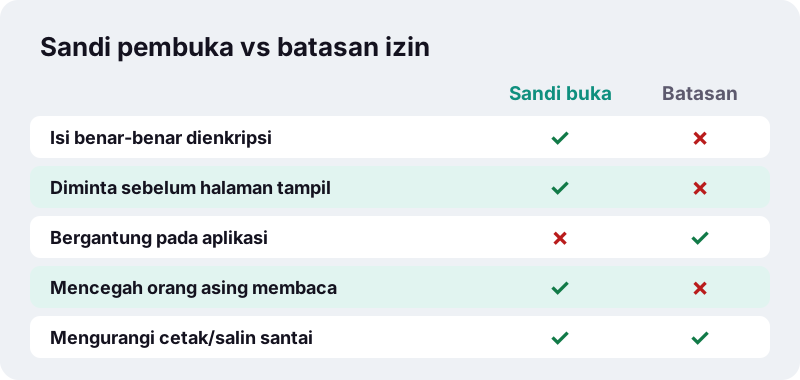
Anggap saja sebagai permintaan sopan, bukan gembok. Batasan itu bergantung pada aplikasi pembaca yang mau mematuhinya, dan format PDF sendiri mengakui hal tersebut.
“These restrictions depend on the reader software to obey them, so the security they provide is limited.”
Password pembuka berbeda: itu enkripsi sungguhan, dan tanpa password isinya tetap teracak. Jadi ketika Anda mengunci PDF berisi data pribadi, andalkan password pembuka, dan pakai batasan hanya untuk mengurangi cetak atau salin santai oleh orang yang memang sudah Anda percayai.
Apa yang terjadi jika password lupa?
File tidak bisa dibuka. Tidak ada tautan reset, kunci induk, atau layanan pemulihan, baik di sini maupun di tempat lain; justru itulah yang membuat enkripsi layak dipakai.
- Simpan file asli tanpa kunci di tempat aman, agar password yang terlupa tidak membuat Anda kehilangan apa pun.
- Catat password di pengelola kata sandi tepat saat Anda membuatnya.
- Tulis password pemilik dari pesan hasil jika Anda mencentang batasan.
Kenapa kunci PDF di browser lebih aman daripada diunggah?
Karena file yang ingin dikunci, menurut definisinya, adalah file yang tidak boleh dibaca orang asing, dan di sini file dienkripsi sebelum sempat meninggalkan perangkat. Tidak ada yang diunggah: PDF, password, dan hasilnya tetap di browser.
Browser membaca file yang Anda pilih lewat File API; MDN menjelaskan bahwa aplikasi web hanya bisa mengakses file ketika pengguna menyediakannya. Enkripsi dikerjakan oleh qpdf, pustaka PDF gratis yang dikompilasi ke WebAssembly sehingga berjalan di dalam halaman dengan kecepatan mendekati aplikasi desktop.
- Tidak perlu akun dan tidak diminta alamat email.
- Password tidak dicatat atau disimpan; menutup tab berarti melupakannya.
- Baris hasil diakhiri keterangan 0 byte diunggah.
Banyak layanan PDF online mengunggah file ke server untuk diproses, artinya salinan tanpa enkripsi berpindah lewat jaringan. Mengenkripsi secara lokal menghindari langkah itu sepenuhnya.
Apakah ukuran atau kualitas PDF berubah?
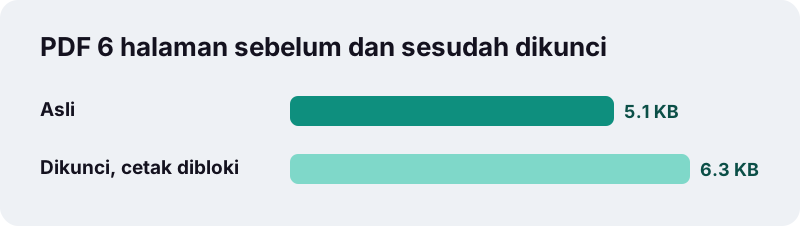
Kualitas tidak berubah: halaman, teks, gambar, dan tautan disalin apa adanya lalu dienkripsi. Ukuran sedikit bertambah, terutama karena data enkripsi yang kini dibawa file.
Dalam pengujian kami, PDF teks 6 halaman berukuran 5,1 KB yang dilindungi password dan Blokir pencetakan menjadi 6,3 KB dalam 0,1 detik. Hasilnya hanya terbuka setelah password diketik.
Jika butuh file kecil untuk email atau portal, jalankan Kompres PDF lebih dulu, baru kunci salinan yang sudah dikompres. File terenkripsi tidak bisa dikompres oleh alat kami karena halamannya tidak bisa dibaca tanpa password.
Cara lain memberi password PDF
Program desktop juga bisa, biasanya saat menyimpan atau mengekspor. Alat kami berguna ketika Anda memakai HP, komputer bersama, atau PDF-nya datang dari sumber lain.
“Anda dapat melindungi PDF dengan kata sandi yang harus dimasukkan untuk membuka file. Anda juga dapat mengatur kata sandi untuk mengelola akses ke fitur seperti mencetak, menyalin teks, dan menambahkan anotasi.”
| Cara | Di mana | Yang dipasang |
|---|---|---|
| Alat di halaman ini | Browser apa pun, HP atau komputer | AES-256, batasan cetak, salin, edit opsional |
| Pratinjau | Mac | File > Ekspor > Izin: password pembuka dan password pemilik |
Pratinjau hanya bekerja di Mac tempat file itu berada. Alat kami bekerja di HP Android, iPhone, laptop Windows, maupun komputer warnet, tanpa memasang apa pun.
Bisakah dipakai di HP Android, iPhone, dan komputer?
Bisa. Alat ini berjalan di browser modern apa pun, jadi langkahnya sama di HP, tablet, laptop, atau komputer kantor bersama. Tidak ada yang tertinggal di komputer pinjaman selain file yang Anda unduh.
| Perangkat | Lokasi file biasanya | Lokasi hasil |
|---|---|---|
| HP Android (Chrome) | Folder Download, lampiran Gmail | Folder Download |
| iPhone / iPad (Safari) | App File, lampiran Mail | File → Unduhan |
| Windows (Chrome, Edge, Firefox) | Downloads, Dokumen | Folder Downloads |
| Mac (Safari, Chrome) | Unduhan, Desktop | Folder Unduhan |
Di komputer bersama, hapus file asli tanpa kunci dan salinan unduhan dari folder Downloads setelah file terkirim, lalu tutup tab agar password yang diketik ikut hilang.
Uji sebentar sebelum mengirim
Buka sendiri salinan yang diunduh. Aplikasi pembaca harus meminta password sebelum menampilkan halaman. Ketik password untuk memastikan berfungsi, baru kirim file dan, secara terpisah, password-nya.
Kapan sebaiknya kunci PDF sebelum dikirim?
Setiap kali file berisi data pribadi atau keuangan dan dikirim lewat email, chat, atau drive bersama. Pesan bisa diteruskan, akun bisa dibobol, dan laptop bisa hilang; lampiran terenkripsi tetap tertutup dalam semua kasus itu.
- Slip gaji, SPT, dan rekening koran untuk konsultan pajak.
- Scan KTP, KK, atau paspor untuk lamaran kerja atau sewa rumah.
- Hasil pemeriksaan kesehatan yang dibagikan ke keluarga.
- Kontrak bertanda tangan yang memuat alamat dan nomor rekening.
- Soal ujian atau nilai sebelum tanggal pengumuman.
Jika hanya sebagian isi yang sensitif, pertimbangkan menghapus bagian itu saja. Sensor PDF menghilangkan nomor rekening secara permanen, dan sisa dokumen bisa dibagikan dengan bebas.
Bagaimana melepas perlindungan nanti?
Buka file di alat buka kunci, ketik password pembukanya, dan unduh salinan tanpa kunci. File yang hanya membawa batasan izin dibuka tanpa password.
Jika file terkunci menolak dibuka walau password-nya benar, mungkin file rusak saat dikirim. Minta salinan baru, atau coba Perbaiki PDF pada salinan yang masih bisa dibuka setelah kuncinya dilepas.
Pertanyaan yang sering diajukan
Apakah mengunci PDF di sini gratis?
Ya. Tanpa akun, tanpa batas jumlah file, dan tanpa watermark pada hasilnya.
Enkripsi apa yang dipakai?
AES-256, varian terpanjang dari Advanced Encryption Standard. Metode lama seperti RC4 tidak dipakai.
Berapa panjang minimal password?
Alat menerima minimal 4 karakter, tetapi untuk file sensitif pakailah frasa panjang. Pedoman NIST SP 800-63B meminta minimal 8 karakter untuk password pilihan pengguna.
Apakah file atau password saya diunggah?
Tidak. File dan password diproses di browser dengan qpdf yang berjalan sebagai WebAssembly. Tidak ada yang dikirim ke server.
Bisakah password yang lupa dipulihkan?
Tidak. Tidak ada kunci induk atau layanan pemulihan. Simpan file asli dan catat password di pengelola kata sandi.
Apa itu password pemilik yang muncul di pesan hasil?
Jika Anda mencentang batasan, alat membuat password pemilik acak 18 karakter yang menjaga batasan itu. Password ini hanya ditampilkan sekali, jadi salin bila nanti ingin melepas batasan.
Apakah blokir cetak dan salin pasti berhasil?
Tidak sepenuhnya. Batasan bergantung pada aplikasi pembaca yang mematuhinya. Perlindungan sungguhan datang dari password pembuka.
Bisakah mengunci PDF yang sudah ber-password?
Lepas dulu password lamanya dengan Buka kunci PDF, lalu kunci salinan bersihnya dengan password baru.
Apakah ilovepdfe sama dengan iLovePDF?
Tidak. ilovepdfe adalah situs independen yang tidak berafiliasi dengan iLovePDF, yang merupakan perusahaan terpisah. Perbedaan praktisnya, ilovepdfe memproses file di browser Anda alih-alih mengunggahnya.
Sumber
- Advanced Encryption Standard — Wikipedia bahasa Indonesia
- FIPS 197, Advanced Encryption Standard (AES) — NIST
- SP 800-63B, Digital Identity Guidelines — NIST
- PDF: Encryption and signatures — Wikipedia
- Melindungi PDF di Pratinjau dengan kata sandi di Mac — Apple Support
- PDF: Keamanan dan pembatasan penggunaan — Wikipedia bahasa Indonesia
- File API — MDN Web Docs
- WebAssembly — MDN Web Docs