Comment rogner un PDF
- Choisir un PDF. Touchez Choisir un PDF ou déposez le fichier. La première page s’affiche avec un cadre bleu.
- Choisir le mode de rognage. Gardez Supprimer les marges blanches (chaque page) et réglez la Marge, ou choisissez Même cadre sur toutes les pages et faites glisser le cadre bleu.
- Rogner le PDF. Appuyez sur Rogner le PDF. Chaque page reçoit ses nouvelles limites sur votre appareil.
- Télécharger. Enregistrez votrefichier-cropped.pdf. Le fichier d’origine n’est pas modifié.
Rogner un PDF : que fait exactement cet outil ?
Rogner un PDF avec cet outil réduit la surface visible de chaque page en coupant ses bords. Par défaut, il repère sur chaque page où commence et où finit l’impression, puis supprime la bordure blanche autour. Dans le second mode, vous tracez un cadre sur la première page et toutes les pages sont coupées à ce cadre.
Le contenu n’est pas redessiné : seules la taille et la zone visible de la page changent. Le texte reste net et sélectionnable, les liens fonctionnent toujours et la qualité ne bouge pas. Tout se passe dans votre navigateur, et la ligne de résultat indique 0 octet envoyé.
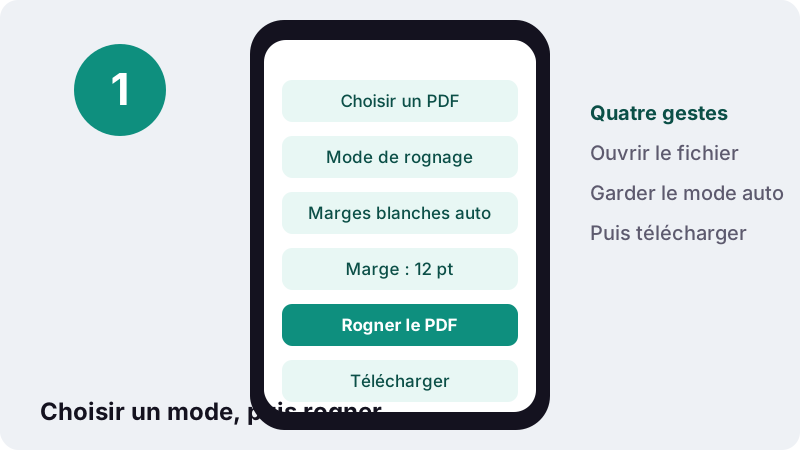
Comment rogner un PDF en quatre étapes ?
Ouvrez le fichier, choisissez le mode, appuyez sur le bouton, téléchargez. Rien à installer, aucun compte à créer.
- Touchez Choisir un PDF ou déposez le fichier dans le cadre. L’aperçu de la première page s’affiche avec un cadre bleu : c’est la partie conservée.
- Sous Mode de rognage, gardez Supprimer les marges blanches (chaque page) et réglez la Marge, ou choisissez Même cadre sur toutes les pages et faites glisser le cadre bleu.
- Appuyez sur Rogner le PDF. Chaque page reçoit ses nouvelles dimensions, sur votre appareil.
- Téléchargez
votrefichier-cropped.pdf. Le fichier d’origine reste tel quel.
Déplacer ou agrandir le cadre bleu fait passer l’outil en mode Même cadre sur toutes les pages : vous venez de dessiner votre propre cadre.
Comment supprimer les marges blanches automatiquement ?
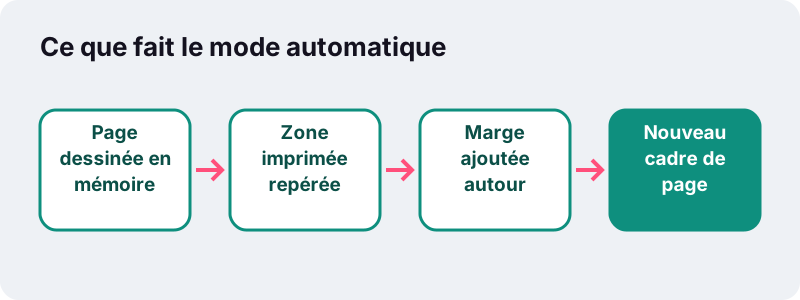
Gardez le mode par défaut. Pour chaque page, l’outil la dessine en mémoire, cherche les marques non blanches les plus éloignées, ajoute la marge que vous avez choisie et coupe la page à ce rectangle. Chaque page a donc son propre rognage : une dernière page à moitié vide rétrécit plus qu’une page pleine.
Sur papier, la marge sert à tenir la feuille sans cacher le texte. Sur un écran de 6 pouces, elle ne fait que rapetisser les lettres. Une fois les bords coupés, la liseuse ou le lecteur PDF peut agrandir le texte à toute la largeur de l’écran.
Qu’est-ce qui compte comme « blanc » ?
Les pixels presque blancs sont traités comme du papier vide, si bien que le blanc légèrement cassé de certains exports n’empêche pas le rognage. Tout ce qui est plus foncé compte comme contenu : un numéro de page, un filet d’en-tête, une bordure grise de scanner ou une poussière sur un scan.
Quelle marge garder autour du texte ?
La marge est l’espace blanc conservé autour de la zone imprimée, en points. La valeur par défaut, 12 pt, laisse un cadre fin pour que les lettres ne touchent pas le bord de l’écran. Mettez 0 pour le rognage le plus serré ; le champ accepte de 0 à 200 pt.
| Marge | Environ | Pour quoi faire |
|---|---|---|
| 0 pt | 0 mm | Graphique ou schéma à coller ailleurs |
| 6 pt | 2 mm | Texte le plus grand possible sur petit téléphone |
| 12 pt (par défaut) | 4 mm | Lecture courante sur téléphone et tablette |
| 24 pt | 8,5 mm | Lecture avec place pour annoter |
| 36 pt | 12,7 mm | Impression sur une imprimante qui ne va pas jusqu’au bord |
Le point de la PAO, dit « gros point », mesure 25,4/72 mm, soit 0,3528 mm selon Wikipédia. Une page A4, qui fait 210 × 297 mm, mesure donc environ 595 × 842 pt.
Qu’a donné le rognage sur une vraie facture ?
La page 1 a perdu environ deux tiers de sa hauteur. Lors de nos tests (Chrome sans interface, sur un PC Windows), une facture A4 de 2 pages, rognée avec 12 pt de marge, est passée de 595 × 842 pt à 483 × 276 pt sur la page 1, en 0,3 s.
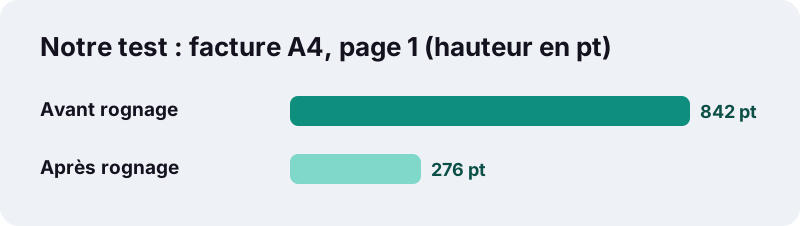
Cette facture avait un bloc de texte en haut et une moitié basse vide, comme beaucoup de courriers, reçus et avis d’une seule ligne. C’est précisément ce papier vide que le mode automatique enlève. Une page imprimée bord à bord, comme une photo pleine page, n’a presque rien à perdre.
Quand choisir « Même cadre sur toutes les pages » ?
Quand vous voulez garder la même zone sur chaque page, quoi qu’il y soit imprimé : supprimer un en-tête et un pied de page répétés, enlever le bord noir d’un scanner, ou ne conserver que la moitié gauche de diapositives exportées avec leurs notes.
- Choisissez Même cadre sur toutes les pages sous Mode de rognage.
- Faites glisser le cadre bleu sur l’aperçu de la première page ; tirez son coin pour le redimensionner. La partie grisée sera coupée.
- Le cadre s’applique à chaque page à la même position relative : une page d’un format un peu différent est coupée en proportion.
- Appuyez sur Rogner le PDF puis téléchargez.
| Situation | Mode conseillé | Pourquoi |
|---|---|---|
| Livre ou article lu sur téléphone | Marges blanches (auto) | Chaque page garde tout son texte |
| Scans avec bords sombres | Même cadre partout | Le bord sombre bloquerait le mode auto |
| Enlever en-têtes et pieds de page | Même cadre partout | Un en-tête est de l’encre, le mode auto le garde |
| Pages plus ou moins remplies | Marges blanches (auto) | Chaque page est mesurée à part |
Rogner un PDF fait-il perdre de la qualité ?
Non. L’outil modifie les limites de la page (la MediaBox et la CropBox) et laisse le contenu tel quel. Rien n’est converti en image : le texte reste sélectionnable, les dessins vectoriels restent nets à tous les zooms, et la taille du fichier bouge à peine.
Apple décrit d’ailleurs le recadrage dans son application Aperçu avec ce même verbe qui compte ici :
« Vous pouvez recadrer une page d’un fichier PDF pour masquer du contenu ou la faire pivoter pour changer son orientation. »
Des pages couchées en plus ? Modifier un PDF ne les redresse pas, mais un rognage soigné suivi d’une vérification à l’écran évite bien des allers-retours.
La partie coupée est-elle vraiment supprimée ?
Non : elle est masquée, pas effacée. La zone rognée reste dans le fichier, hors du nouveau cadre de page. Les lecteurs ne l’affichent pas et ne l’impriment pas, mais quelqu’un muni d’un éditeur PDF peut agrandir le cadre et la revoir.
C’est important si les bords contiennent une donnée privée, comme une adresse dans l’en-tête d’un courrier ou un nom de client en pied de page. Le rognage est un outil de mise en page. Pour retirer un contenu pour de bon, utilisez Caviarder un PDF, qui incruste des cadres noirs et supprime le texte couvert.
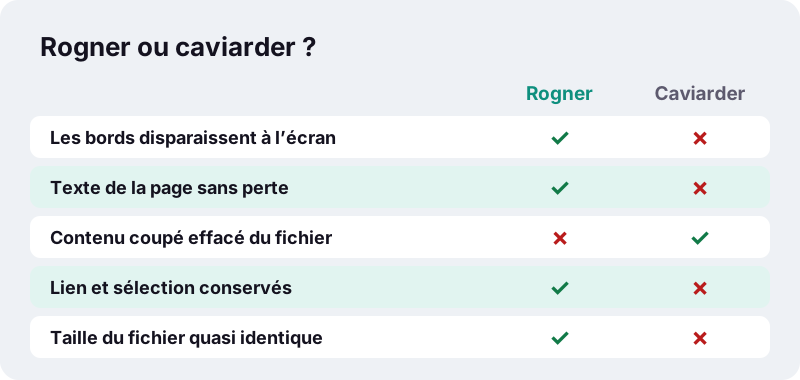
L’outil le rappelle lui-même à la fin : les pages n’affichent que la partie dans le cadre, la zone coupée est masquée, pas effacée.
Pourquoi rogner ? Les cas les plus courants
Le plus souvent, pour lire plus confortablement ou réutiliser une partie propre de la page.
- Lire sur téléphone ou liseuse : les larges marges des mémoires, thèses et livres gaspillent l’écran ; une fois coupées, le texte grossit au même zoom.
- Coller un graphique dans une présentation : rognez autour du graphique, puis enregistrez-le en image avec PDF en JPG.
- Photos de documents : enlevez la table qui dépasse autour d’une feuille photographiée.
- Tickets et reçus : réduisez un petit ticket enregistré sur une page A4 entière.
- Impression : une page rognée, imprimée en « ajuster à la page », sort plus grande sur la feuille.
Une page rognée s’imprime-t-elle plus grande ?
Oui, si la boîte de dialogue d’impression ajuste les pages au papier : la nouvelle page étant plus petite qu’un A4, elle est agrandie. À 100 % (taille réelle), elle s’imprime à sa taille exacte sur la feuille.
Rogner, découper ou compresser : lequel vous faut-il ?
Ces mots se ressemblent mais répondent à des besoins différents. Rogner enlève les bords de chaque page et garde toutes les pages. Découper sépare des pages entières en plusieurs fichiers. Compresser réduit le poids en Ko.
| Ce que vous voulez | Outil | Effet |
|---|---|---|
| Couper les bordures vides de chaque page | Cet outil | Page plus petite, contenu intact |
| Garder seulement les pages 3 à 5 | Diviser un PDF | Moins de pages, chacune inchangée |
| Alléger le fichier pour un envoi | Compresser un PDF | Images réencodées, poids réduit |
| Effacer définitivement un nom en marge | Caviarder un PDF | Zone noircie, texte supprimé |
Peut-on garder une seule zone d’une page dans un nouveau fichier ?
Oui, en deux temps. Isolez d’abord la page avec Diviser un PDF, option d’extraction et numéro de page. Ouvrez ensuite ce fichier d’une page ici, choisissez Même cadre sur toutes les pages et tracez le cadre autour de la zone voulue. Vous obtenez un petit PDF qui ne montre que cette partie.
Quelles sont les limites de l’outil ?
Les connaître évite un second essai.
- L’aperçu ne montre que la première page. En mode automatique chaque page est mesurée, mais on ne peut pas tracer un cadre différent par page.
- Un fond de page coloré compte comme contenu : le mode automatique ne coupe presque rien. Utilisez alors Même cadre sur toutes les pages.
- Les pages entièrement blanches gardent leur taille d’origine.
- Il ne redresse pas un scan penché et ne corrige pas la perspective : il coupe en lignes droites.
- Il ne change pas le format du papier : il n’agrandit pas le contenu vers un A4.
Pourquoi rogner dans le navigateur plutôt que d’envoyer le fichier ?
Parce que couper une page ne demande aucun serveur. Beaucoup de services PDF en ligne envoient votre fichier sur leurs machines ; cette page lit le PDF directement sur votre appareil et fait la mesure et le rognage sur place.
« Grâce à l'API File , une application ou un site web peut demander à la personne de choisir des fichiers locaux et en lire les contenus. »
Pour trouver les marges, le script dessine chaque page sur un canevas hors écran et lit ses pixels avec la méthode getImageData() du navigateur. Aucune copie du document ne part, et la ligne de résultat confirme 0 octet envoyé.
Quels outils combiner avec le rognage ?
Le rognage est souvent l’étape du milieu : photographier, rogner, compresser, envoyer. Des photos de feuilles deviennent un PDF avec Scanner en PDF, et Compresser un PDF allège le résultat pour un formulaire en ligne. Pour masquer définitivement un détail, passez par Caviarder.
Questions fréquentes
Comment rogner un PDF gratuitement ?
Ouvrez le fichier sur cette page, gardez le mode Supprimer les marges blanches ou tracez un cadre, appuyez sur Rogner le PDF puis téléchargez. Gratuit, sans compte et sans filigrane.
Le rognage réduit-il la qualité du PDF ?
Non. Seules les limites de la page changent ; le texte, les images et les dessins vectoriels restent exactement les mêmes. Le texte reste sélectionnable.
Puis-je rogner chaque page différemment ?
En mode automatique, oui : chaque page est mesurée séparément et coupée à sa propre zone imprimée. En mode manuel, le même cadre s’applique à toutes les pages.
La zone coupée peut-elle être récupérée ?
Oui, elle est seulement masquée. Un éditeur PDF peut élargir à nouveau le cadre de page. Pour supprimer un contenu sensible, utilisez Caviarder un PDF.
Pourquoi le mode automatique ne coupe-t-il presque rien ?
Quelque chose de non blanc touche le bord : fond coloré, bordure sombre de scanner, numéro de page ou trait. Passez en mode Même cadre sur toutes les pages et placez le cadre à la main.
Quelle marge choisir pour lire sur téléphone ?
12 pt, la valeur par défaut, convient à la plupart des écrans. Descendez à 6 pt pour un texte encore plus grand, ou mettez 0 pt pour découper un graphique au plus près.
Est-ce que ça marche sur iPhone et Android ?
Oui, dans tout navigateur récent : Safari, Chrome, Samsung Internet ou Firefox. Sur téléphone, un long document prend simplement un peu plus de temps.
Mon fichier est-il envoyé sur un serveur ?
Non. Le PDF est lu et rogné par votre navigateur, en mémoire, puis rendu en téléchargement. La ligne de résultat indique 0 octet envoyé.
ilovepdfe, est-ce la même chose qu’iLovePDF ?
Non. ilovepdfe est un site indépendant, sans aucun lien avec iLovePDF, qui est une société distincte. La différence pratique : ici, vos fichiers sont traités dans votre navigateur au lieu d’être envoyés en ligne.
Sources
- Recadrer ou faire pivoter un fichier PDF dans Aperçu sur Mac — Assistance Apple
- Utiliser des fichiers à partir d’applications web — MDN Web Docs (Mozilla)
- CanvasRenderingContext2D.getImageData() — MDN Web Docs (Mozilla)
- Point (unité) — Wikipédia
- Format de papier — Wikipédia
- Portable Document Format — Wikipédia