Comment convertir un PDF en Word avec ilovepdfe
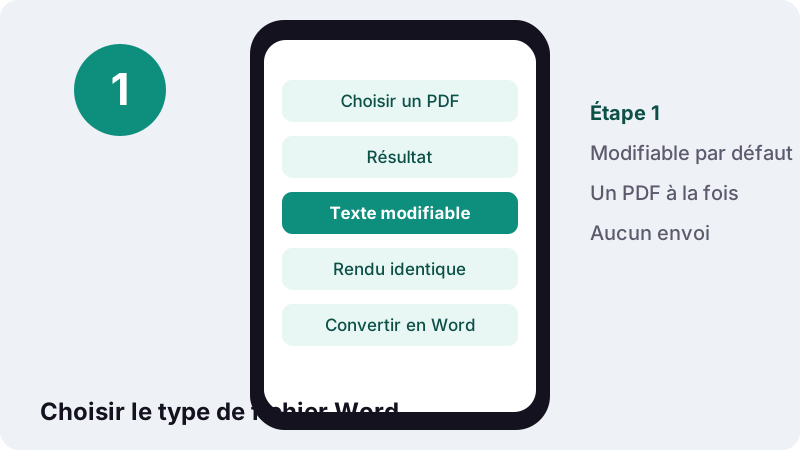
- Choisir un PDF. Touchez Choisir un PDF ou déposez un fichier sur le cadre. Il est ouvert sur votre appareil, pas envoyé.
- Régler le résultat. Sous Résultat, gardez Texte modifiable pour changer le contenu, ou choisissez Rendu identique (pages en images) pour garder l’aspect.
- Convertir en Word. Appuyez sur Convertir en Word. Les pages scannées éventuelles sont signalées dans le message de fin.
- Télécharger le .docx. Téléchargez le fichier Word, ouvrez-le et vérifiez titres et tableaux avant de le modifier ou de l’envoyer.
Convertir un PDF en Word sans rien installer
Cet outil transforme un fichier PDF en Word (.docx) que vous pouvez ouvrir, corriger et enregistrer comme n’importe quel document. Pour passer d’un PDF en Word ici, il suffit d’un navigateur : le fichier est lu et converti par votre téléphone ou votre ordinateur, sans passer par un serveur.
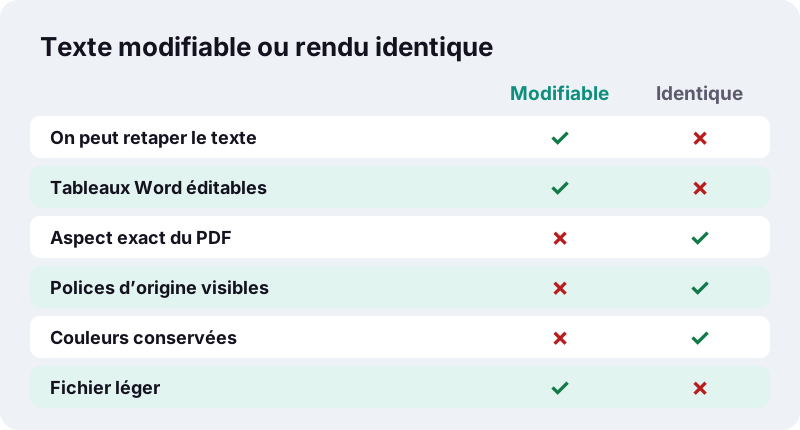
Deux résultats sont proposés. Texte modifiable reconstruit les paragraphes, les titres, les listes et les tableaux pour que vous puissiez changer le contenu. Rendu identique place chaque page dans Word sous forme d’image : l’aspect est parfait, mais le texte ne se retape pas.
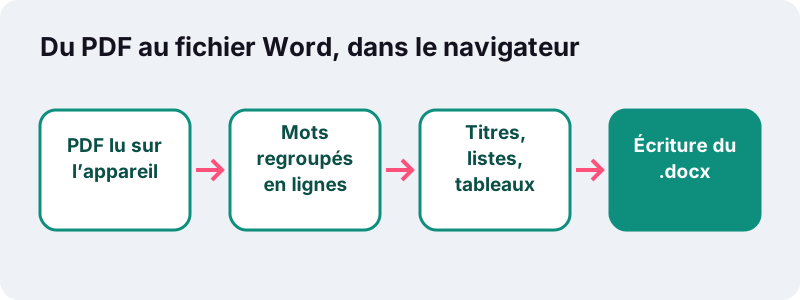
Ni compte, ni quota quotidien, ni filigrane. À la fin, la page affiche le temps mis par votre appareil et précise que 0 octet a été envoyé.
Comment passer un PDF en Word, étape par étape ?
Quatre gestes suffisent : choisir le fichier, choisir le résultat, lancer la conversion, télécharger. Pour un document texte de quelques pages, l’attente se compte en fractions de seconde sur un ordinateur ordinaire.
- Touchez Choisir un PDF ou déposez le fichier sur le cadre. Un seul PDF est converti à la fois.
- Sous Résultat, gardez Texte modifiable pour réécrire, ou passez à Rendu identique (pages en images) si l’apparence compte davantage.
- Appuyez sur Convertir en Word et laissez la page lire chaque page du PDF.
- Téléchargez le .docx, puis ouvrez-le dans Word, LibreOffice ou Google Docs.
Votre PDF demande un mot de passe à l’ouverture ? Retirez-le d’abord avec Déverrouiller un PDF, en saisissant le mot de passe que vous connaissez, puis revenez lancer la conversion.
Pourquoi la conversion PDF en Word n’est-elle jamais parfaite ?
Parce qu’un PDF fige une mise en page au lieu de décrire une structure. Il sait où se trouve chaque morceau de texte sur la feuille, mais pas toujours s’il s’agit d’un titre, d’une cellule de tableau ou d’une légende. Tout convertisseur doit donc deviner.
Microsoft le reconnaît dans l’aide de Word, à propos de sa propre fonction d’ouverture des PDF :
« La conversion des fichiers PDF en documents Word fonctionne mieux avec les fichiers principalement composés de texte, par exemple les documents commerciaux, juridiques ou scientifiques. Mais lorsque vous ouvrez un fichier PDF dans Word, il peut ne pas avoir exactement le même aspect que sous forme de PDF. »
Ce qui distingue un bon outil, c’est la justesse de ses suppositions et la franchise avec laquelle il signale ce qu’il n’a pas pu reconstruire. C’est la règle suivie ici : les limites sont annoncées dans le message de fin, pas cachées.
Que fait le mode Texte modifiable ?
Il range chaque mot selon sa position, assemble en lignes les mots posés sur la même ligne de base, puis réunit ces lignes en paragraphes quand l’écart entre elles est normal. Chaque élément devient un objet Word natif, jamais une zone de texte flottante.
- Titres : les lignes nettement plus grandes que le corps du texte deviennent des titres Word, ce qui rend le volet de navigation utilisable.
- Gras et italique : conservés lorsque la police du PDF est grasse ou italique.
- Listes : les lignes qui commencent par une puce, un tiret ou un numéro deviennent des listes à puces ou numérotées.
- Alignement : les lignes centrées restent centrées.
- Écriture de droite à gauche : les paragraphes en arabe ou en hébreu sont écrits comme paragraphes RTL dans Word.
- Tableaux : recréés en vrais tableaux Word quand le texte s’aligne en colonnes.
Tout le texte passe en Calibri, la police par défaut que l’on connaît dans Word. Le document est ainsi homogène et facile à remettre en forme avec vos propres styles.
Les tableaux deviennent-ils de vrais tableaux Word ?
Oui, quand le texte est disposé en colonnes nettes. L’outil cherche au moins deux lignes consécutives découpées en trois colonnes ou plus aux mêmes positions horizontales, et les écrit sous forme de tableau Word avec lignes et cellules.
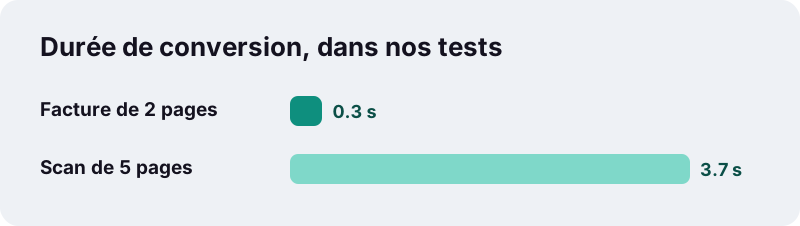
Dans nos tests, une facture de 2 pages (2,4 Ko) a donné en 0,3 seconde un .docx de 3,3 Ko avec le titre, les paragraphes et un vrai tableau Word de 4 colonnes pour les articles. On pouvait cliquer dans une cellule, corriger une quantité et ajouter une ligne.
Un tableau de deux colonnes seulement, ou dont le texte revient à la ligne de façon irrégulière dans les cellules, peut sortir en paragraphes séparés par des espaces. Si ce sont les chiffres qui vous intéressent, PDF en Excel range chaque colonne dans des cellules de tableur.
Texte modifiable ou rendu identique : lequel choisir ?
Choisissez le texte modifiable dès que vous devez changer des mots. Choisissez le rendu identique quand vous voulez seulement intégrer le PDF dans un fichier Word, par exemple pour l’annoter en marge ou le joindre à un dossier exigé en .docx.
| Votre besoin | Résultat conseillé | Ce que vous obtenez |
|---|---|---|
| Réécrire une clause de bail | Texte modifiable | Des paragraphes Word ordinaires |
| Mettre à jour les prix d’un devis | Texte modifiable | Les lignes du devis dans un tableau Word |
| Garder une attestation à l’identique | Rendu identique | Une image par page, rien ne bouge |
| Insérer une plaquette dans un rapport | Rendu identique | Les pages telles quelles, couleurs comprises |
| Récupérer le texte d’un mémoire | Texte modifiable | Titres et listes prêts à être restylés |
Rien n’empêche de convertir le même fichier deux fois, une fois dans chaque mode, et de garder les deux. Rien n’est stocké, donc l’essai ne coûte que quelques secondes.
Et si le PDF est un scan ?
Un scan ne contient pas de texte, seulement la photo d’une feuille : il n’y a rien à transformer en paragraphes. L’outil repère les pages sans couche de texte, les place dans Word en images, et le message de fin indique combien de pages ont été traitées ainsi.
Pour obtenir du texte, il faut une étape de reconnaissance de caractères. Wikipédia la définit simplement :
« La reconnaissance optique de caractères (ROC, ou OCR pour l'anglais optical character recognition), ou « océrisation », désigne les procédés informatiques pour la transcription d'images de textes imprimés ou dactylographiés en fichiers de texte. »
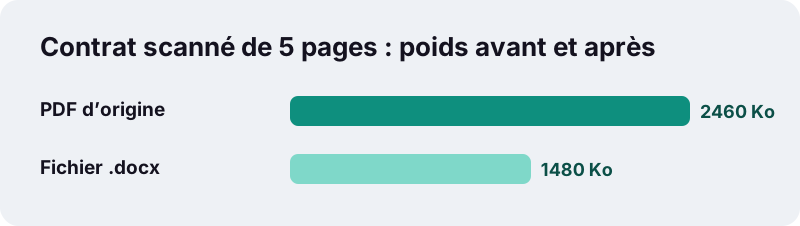
Dans nos tests, un contrat scanné de 5 pages (2,46 Mo) est devenu en 3,7 secondes un .docx de 1,48 Mo, chaque page placée en image. Passez d’abord le fichier dans OCR PDF : la couche de texte ajoutée permet ensuite de reconstruire de vrais paragraphes.
Qu’est-ce qui ne passe pas du PDF au DOCX ?
Certains éléments sont volontairement laissés de côté, car un navigateur ne peut pas les reconstruire de façon fiable. Mieux vaut les connaître avant d’ouvrir le fichier.
| Dans le PDF | Dans le Word (Texte modifiable) |
|---|---|
| Polices d’origine | Calibri pour tout le texte |
| Couleurs du texte | Texte noir |
| Mise en page sur deux ou trois colonnes | Paragraphes à la suite |
| Zones de texte, encadrés | Paragraphes dans l’ordre de lecture |
| Photos et logos des pages de texte | Non extraits |
| Pages scannées | Images, avec un avertissement |
Si les images d’une page comptent, convertissez-la en rendu identique, ou enregistrez les illustrations à part avec PDF en JPG avant de les insérer vous-même dans Word.
Quels documents se convertissent le mieux ?
Les fichiers exportés depuis un traitement de texte : courriers, rapports, contrats, CV, factures, polycopiés. Une seule colonne, des titres clairs, des tableaux bien alignés : c’est exactement ce que les règles de reconstruction recherchent.
- Très bien : rapports exportés, lettres, CV, factures, conditions générales.
- Correct : formulaires à nombreuses cases, documents avec notes de bas de page, longs tableaux.
- Difficile : magazines, affiches, présentations, articles scientifiques sur deux colonnes.
- OCR d’abord : tout ce qui a été scanné ou photographié.
Microsoft fait la même remarque pour Word : une page faite surtout de schémas ou de graphiques risque d’arriver sous forme d’image, et son texte ne se modifie plus.
Votre PDF reste-t-il privé pendant la conversion ?
Oui, parce qu’il ne quitte jamais votre appareil. La page s’appuie sur la lecture de fichiers intégrée au navigateur, documentée par Mozilla :
« L'objet FileReader permet à des applications web de lire le contenu de fichiers (ou de tampons de mémoire brute) de façon asynchrone. »
Beaucoup de services PDF en ligne envoient votre fichier sur leurs serveurs pour le convertir. C’est gênant pour une fiche de paie, un certificat médical ou un bail. Ici, le message final indique 0 octet envoyé, et fermer l’onglet efface le document de la mémoire.
Peut-on convertir un PDF en Word sur téléphone ?
Oui. L’outil fonctionne dans Safari, Chrome, Edge, Firefox ou Samsung Internet, sans application à installer. Le .docx arrive dans vos téléchargements et s’ouvre dans l’application Word ou un autre éditeur.
| Appareil | Où trouver le .docx | Pour l’ouvrir |
|---|---|---|
| iPhone / iPad | Fichiers → Téléchargements | Word, Pages |
| Android | Téléchargements | Word, Google Docs |
| Windows | Dossier Téléchargements | Word, LibreOffice Writer |
| Mac | Dossier Téléchargements | Word, Pages, LibreOffice |
Un téléphone dispose de moins de mémoire qu’un ordinateur : un long scan y prend plus de temps. Les PDF texte de quelques dizaines de pages restent rapides sur un smartphone récent.
Que vérifier dans le fichier Word obtenu ?
Accordez-lui une minute de relecture avant de l’envoyer ou de l’imprimer. La reconstruction est automatique ; un coup d’œil humain repère les rares endroits où la supposition était fausse.
- Ouvrez le volet de navigation de Word et vérifiez que les titres correspondent aux vraies sections.
- Parcourez les tableaux : chaque valeur doit être dans la bonne colonne.
- Cherchez une liste devenue simple suite de lignes et remettez les puces si besoin.
- Repérez les mots coupés par un trait d’union en fin de ligne.
- Contrôlez les nombres importants : montants, dates, références.
Une fois les corrections faites, refigez le document avec Word en PDF, qui écrit du vrai texte sélectionnable : le nouveau PDF reste consultable.
Comment voir ce qui a changé entre deux versions ?
La conversion est souvent la moitié d’un aller-retour : PDF reçu, modifications dans Word, PDF renvoyé. Si l’on vous retourne une version corrigée, inutile de relire les deux copies ligne à ligne.
Comparer des PDF affiche l’ancienne et la nouvelle version côte à côte, avec les mots supprimés en rouge et les mots ajoutés en vert. La comparaison porte sur le texte : idéale pour un contrat, un règlement ou un rapport retouché.
Les chiffres mesurés de la conversion
L’outil traite un PDF par passage et n’impose ni plafond de pages ni plafond de taille : la limite, c’est la mémoire de votre appareil. Voici les seuls chiffres que nous avons mesurés, sous Chrome sans interface, sur un PC Windows, le 19 octobre 2026.
| Fichier testé | Résultat choisi | Fichier Word obtenu | Durée |
|---|---|---|---|
| Facture de 2 pages, 2,4 Ko, PDF texte | Texte modifiable | 3,3 Ko : titre, paragraphes, tableau de 4 colonnes | 0,3 s |
| Contrat scanné de 5 pages, 2,46 Mo | Texte modifiable | 1,48 Mo : pages placées en images | 3,7 s |
Sur votre appareil, les durées seront différentes. Un téléphone est en général plus lent qu’un PC, et un scan lourd prend plus de temps qu’une page de texte, car chaque image doit être décodée puis réenregistrée.
D’autres outils autour de la conversion
Ces outils fonctionnent de la même façon, dans votre navigateur, et couvrent les étapes avant et après le passage en Word.
- OCR PDF pour donner une couche de texte aux pages scannées.
- Diviser PDF pour ne convertir que le chapitre utile.
- Modifier un PDF quand il suffit d’ajouter une ligne, sans tout réécrire.
- Compresser PDF pour alléger le PDF final avant de l’envoyer.
Questions fréquentes
La conversion PDF en Word est-elle vraiment gratuite ?
Oui. Pas de compte, pas d’essai limité, pas de filigrane, pas de nombre maximal de fichiers. Le travail est fait par votre propre appareil, il n’y a donc pas de coût serveur à répercuter.
Mon PDF est-il envoyé quelque part ?
Non. Le fichier est lu par votre navigateur et converti par du JavaScript sur votre appareil. Le message de fin confirme 0 octet envoyé, et le document disparaît de la mémoire à la fermeture de l’onglet.
Peut-on obtenir un DOCX qui garde exactement la mise en page ?
Choisissez Rendu identique (pages en images). Chaque page devient une image dans Word : l’aspect est le même, mais les mots ne se modifient pas. En texte modifiable, la mise en page est reconstruite et simplifiée.
Pourquoi le texte n’est-il pas modifiable après conversion ?
Soit vous avez choisi Rendu identique, soit la page était un scan sans couche de texte. Dans ce cas, le message le signale : passez d’abord par OCR PDF, puis relancez en Texte modifiable.
Mes polices et mes couleurs sont-elles conservées ?
Pas en mode Texte modifiable : tout le texte passe en Calibri, en noir, pour un document facile à remettre en forme. Le rendu identique les conserve, puisque les pages sont des images.
Peut-on convertir plusieurs PDF d’un coup ?
Non, un PDF par passage. Si les fichiers vont ensemble, réunissez-les d’abord avec Fusionner PDF, puis convertissez le fichier unique.
Les textes en arabe ou en hébreu sont-ils pris en charge ?
Oui. Les paragraphes écrits de droite à gauche sont créés comme paragraphes de droite à gauche dans Word. Comme pour toute langue, le PDF doit contenir du vrai texte, pas un scan.
Le fichier s’ouvre-t-il dans Google Docs ou LibreOffice ?
Oui. Le .docx suit la norme Office Open XML (ISO/CEI 29500), lue par Word, Google Docs, LibreOffice Writer et Pages.
Et un PDF protégé par mot de passe ?
Un PDF qui exige un mot de passe à l’ouverture doit d’abord être déverrouillé avec Déverrouiller un PDF, en saisissant le mot de passe que vous connaissez. L’outil ne casse pas les mots de passe inconnus.
ilovepdfe est-il le même site qu’iLovePDF ?
Non. ilovepdfe est un site indépendant, sans affiliation avec iLovePDF, qui est une société distincte. La différence pratique : ilovepdfe convertit vos fichiers dans votre navigateur au lieu de les envoyer sur un serveur.
Sources
- Ouverture des fichiers PDF dans Word — Microsoft Support
- Portable Document Format — Wikipédia
- Reconnaissance optique de caractères — Wikipédia
- Office Open XML — Wikipédia
- FileReader — MDN Web Docs (Mozilla)
- Utiliser des fichiers à partir d’applications web — MDN Web Docs (Mozilla)
- DOCX Transitional (Office Open XML), ISO 29500:2008-2016, ECMA-376 — Library of Congress