Comment compléter un formulaire PDF
- Choisir un PDF. Touchez Choisir un PDF ou déposez le formulaire ; l’outil lit les champs et indique leur nombre.
- Saisir les réponses. Tapez dans les zones de texte, cochez les cases et choisissez dans les menus et boutons radio.
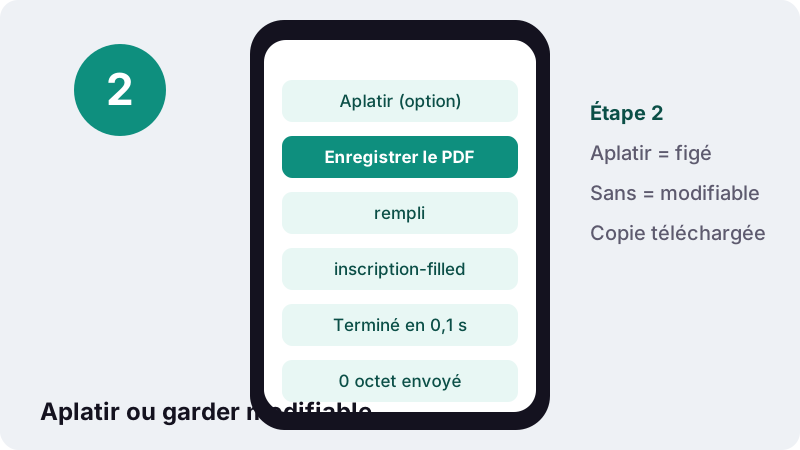
- Aplatir ou non. Laissez Aplatir décoché pour garder les champs modifiables, ou cochez-le pour figer les réponses dans la page.
- Enregistrer le PDF rempli. Touchez Enregistrer le PDF rempli et téléchargez la copie.
Remplir un PDF en trois étapes
Pour remplir un PDF, choisissez le formulaire, tapez vos réponses dans la liste de champs qui s’affiche, puis touchez Enregistrer le PDF rempli. Une copie se télécharge ; le fichier d’origine ne change pas.
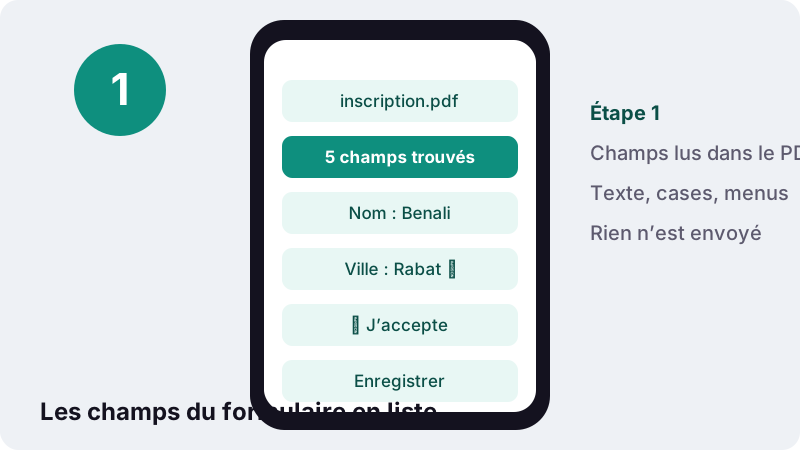
- Touchez Choisir un PDF ou déposez le formulaire. Le message « Lecture des champs du formulaire… » s’affiche, puis le nombre de champs trouvés.
- Tapez dans les zones de texte, cochez les cases, choisissez dans les menus et les boutons radio.
- Cochez Aplatir si les réponses doivent être figées, sinon laissez la case vide.
- Touchez Enregistrer le PDF rempli et téléchargez la copie.
Les champs portent le nom que leur a donné l’auteur du formulaire, par exemple « Nom » ou parfois « Texte7 ». Si un nom est obscur, regardez la page du PDF pour repérer la case correspondante.
Quels types de champs pouvez-vous remplir ?
Tous les champs courants des formulaires PDF dits AcroForm, le format standard que produisent la plupart des logiciels de création de formulaires.
| Champ | Dans le PDF | Dans l’outil |
|---|---|---|
| Texte sur une ligne | Nom, date, numéro | Zone de saisie simple |
| Texte sur plusieurs lignes | Motif, observations | Zone de saisie agrandie |
| Case à cocher | J’accepte, Oui / Non | Case à cocher |
| Menu déroulant | Pays, situation familiale | Liste des choix du formulaire |
| Liste | Choix dans une liste visible | Liste des valeurs prévues |
| Boutons radio | Un seul choix parmi plusieurs | Choix unique |
Les valeurs des menus et des listes sont celles prévues par l’auteur : vous ne pouvez pas en inventer une autre, comme dans un lecteur PDF classique.
Peut-on remplir un formulaire PDF sur un téléphone ?
Oui, et c’est même là que l’outil est le plus pratique. Sur un petit écran, zoomer sur une case minuscule de la page est pénible ; ici, les champs sont présentés en liste, l’un sous l’autre, avec le clavier du téléphone.
- iPhone : choisissez le fichier dans l’app Fichiers ou depuis une pièce jointe enregistrée.
- Android : le formulaire se trouve en général dans Téléchargements.
- Ordinateur : déposez le PDF sur la zone, puis passez d’un champ à l’autre avec la touche Tab.
Dans nos tests, un formulaire d’une page avec 5 champs (texte, menu déroulant, case à cocher, boutons radio) a été enregistré en moins de 0,1 s, avec un fichier de 9,3 Ko dont les champs restaient modifiables.
Aplatir ou garder les champs modifiables ?
Laissez les champs modifiables si vous ou quelqu’un d’autre devez encore corriger le formulaire. Aplatissez-le quand il est définitif : les réponses deviennent du texte simple sur la page, que personne ne peut plus changer dans un lecteur PDF.
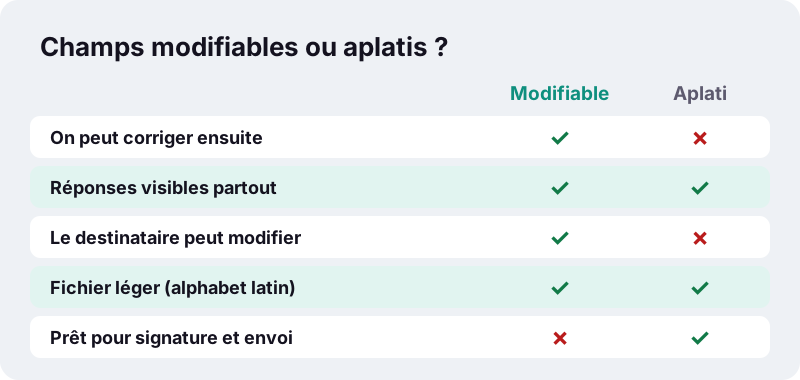
Aplatir est aussi utile quand un portail ou une imprimante affiche mal les champs : certaines visionneuses n’affichent pas toujours le contenu des champs, alors qu’un texte aplati s’affiche partout.
Réponses en arabe, en russe ou en vietnamien
Les polices de base des formulaires ne connaissent que l’alphabet latin. Quand une réponse contient d’autres caractères, l’outil intègre une police Unicode dans le fichier pour qu’ils s’affichent correctement.
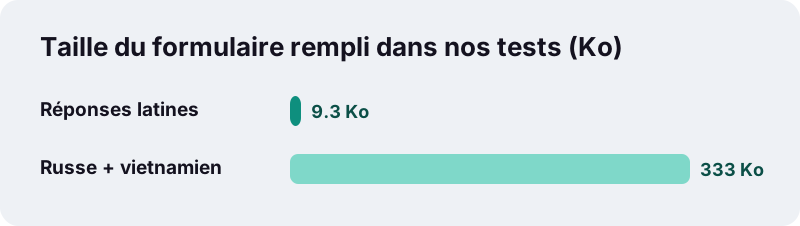
Le prix à payer est la taille : dans nos tests, le même formulaire rempli en russe et en vietnamien, puis aplati, est passé à 333 Ko en 0,3 s, à cause de la police intégrée. Le texte s’affichait correctement. Si un portail limite la taille, compressez le résultat après coup.
Pourquoi l’outil dit-il que le PDF n’a aucun champ ?
Parce que beaucoup de « formulaires » sont de simples pages avec des lignes pointillées, sans vrais champs. C’est le cas des documents scannés et de nombreux PDF exportés depuis un traitement de texte.
Dans ce cas, l’outil vous oriente vers Modifier un PDF, qui permet de taper du texte n’importe où sur la page. Apple propose la même parade dans Aperçu :
« Si un PDF ne vous permet pas de saisir du texte directement dans le formulaire, vous pouvez ajouter une zone de texte à la place. »
AcroForm et XFA : deux familles de formulaires
Les formulaires AcroForm font partie de la norme PDF et se remplissent partout. Les formulaires XFA reposent sur une technologie d’Adobe stockée en XML à l’intérieur du PDF ; ils ne s’ouvrent correctement que dans Adobe Reader.
« La spécification XFA est référencée comme une spécification externe nécessaire à l'application complète de la norme ISO-32000-1 (PDF 1.7). Cependant, elle n’a pas été reconnue comme une norme ISO et a été déclarée obsolète dans PDF 2.0 »
| AcroForm | XFA | |
|---|---|---|
| Statut | Inclus dans la norme PDF | Obsolète dans PDF 2.0 |
| Où le remplir | Navigateurs, Aperçu, lecteurs PDF, ilovepdfe | Adobe Reader |
| Message de l’outil | N champs trouvés | C’est un formulaire XFA… |
Que faire face à un formulaire XFA ?
Deux solutions. La plus fidèle : ouvrir le fichier dans Adobe Reader sur ordinateur, qui gère les calculs et les sections dynamiques de ces formulaires. La plus rapide : utiliser Modifier un PDF pour écrire par-dessus la page, si l’organisme accepte une version imprimable.
Un indice : si votre navigateur affiche seulement « Veuillez patienter… » ou un message demandant une version récente d’Adobe Reader, il s’agit presque toujours d’un XFA.
Peut-on remplir un PDF avec des données personnelles en toute sécurité ?
Ici, oui. Un formulaire contient souvent un numéro de sécurité sociale, un IBAN, une adresse ou des informations de santé. L’outil lit le fichier avec l’API File du navigateur, remplit les champs en mémoire et produit la copie sur votre appareil : rien n’est envoyé.
MDN décrit cette lecture locale : l’objet FileReader « permet à des applications web de lire le contenu de fichiers » stockés sur l’ordinateur de l’utilisateur. La page affiche d’ailleurs « 0 octet envoyé » à la fin. Pour transmettre le résultat, pensez à protéger le PDF par mot de passe.
Après le formulaire : signer, fusionner, alléger
Un formulaire rempli doit souvent être signé, accompagné de pièces justificatives ou envoyé sur un portail limité en taille.
- Signer un PDF : ajoutez votre signature, vos initiales et la date.
- Fusionner PDF : joignez justificatif de domicile et pièce d’identité au formulaire.
- Numériser en PDF : photographiez les pièces papier qui manquent.
- Compresser PDF : passez sous la limite d’envoi.
Aplatissez avant de signer : la signature et les réponses resteront alors à leur place, quel que soit le lecteur du destinataire.
Problèmes fréquents et solutions
| Symptôme | Cause probable | Solution |
|---|---|---|
| « Ce PDF n’a aucun champ à remplir » | Formulaire plat ou scanné | Écrire avec Modifier un PDF |
| « C’est un formulaire XFA » | Technologie Adobe LiveCycle | Adobe Reader, ou écrire par-dessus |
| « protégé par un mot de passe » | Fichier chiffré | Le déverrouiller d’abord |
| Réponse invisible dans un autre lecteur | Visionneuse qui affiche mal les champs | Enregistrer de nouveau avec Aplatir |
| Fichier bien plus lourd | Police Unicode intégrée | Compresser le résultat |
Pour un fichier verrouillé, passez par Déverrouiller un PDF avec son mot de passe, puis revenez remplir la copie libre.
Questions fréquentes
Le formulaire est-il envoyé sur un serveur ?
Non. Le PDF est lu et rempli dans votre navigateur ; vos réponses ne quittent pas votre appareil. La page affiche « 0 octet envoyé » à la fin.
Que fait l’option Aplatir ?
Elle transforme les champs en texte simple sur la page. Les réponses restent visibles partout, mais ne peuvent plus être modifiées dans un lecteur PDF.
Puis-je corriger un formulaire déjà rempli ?
Oui s’il n’a pas été aplati : rouvrez la copie, les champs affichent vos réponses précédentes et vous pouvez les modifier.
Pourquoi mon PDF n’a-t-il aucun champ ?
C’est une page sans vrais champs, souvent un scan ou un export de traitement de texte. Utilisez Modifier un PDF pour taper du texte n’importe où.
Les formulaires XFA sont-ils pris en charge ?
Non. L’outil les reconnaît et l’explique ; ouvrez-les dans Adobe Reader, ou écrivez par-dessus avec Modifier un PDF.
Peut-on répondre en arabe ou en russe ?
Oui. Une police Unicode est alors intégrée au fichier pour afficher les caractères, ce qui augmente sa taille, à 333 Ko dans notre test en russe et vietnamien.
Puis-je ajouter ma signature au formulaire ?
Pas dans cet outil. Enregistrez le formulaire rempli, puis ouvrez-le dans Signer un PDF pour dessiner, taper ou importer votre signature.
Faut-il créer un compte ?
Non. L’outil est gratuit, sans inscription et sans filigrane ajouté, sur ordinateur comme sur téléphone.
ilovepdfe est-il le même site qu’iLovePDF ?
Non. ilovepdfe est un site indépendant, sans affiliation avec iLovePDF, qui est une société distincte. La différence pratique : vos fichiers sont traités dans votre navigateur au lieu d’être envoyés sur un serveur.
Sources
- Remplir et signer des formulaires PDF dans Aperçu sur Mac — Assistance Apple
- Annoter un fichier PDF dans Aperçu sur Mac — Assistance Apple
- XML Forms Architecture — Wikipédia
- Portable Document Format — Wikipédia
- FileReader — MDN Web Docs
- PDF (Portable Document Format) Family — Library of Congress