Cómo proteger un PDF con contraseña en ilovepdfe
- Elegir un PDF. Pulsa Elegir un PDF o suelta el archivo en el recuadro. Se abre en tu dispositivo, no se sube.
- Escribir la contraseña dos veces. Escribe al menos 4 caracteres en Nueva contraseña y lo mismo en Repite la contraseña.
- Elegir límites (opcional). Marca Impedir la impresión, Impedir copiar el texto o Impedir la edición si los necesitas.
- Proteger PDF y descargar. Pulsa Proteger PDF y luego Descargar. Si marcaste límites, anota la contraseña de propietario que aparece en el mensaje.
¿Cómo proteger PDF con contraseña?
Eliges el archivo, escribes la contraseña dos veces y pulsas un botón. Aquí no subes nada: tu navegador cifra el documento con AES-256 y te devuelve una copia que solo se abre con esa clave.
Sirve para enviar una nómina por correo, guardar escaneos del DNI o del pasaporte en la nube, compartir un informe médico con la familia o mandar a un cliente un presupuesto que no debería leer nadie más.
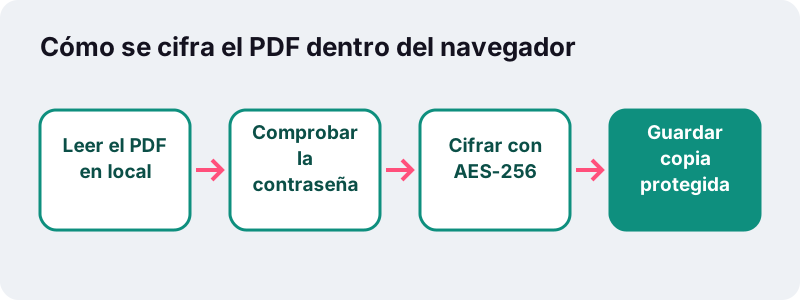
No hay registro ni marca de agua. Al terminar, la página indica el tiempo que tardó el proceso en tu equipo y confirma que se subieron cero bytes.
Proteger PDF paso a paso
Son cuatro pasos y, con un documento corto, el cifrado tarda menos de un segundo.
- Elegir un PDF. Pulsa el botón o suelta el archivo en el recuadro.
- Escribe la contraseña. Pon al menos 4 caracteres en Nueva contraseña y lo mismo en Repite la contraseña.
- Marca límites si los necesitas. Impedir la impresión, Impedir copiar el texto o Impedir la edición son opcionales.
- Pulsa Proteger PDF y descarga. Verás «Cifrando con AES-256…» y después el botón de descarga.
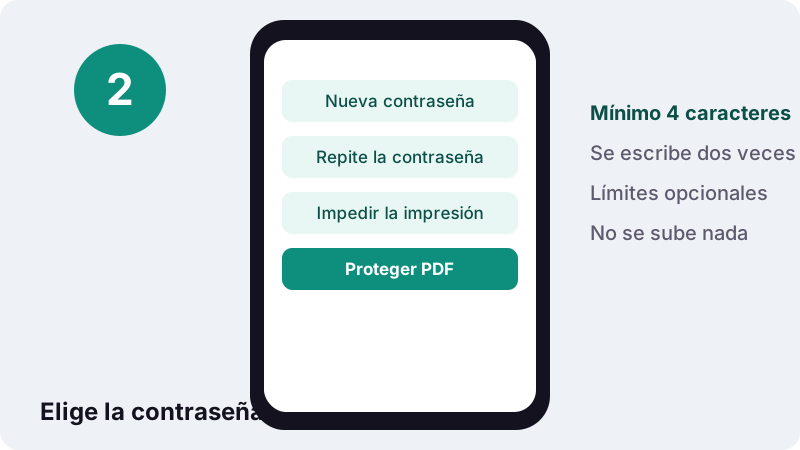
Si las dos contraseñas no coinciden, el aviso «Las dos contraseñas no coinciden» te lo dice antes de cifrar. Con menos de 4 caracteres aparece «Usa una contraseña de al menos 4 caracteres».
¿Qué significa cifrado AES-256?
AES es el algoritmo de cifrado simétrico normalizado por el gobierno de Estados Unidos y usado en todo el mundo; 256 es la longitud de la clave en bits, la mayor que admite. Al proteger PDF con él, el contenido del archivo queda ilegible sin la contraseña.
“El AES fue anunciado por el Instituto Nacional de Estándares y Tecnología (NIST) como FIPS PUB 197 de los Estados Unidos (FIPS 197) el 26 de noviembre de 2001 después de un proceso de estandarización que duró 5 años.”
Las versiones antiguas del formato PDF usaban cifrados más débiles, como RC4 de 40 bits, que hoy se consideran superados. AES-256 es la opción que admiten los lectores actuales de PDF en ordenador y móvil.
Contraseña de apertura y límites: ¿en qué se diferencian?
La contraseña de apertura impide ver el documento; los límites (imprimir, copiar, editar) dejan verlo pero restringen lo que se hace con él. Los lectores de PDF comunes funcionan así, como explica Apple para su app Vista Previa:
“Puedes proteger un PDF con una contraseña que se debe introducir para abrir el archivo. También puedes establecer una contraseña para gestionar el acceso a las características, como imprimir, copiar texto y añadir anotaciones.”
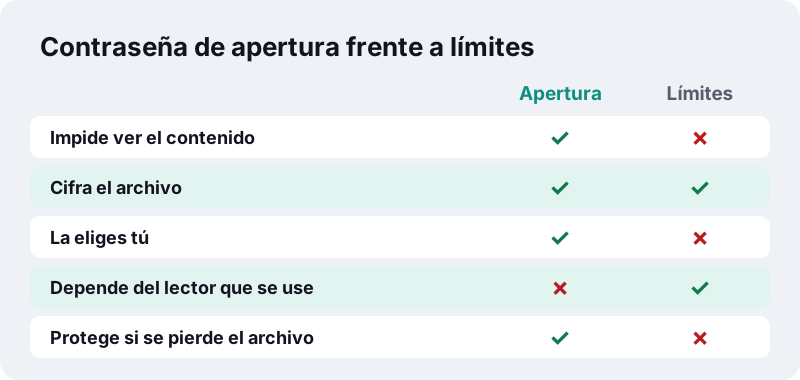
Aquí siempre se pone contraseña de apertura. Si además marcas algún límite, la herramienta genera una segunda contraseña de propietario aleatoria y te la muestra una sola vez en el mensaje final: guárdala si algún día quieres quitar esos límites.
¿Qué opción elegir según el documento?
Para la mayoría de casos basta la contraseña de apertura. Los límites solo tienen sentido cuando quieres que el destinatario pueda leer pero no reutilizar el contenido.
| Documento | Contraseña | Límites recomendados |
|---|---|---|
| Nómina o extracto que envías por correo | Sí | Ninguno |
| Escaneo del DNI, pasaporte o permiso de residencia | Sí | Ninguno |
| Apuntes o temario que vendes | Sí | Impedir copiar el texto |
| Contrato definitivo enviado para leer | Sí | Impedir la edición |
| Plano o diseño en revisión | Sí | Impedir la impresión |
Recuerda que los límites dependen de que el lector los respete. Quien conozca la contraseña de apertura puede, con algunas herramientas, quitar las restricciones. Lo que de verdad protege es la contraseña de apertura.
¿Qué pasa si olvido la contraseña?
Que el archivo no se podrá abrir. Ni ilovepdfe ni nadie puede recuperarla, porque la clave no se guarda en ningún sitio y el cifrado AES-256 no tiene puerta trasera. Lo mismo ocurre con otros programas:
“Si pierde u olvida la contraseña del documento, Word no podrá recuperarla por usted.”
- Guarda siempre el original sin cifrar en un lugar seguro.
- Anota la contraseña en un gestor de contraseñas, no en el mismo correo que el archivo.
- Envía la clave por otro canal: si el PDF va por correo, la contraseña por SMS o por teléfono.
¿Qué contraseña es segura para un PDF?
Una larga y difícil de adivinar. La herramienta acepta desde 4 caracteres para casos sencillos, pero cuanto más larga, más resiste a quien intente probar combinaciones.
| Ejemplo | Valoración | Por qué |
|---|---|---|
| 1234 | Débil | Solo 4 cifras: se prueban todas enseguida |
| Ana1990 | Débil | Nombre y año, fáciles de deducir |
| tostada-faro-lunes-27 | Buena | Varias palabras sin relación y un número |
| Una frase propia de 20+ caracteres | Muy buena | Larga y fácil de recordar para ti |
Las contraseñas distinguen mayúsculas y minúsculas. Si el destinatario usa otro teclado, evita símbolos difíciles de encontrar.
¿Por qué proteger PDF en el navegador?
Porque cifrar un documento delicado subiéndolo antes a un servidor ajeno es una contradicción. Muchos servicios en línea de PDF procesan el archivo en sus máquinas; aquí lo hace qpdf, compilado a WebAssembly, dentro de tu propio navegador.
Ni el PDF ni la contraseña viajan por internet. Puedes comprobarlo abriendo las herramientas de desarrollo del navegador y viendo que no hay ninguna petición de subida mientras se cifra.
También funciona en el móvil: abre la página, elige el archivo desde Archivos o Descargas y protege el PDF igual que en un ordenador.
Cifras medidas en nuestras pruebas
Estas son las únicas cifras medidas, en Chrome sin interfaz sobre un PC con Windows, el 19 de octubre de 2026.
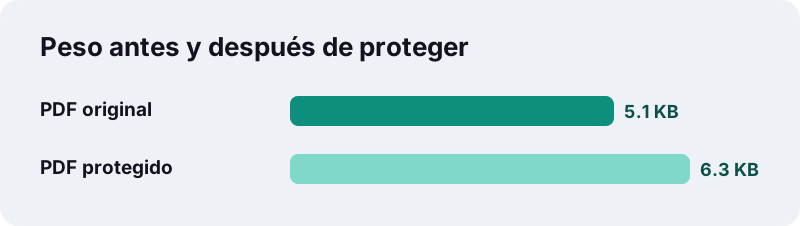
| Archivo de prueba | Opciones | Resultado | Tiempo |
|---|---|---|---|
| PDF de texto de 6 páginas, 5,1 KB | Contraseña + Impedir la impresión | 6,3 KB, AES-256, se abre solo con la contraseña | 0,1 s |
El cifrado añade algo de información al archivo, pero el aumento es pequeño. En archivos grandes el tiempo crece con el tamaño y con la memoria disponible del dispositivo.
Antes y después de proteger un PDF
Haz los demás cambios antes de cifrar, porque un PDF protegido hay que desbloquearlo para volver a tocarlo.
- Censurar PDF si hay datos que nadie debe ver, ni siquiera con la clave.
- Firmar PDF para añadir tu firma antes de enviarlo.
- Comprimir PDF si el archivo pesa demasiado para el correo.
- Desbloquear PDF para quitar la contraseña cuando ya no la necesites.
- Reparar PDF si el archivo original da errores al abrirlo.
Preguntas frecuentes
¿Puedo proteger un PDF gratis y sin registrarme?
Sí. No hay cuenta, límite diario ni marca de agua. El cifrado se hace en tu navegador.
¿Qué cifrado se usa?
AES-256, el estándar actual para PDF, compatible con los lectores habituales de ordenador y móvil.
¿Se sube mi archivo o mi contraseña?
No. El PDF y la contraseña se quedan en tu dispositivo; la página confirma que se subieron cero bytes.
¿Cómo proteger un PDF para que no se pueda editar?
Marca Impedir la edición antes de pulsar Proteger PDF. El archivo seguirá necesitando la contraseña de apertura y, además, los lectores bloquearán los cambios.
¿Puedo poner contraseña a un PDF solo para que no se copie?
La herramienta siempre añade una contraseña de apertura. Si marcas Impedir copiar el texto, el lector tampoco dejará copiar una vez abierto.
¿Qué es la segunda contraseña que aparece al final?
Es la contraseña de propietario, aleatoria, que controla los límites que marcaste. Se muestra una sola vez; guárdala si quieres quitar esos límites más adelante.
¿Podéis recuperar mi contraseña si la olvido?
No. La contraseña no se guarda en ningún sitio y el cifrado no tiene puerta trasera. Conserva el original sin cifrar.
¿Cómo quito la contraseña después?
Usa Desbloquear PDF, escribe la contraseña y descarga una copia sin protección.
¿ilovepdfe es lo mismo que iLovePDF?
No. ilovepdfe es un sitio independiente y no tiene relación con iLovePDF, que es otra empresa. La diferencia práctica es que ilovepdfe procesa los archivos dentro de tu navegador en lugar de subirlos.
Fuentes
- Advanced Encryption Standard — Wikipedia en español
- FIPS 197, Advanced Encryption Standard (AES) — NIST
- Proteger un archivo PDF con contraseña en la app Vista Previa del Mac — Soporte técnico de Apple
- Proteger un documento Word con una contraseña — Soporte técnico de Microsoft
- Ataque de fuerza bruta — Wikipedia en español
- WebAssembly — MDN Web Docs
- PDF (Portable Document Format) Family — Library of Congress