Cách khóa PDF bằng mật khẩu
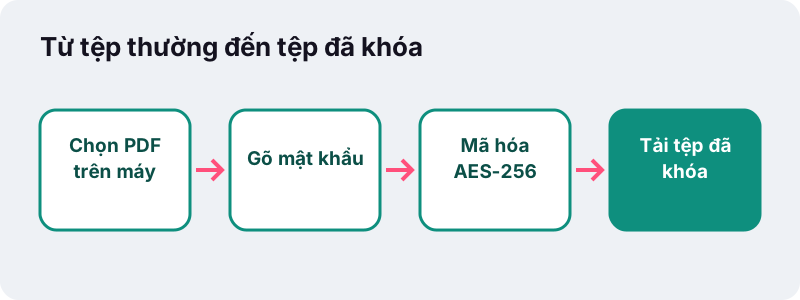
- Chọn tệp PDF. Chạm Chọn tệp PDF và chọn tài liệu.
- Gõ mật khẩu. Gõ Mật khẩu mới và Nhập lại mật khẩu (ít nhất 4 ký tự). Đánh dấu Chặn in, Chặn sao chép chữ hoặc Chặn chỉnh sửa nếu cần.
- Đặt mật khẩu. Bấm Đặt mật khẩu; tệp được mã hóa AES-256 trên thiết bị.
- Tải xuống. Tải tệp đã khóa về và lưu mật khẩu ở nơi an toàn.
Khóa PDF bằng mật khẩu trong bốn bước
Để đặt mật khẩu PDF, chạm Chọn tệp PDF, gõ mật khẩu vào Mật khẩu mới và Nhập lại mật khẩu, đánh dấu các giới hạn nếu cần, rồi bấm Đặt mật khẩu. Ai mở tệp cũng phải gõ đúng mật khẩu đó.
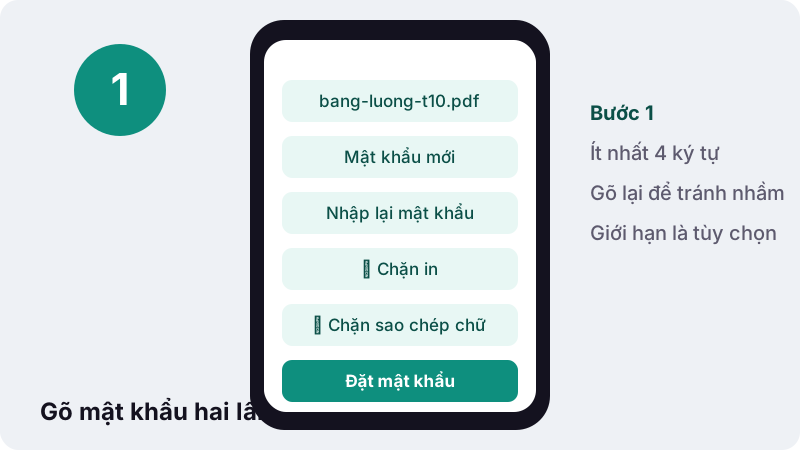
- Chạm Chọn tệp PDF và chọn tài liệu cần bảo vệ.
- Gõ mật khẩu (ít nhất 4 ký tự) vào Mật khẩu mới, rồi gõ lại ở Nhập lại mật khẩu.
- Tùy chọn: đánh dấu Chặn in, Chặn sao chép chữ hoặc Chặn chỉnh sửa.
- Bấm Đặt mật khẩu và tải tệp đã khóa về.
Không cần tài khoản, không hình mờ. Tệp gốc trên máy bạn vẫn giữ nguyên, không có mật khẩu.
AES-256 nghĩa là gì?
AES là tiêu chuẩn mã hóa khối do Viện Tiêu chuẩn và Công nghệ Quốc gia Hoa Kỳ (NIST) phê chuẩn; 256 là độ dài khóa tính bằng bit, mức dài nhất trong ba biến thể của chuẩn.
“Three members of the Rijndael family are specified in this Standard: AES-128, AES-192, and AES-256. Each of them transforms data in blocks of 128 bits, and the numerical suffix indicates the bit length of the associated cryptographic keys.”
“AES chỉ làm việc với các khối dữ liệu (đầu vào và đầu ra) 128 bít và khóa có độ dài 128, 192 hoặc 256 bít trong khi Rijndael có thể làm việc với dữ liệu và khóa có độ dài bất kỳ là bội số của 32 bít nằm trong khoảng từ 128 tới 256 bít.”
Trong thực tế, độ an toàn của tệp phụ thuộc chủ yếu vào mật khẩu bạn chọn: thuật toán mạnh đến đâu cũng không cứu được mật khẩu “1234”.
Chọn mật khẩu thế nào cho đủ mạnh?
Mật khẩu dài khó đoán hơn mật khẩu ngắn có ký tự lạ. Một cụm vài từ không liên quan với nhau thường vừa dễ nhớ vừa khó đoán.
“Một cụm mật khẩu tương tự như mật khẩu trong cách sử dụng, nhưng cụm mật khẩu thường dài hơn để tăng cường bảo mật.”
| Ví dụ | Đánh giá |
|---|---|
| 1234, ngày sinh 01011990 | Yếu: dễ đoán, nhất là với người quen |
| Tên công ty + năm | Yếu: người nhận khác cũng đoán được |
| ca-phe-sua-da-mua-mua | Khá: dài, nhiều từ, dễ nhớ |
| Cụm 4–5 từ ngẫu nhiên, không dấu | Tốt: dài và không liên quan đến bạn |
Đặt mật khẩu PDF rồi gửi mật khẩu bằng cách nào?
Đừng gửi mật khẩu trong cùng email với tệp. Gửi tệp qua email, còn mật khẩu qua tin nhắn điện thoại hoặc nói trực tiếp.
Chặn in, sao chép, chỉnh sửa hoạt động ra sao?
Ba giới hạn này được đặt bằng một mật khẩu chủ sở hữu riêng, ngẫu nhiên, hiện một lần duy nhất sau khi khóa. Hãy lưu nó lại nếu sau này bạn muốn gỡ giới hạn.
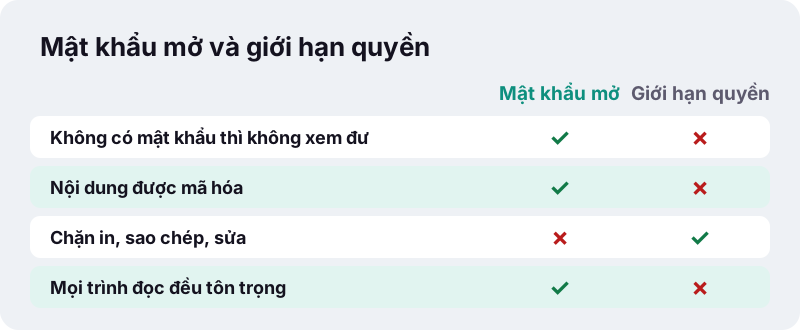
“These restrictions depend on the reader software to obey them, so the security they provide is limited.”
Nói thẳng: giới hạn in hay sao chép chỉ là lời dặn mà phần mềm đọc PDF tuân theo; người có công cụ phù hợp gỡ được. Thứ thực sự bảo vệ nội dung là mật khẩu mở tệp.
Quên mật khẩu thì sao?
Tệp sẽ không mở được nữa, và không ai khôi phục được, kể cả chúng tôi: mật khẩu không được lưu ở đâu ngoài trí nhớ của bạn. Đó chính là ý nghĩa của mã hóa.
- Luôn giữ bản gốc không khóa ở nơi an toàn trên máy bạn.
- Ghi mật khẩu vào trình quản lý mật khẩu trước khi gửi tệp.
- Khi người nhận báo không mở được, kiểm tra chữ hoa và bộ gõ tiếng Việt trước.
Đặt mật khẩu PDF cho tệp đã có mật khẩu?
Công cụ báo tệp đã có mật khẩu. Hãy mở khóa PDF bằng mật khẩu cũ trước, rồi khóa lại với mật khẩu mới.
Những tài liệu nào nên khóa trước khi gửi?
Bất cứ tài liệu nào mà nếu gửi nhầm người sẽ gây phiền phức. Dưới đây là vài ví dụ và cách khóa phù hợp.
| Tài liệu | Mật khẩu mở | Giới hạn nên chọn |
|---|---|---|
| Bảng lương, phiếu lương | Có | Không cần |
| Hồ sơ bệnh án, kết quả xét nghiệm | Có | Không cần |
| Hợp đồng gửi đối tác xem trước | Có | Chặn chỉnh sửa |
| Đề thi, tài liệu khóa học | Tùy | Chặn sao chép chữ, Chặn in |
| Báo giá gửi khách | Thường không | Chặn chỉnh sửa |
Với tài liệu chứa số CCCD hay số tài khoản mà người nhận không cần thấy, xóa hẳn những dòng đó trước còn an toàn hơn chỉ đặt mật khẩu.
Kết quả đo trong thử nghiệm của chúng tôi
Ngày 19/10/2026, chúng tôi khóa một PDF văn bản 6 trang (5,1 KB) với mật khẩu và tùy chọn Chặn in, trên Chrome và Windows 10. Kết quả: 6,3 KB, mã hóa AES-256, chỉ mở được bằng mật khẩu. Thời gian: 0,1 giây.
Mã hóa thêm rất ít dung lượng. Tệp lớn như bản scan nhiều trang sẽ mất lâu hơn một chút, nhất là trên điện thoại.
Mật khẩu có bị gửi đi đâu không?
Không. Việc mã hóa chạy bằng qpdf biên dịch sang WebAssembly, ngay trong trình duyệt. Cả tệp lẫn mật khẩu không rời thiết bị của bạn.
“WebAssembly is designed to complement and run alongside JavaScript.”
Đặt mật khẩu PDF trên điện thoại
Mọi bước làm được trong Chrome hay Safari của điện thoại. Trên Mac, ứng dụng Xem trước cũng có thể đặt mật khẩu khi xuất tệp; công cụ ở đây chạy giống nhau trên mọi thiết bị.
Nên làm gì trước khi khóa tệp?
Hoàn tất mọi thay đổi trước, vì tệp đã khóa phải mở khóa mới sửa tiếp được.
- Ký PDF hoặc điền biểu mẫu nếu cần.
- Che thông tin PDF với những dữ liệu người nhận không cần thấy.
- Ghép PDF các phụ lục thành một tệp.
- Nén PDF nếu email giới hạn dung lượng.
- Cuối cùng mới đặt mật khẩu.
Câu hỏi thường gặp
Công cụ này có miễn phí không?
Có. Không tài khoản, không giới hạn số lần, không hình mờ.
Quên mật khẩu có lấy lại được không?
Không. Mật khẩu không được lưu ở đâu; mất mật khẩu thì tệp không mở được. Hãy giữ bản gốc không khóa.
Mật khẩu ngắn nhất là bao nhiêu ký tự?
4 ký tự, nhưng mật khẩu dài hơn nhiều sẽ an toàn hơn.
Chặn in có thật sự ngăn được in không?
Chỉ với các trình đọc tôn trọng giới hạn đó. Bảo vệ thực sự là mật khẩu mở tệp.
Mật khẩu chủ sở hữu hiện ra là gì?
Khi bạn chọn giới hạn in, sao chép hay sửa, công cụ tạo một mật khẩu chủ sở hữu ngẫu nhiên và hiện một lần. Lưu nó nếu muốn gỡ giới hạn sau này.
Người nhận mở tệp bằng gì?
Bằng trình đọc PDF mà họ vẫn dùng, như trình duyệt hay ứng dụng đọc PDF trên điện thoại; khi mở, họ gõ đúng mật khẩu.
Tệp có được tải lên máy chủ không?
Không. Mã hóa chạy trong trình duyệt; tệp và mật khẩu ở lại trên máy bạn.
ilovepdfe có phải là iLovePDF không?
Không. ilovepdfe là trang web độc lập, không liên kết với iLovePDF, vốn là một công ty riêng. Khác biệt thực tế là ilovepdfe xử lý tệp ngay trong trình duyệt của bạn thay vì tải tệp lên.
Nguồn tham khảo
- FIPS 197, Advanced Encryption Standard (AES) — NIST
- Advanced Encryption Standard — Wikipedia tiếng Việt
- Mật khẩu — Wikipedia tiếng Việt
- Bảo vệ tệp PDF bằng mật khẩu trong Xem trước trên máy Mac — Apple
- PDF — Wikipedia
- WebAssembly — MDN Web Docs