Comment rendre un PDF scanné consultable
- Choisir un PDF ou une image. Touchez Choisir un PDF ou une image, ou déposez un PDF scanné ou une photo dans le cadre.
- Vérifier la langue. Sous Langue du texte, choisissez la langue dans laquelle le document est écrit.
- Choisir le résultat. Gardez PDF consultable pour ajouter une couche de texte invisible, ou choisissez Texte brut (.txt) pour les mots seuls.
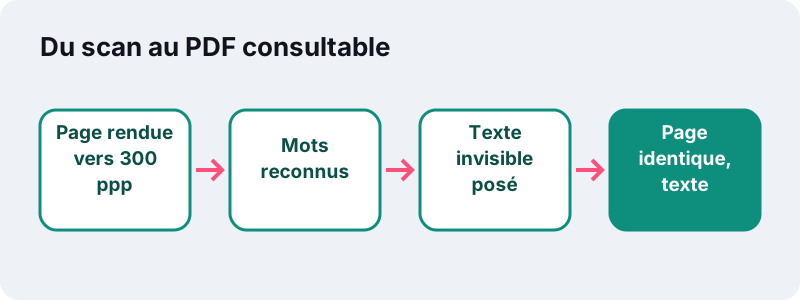
- Lancer l’OCR. Appuyez sur Lancer l’OCR. Chaque page est rendue vers 300 ppp et lue sur votre appareil.
- Télécharger. Touchez Télécharger pour enregistrer votrefichier-ocr.pdf ou le fichier .txt.
OCR PDF : que fait cet outil ?
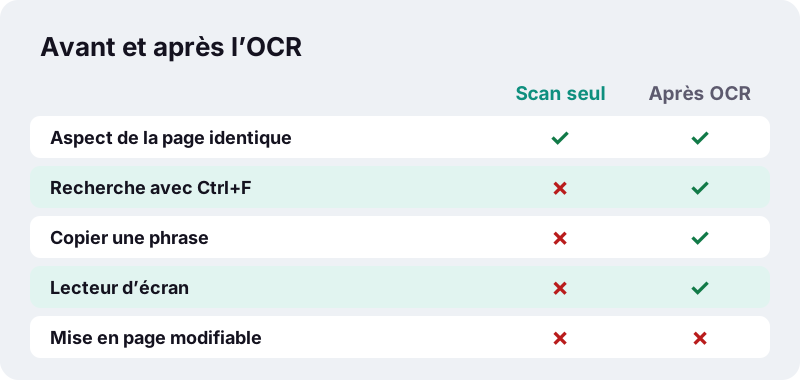
Cet outil OCR PDF reconnaît les mots imprimés d’un PDF scanné ou d’une photo, puis les ajoute au fichier sous forme de vrai texte. La page garde exactement son aspect, mais vous pouvez désormais y chercher un mot, sélectionner une phrase et la copier. Vous pouvez aussi n’exporter que le texte, en fichier .txt.
Wikipédia résume bien ce que recouvre le sigle :
« La reconnaissance optique de caractères ( ROC , ou OCR pour l' anglais optical character recognition ), ou « océrisation », désigne les procédés informatiques pour la transcription d'images de textes imprimés ou dactylographiés en fichiers de texte. »
Ici, le moteur de reconnaissance tourne dans votre navigateur : le document lui-même n’est jamais envoyé à un serveur.
Comment utiliser OCR PDF en quatre étapes ?
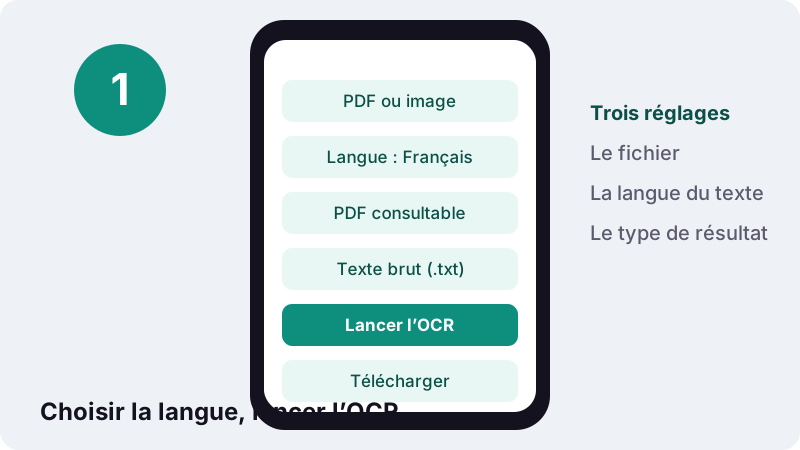
Choisissez le fichier, vérifiez la langue, choisissez le type de résultat et appuyez sur Lancer l’OCR. Le premier passage est un peu plus long : le moteur et les données de langue se téléchargent une fois.
- Touchez Choisir un PDF ou une image, ou déposez le fichier dans le cadre. Un PDF scanné, un JPG, un PNG ou une photo WebP conviennent.
- Sous Langue du texte, vérifiez la langue. Elle est présélectionnée d’après la langue de cette page : Français ici.
- Sous Résultat, gardez PDF consultable ou choisissez Texte brut (.txt).
- Appuyez sur Lancer l’OCR. Une ligne indique la page en cours de lecture. Téléchargez ensuite
votrefichier-ocr.pdfou le fichier .txt.
À la fin, l’outil indique combien de mots ont été reconnus sur combien de pages. S’il annonce qu’aucun texte n’a été reconnu, vérifiez la langue choisie et la netteté du scan.
Votre PDF a-t-il vraiment besoin d’un OCR ?
Seulement si son texte est une image. Ouvrez le PDF et essayez de sélectionner un mot, ou faites Ctrl+F (Cmd+F sur Mac) et cherchez un mot visible. Si rien ne se surligne, la page est une image et l’OCR PDF vous aidera. Si le texte se sélectionne normalement, le fichier a déjà une couche de texte.
La fiche de la Bibliothèque du Congrès américain sur le format PDF explique ce comportement des scans :
« PDF can also be used to create documents from scanned page images; such files do not necessarily support indexing of the document text. »
Autrement dit : un PDF fabriqué à partir d’images de pages scannées ne permet pas forcément d’indexer son texte.
| D’où vient le PDF ? | Texte déjà présent ? | OCR utile ? |
|---|---|---|
| Enregistré depuis Word, un navigateur ou un logiciel de compta | En général oui | Non |
| Scanner ou photocopieur de bureau | Souvent non | Oui |
| Photos de téléphone mises en PDF | Non | Oui |
| Fax reçu en PDF | Non | Oui |
| Pages caviardées ou compressées en images | Non, sur ces pages | Oui, si vous avez besoin des mots restants |
PDF consultable ou texte brut : quel résultat choisir ?
Choisissez PDF consultable pour garder le document tel quel et pouvoir y chercher et copier des mots. Choisissez Texte brut (.txt) si seuls les mots vous intéressent, par exemple pour les coller dans un e-mail, une note ou un autre logiciel.
| PDF consultable | Texte brut (.txt) | |
|---|---|---|
| Ce que vous obtenez | Les pages d’origine plus une couche de texte invisible | Uniquement les mots reconnus |
| Nom du fichier | votrefichier-ocr.pdf | votrefichier.txt |
| Ressemble à l’original | Oui, page pour page | Non, texte seul |
| Recherche Ctrl+F | Oui | Oui, dans un éditeur de texte |
| Plusieurs pages | Même nombre de pages | Pages séparées par --- 1 ---, --- 2 --- |
| Étape suivante utile | PDF en Word | Coller dans un document ou un formulaire |
Que veut dire « PDF consultable » ?
Qu’un lecteur PDF peut retrouver ce que vous tapez parmi les mots stockés dans le fichier. Un scan ne contient que des pixels. Après l’OCR, chaque mot reconnu est aussi enregistré comme texte, à l’endroit où il apparaît, mais dessiné en transparence totale : le lecteur le surligne pendant que vous voyez l’encre d’origine.
Comment OCR PDF ajoute-t-il une couche de texte invisible ?
Chaque mot est écrit sur la page avec une opacité nulle, à la taille et à la position du cadre où le moteur l’a trouvé. L’image dessous n’est pas touchée : la page reste identique, mais sélectionner du texte sélectionne désormais ces mots cachés.
Deux détails gardent cette couche propre. Les mots dont le moteur est très peu sûr sont écartés plutôt qu’ajoutés comme du bruit. Et le texte caché utilise une police Unicode intégrée, avec une police arabe pour l’arabe, si bien que les accents et les écritures non latines sont stockés correctement.
Quelles langues cet OCR PDF sait-il lire ?
Onze : anglais, français, espagnol, portugais, allemand, italien, russe, arabe, indonésien, turc et vietnamien. Choisissez la langue du texte avant de lancer : le moteur utilise des données propres à chaque langue, et un mauvais choix fait baisser la précision, surtout sur les accents.
| Langue | Écriture | Exemples de documents |
|---|---|---|
| Français | Latine avec accents (é, è, à, ç, œ) | Avis d’imposition, bulletins de salaire, baux, relevés |
| Anglais, espagnol, portugais, italien | Latine | Factures étrangères, certificats, notices |
| Allemand | Latine avec trémas et ß | Formulaires, contrats de location |
| Turc, indonésien, vietnamien | Latine avec lettres et tons en plus | Reçus, courriers, documents administratifs |
| Russe | Cyrillique | Lettres officielles, manuels |
| Arabe | Arabe, de droite à gauche | Actes, attestations, documents marocains ou algériens |
Le moteur s’appelle Tesseract. Wikipédia le présente comme un logiciel libre de reconnaissance optique de caractères qui reconnaît aujourd’hui les caractères UTF-8 dans plus de 100 langues. Nous proposons les onze langues dans lesquelles le site lui-même est écrit.
Et si une page mélange deux langues ?
Choisissez la langue majoritaire. Les mots d’une autre langue à alphabet latin sont en général reconnus, avec plus d’erreurs sur leurs lettres spéciales. Une page qui mêle arabe et français se traite mieux en deux passages, un par langue, si les deux parties comptent.
Quelle précision attendre, et qu’est-ce qui la fait baisser ?
Un texte imprimé, propre, droit et bien éclairé est très bien lu ; un texte pâle, penché, manuscrit ou en basse résolution beaucoup moins. Aucun OCR n’est parfait : vérifiez les noms, numéros et montants avant de vous y fier. C’est vrai de tout outil OCR PDF, celui-ci compris.
Google donne pour son propre OCR, dans l’aide de Drive, des conseils qui valent pour tous les moteurs :
« Qualité d'image: utilisez des images nettes avec une luminosité homogène et un bon contraste. »
La même page demande un texte d’au moins 10 pixels de haut et des documents dans le bon sens. C’est pourquoi notre outil dessine chaque page de PDF vers 300 ppp avant de la lire : le texte courant devient assez grand. L’orientation, elle, reste à votre charge.
Comment améliorer un scan de mauvaise qualité avant l’OCR ?
En corrigeant l’image d’abord. La plupart des échecs viennent de pages couchées, sombres, floues ou ombrées, et chacun de ces défauts a une solution simple.
- Photo avec des ombres ? Refaites le PDF avec Scanner en PDF et son filtre Noir et blanc, qui blanchit le papier ombragé.
- Copie grise et peu contrastée ? Le filtre Document de Scanner en PDF pousse le papier vers le blanc et l’encre vers le noir.
- Larges bords sombres ? Coupez-les avec Rogner un PDF : un bord noir peut être pris pour du texte.
- Page floue ? Reprenez la photo : aucun réglage ne rattrape un flou de bougé.
- Page couchée ou à l’envers ? Redressez-la avant : la reconnaissance attend un texte droit.
Combien de temps dure un OCR PDF dans le navigateur ?
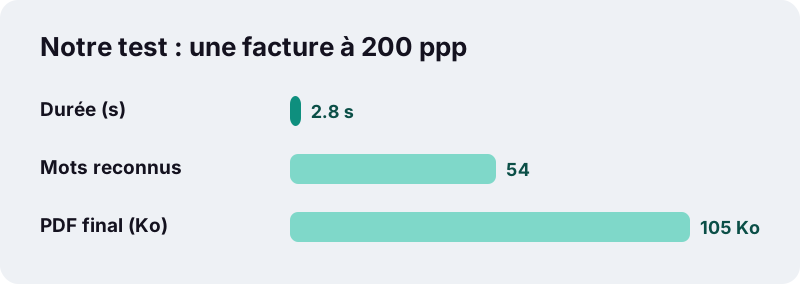
Quelques secondes par page sur un ordinateur ordinaire, plus un téléchargement unique du moteur et des données de langue. Lors de nos tests, une page de facture en anglais numérisée à 200 ppp a pris 2,8 s et donné un PDF consultable de 105 Ko contenant 54 mots, tous lus correctement.
Un document plus long prend un temps à peu près proportionnel, et un téléphone est plus lent qu’un ordinateur. La ligne de progression indique la page en cours, par exemple « Reconnaissance du texte, page 3 sur 12 ».
Le gros du travail tourne dans un Web Worker, ce qui garde la page réactive. MDN l’explique ainsi :
« Les Web Workers sont un outil permettant au contenu web d'exécuter des scripts dans des tâches ( threads ) d'arrière-plan. Le thread associé au worker peut réaliser des tâches sans qu'il y ait d'interférence avec l'interface utilisateur. »
Pourquoi le premier passage est-il plus lent ?
Parce que le navigateur récupère d’abord le moteur Tesseract, compilé en WebAssembly, et le fichier de données de la langue choisie. MDN décrit WebAssembly comme un format binaire compact qui s’exécute à des performances proches du natif. Ensuite, le navigateur peut réutiliser ce qu’il a téléchargé.
Un OCR PDF dans le navigateur est-il confidentiel ?
Oui, pour votre document. Le PDF ou la photo est lu par votre navigateur depuis votre disque, les pages sont dessinées et reconnues en mémoire, et le résultat est enregistré sur votre appareil. Le fichier n’est jamais envoyé, ni à nous ni à personne.
Deux choses sont téléchargées, jamais envoyées : le moteur et les données de langue, depuis un CDN public. Elles sont les mêmes pour tous les visiteurs et ne contiennent rien sur votre fichier. Pour un passeport, une fiche de paie ou un courrier médical, garder le travail sur l’appareil est le réglage le plus sûr.
Ce que cet OCR PDF ne fait pas
Il lit du texte imprimé ; il ne reconstruit pas les documents. Connaître ces limites évite les mauvaises surprises.
- L’écriture manuscrite : la cible est le texte imprimé. Des majuscules d’imprimerie soignées passent parfois, l’écriture cursive en général non.
- La mise en page : tableaux, colonnes et polices ne sont pas recréés. Le PDF consultable garde l’aspect parce que l’image d’origine reste ; le .txt contient le texte dans l’ordre de lecture trouvé par le moteur.
- Les pages couchées : redressez-les d’abord.
- Les PDF protégés par mot de passe : retirez d’abord la protection avec Déverrouiller un PDF, si vous en avez le droit.
Le fichier grossit un peu, puisque du texte et une police sont ajoutés. Si le poids compte, passez ensuite par Compresser un PDF, mais évitez les niveaux qui redessinent les pages en images : ils supprimeraient la nouvelle couche de texte.
Que faire du PDF consultable ensuite ?
Le transformer en document modifiable, en extraire les tableaux ou masquer des données sensibles. Chacun de ces outils marche mieux une fois que l’OCR PDF a donné du vrai texte aux pages.
- PDF en Word pour retravailler la formulation dans un .docx.
- PDF en Excel pour passer des montants reconnus dans un tableur.
- PDF en Markdown pour une appli de notes ou un outil d’IA.
- Caviarder un PDF avec Tout marquer, qui a besoin de texte trouvable.
- Comparer deux PDF pour repérer les changements entre deux versions d’un contrat scanné.
L’OCR est devenu une fonction du quotidien : l’aide Microsoft décrit par exemple comment OneNote copie le texte d’une image pour le coller et le modifier. Cette page apporte la même idée à n’importe quel PDF, sans rien installer.
Questions fréquentes
Comment faire un OCR PDF gratuitement ?
Choisissez le PDF ou l’image sur cette page, vérifiez la Langue du texte, gardez PDF consultable et appuyez sur Lancer l’OCR. Sans compte, sans filigrane et sans envoi du fichier.
Mon fichier est-il envoyé sur un serveur ?
Non. Seuls le moteur Tesseract et les données de langue sont téléchargés une fois. Votre PDF est lu et reconnu dans votre navigateur, et le résultat reste sur votre appareil.
Le PDF consultable change-t-il l’aspect des pages ?
Non. L’image d’origine reste en place ; le texte reconnu est ajouté par-dessus, invisible. Vous voyez la même page, mais vous pouvez chercher et copier.
L’OCR reconnaît-il l’écriture manuscrite ?
Mal. L’outil vise le texte imprimé. Des majuscules soignées sont parfois lues, l’écriture cursive en général non.
Peut-on faire l’OCR d’un PDF en arabe ?
Oui. Choisissez Arabe dans Langue du texte. Le texte caché utilise une police arabe intégrée, pour que les mots soient stockés correctement.
Pourquoi aucun texte n’a-t-il été reconnu ?
Le plus souvent, la langue choisie ne correspond pas au document, la page est couchée, ou le scan est trop flou ou trop sombre. Corrigez ces points puis relancez.
Puis-je ensuite modifier le texte dans Word ?
Oui. Convertissez le PDF consultable avec PDF en Word. Vérifiez les noms et les chiffres, car aucun OCR n’est parfait.
Combien de pages puis-je traiter ?
Il n’y a pas de limite fixe : tout dépend de la mémoire de votre appareil. Comptez quelques secondes par page sur ordinateur, davantage sur téléphone.
ilovepdfe est-il lié à iLovePDF ?
Non. ilovepdfe est un site indépendant, sans affiliation avec iLovePDF, qui est une société distincte. La différence pratique : ici, la reconnaissance du texte se fait dans votre navigateur, sans envoi du document.
Sources
- Reconnaissance optique de caractères — Wikipédia
- Tesseract (logiciel) — Wikipédia
- Convertir des fichiers PDF et des photos en fichier texte — Aide Google Drive
- PDF (Portable Document Format) Family — Library of Congress (en anglais)
- Utilisation des web workers — MDN Web Docs (Mozilla)
- WebAssembly — MDN Web Docs (Mozilla)
- Copier du texte à partir d’images et d’impressions de fichiers à l’aide de l’OCR dans OneNote — Support Microsoft