Comment numériser des feuilles avec un téléphone
- Prendre ou choisir les photos. Touchez Prendre une photo pour photographier chaque feuille, ou Choisir des photos pour utiliser des images déjà prises.
- Ranger les pages. Utilisez Monter et Descendre pour mettre les photos dans l’ordre de lecture, et × pour retirer un cliché raté.
- Régler le nettoyage et le format. Gardez Nettoyage sur Document (net, papier blanc) ou choisissez Couleur, Niveaux de gris ou Noir et blanc, puis A4, US Letter ou Identique à l’image.
- Créer le PDF et télécharger. Appuyez sur Créer le PDF : chaque photo est nettoyée et placée sur sa page, sur votre appareil. Touchez ensuite Télécharger.
Scanner en PDF sans scanner : que fait cet outil ?
Cet outil sert à scanner en PDF avec ce que vous avez en poche : un téléphone. Chaque photo d’une feuille est nettoyée pour ressembler à une copie de scanner, puis placée sur sa propre page, dans l’ordre. Vous pouvez photographier directement depuis la page ou choisir des images déjà enregistrées.
Les formats JPG, PNG, WebP, GIF et BMP sont acceptés. Le traitement a lieu dans votre navigateur et la ligne de résultat se termine par 0 octet envoyé : vos fiches de paie ou votre avis d’imposition ne transitent par aucun serveur.
Comment scanner en PDF avec son téléphone, étape par étape ?
Prenez ou choisissez les photos, réglez le nettoyage et le format, appuyez sur Créer le PDF, téléchargez. Aucune appli à installer, aucun compte.
- Touchez Prendre une photo pour ouvrir l’appareil photo et photographier la première page, ou Choisir des photos pour prendre des images dans la galerie.
- Ajoutez les pages suivantes avec Prendre une photo ou Ajouter des fichiers. Rangez-les avec Monter et Descendre, et retirez une photo floue avec ×.
- Sous Nettoyage, gardez Document (net, papier blanc) ou choisissez Couleur, Niveaux de gris ou Noir et blanc. Sous Format de page, choisissez A4, US Letter ou Identique à l’image.
- Appuyez sur Créer le PDF, puis sur Télécharger. Chaque photo devient une page, sur votre appareil.
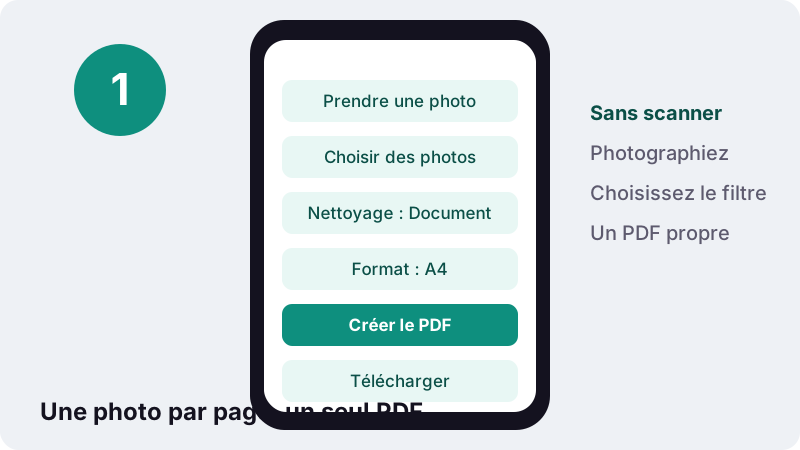
Les pages suivent l’ordre de la liste, de haut en bas. Photographiez dans l’ordre de lecture et vous n’aurez presque jamais besoin des flèches.
Quel filtre de nettoyage choisir ?
Document pour la plupart des feuilles imprimées ; Noir et blanc quand une ombre ou un éclairage inégal gâche la photo ; Niveaux de gris pour un crayon pâle ou une impression délavée ; Couleur quand la couleur porte un sens, comme un tampon, un graphique ou un surlignage.
| Filtre | Ce qu’il fait | Idéal pour | À savoir |
|---|---|---|---|
| Document (par défaut) | Passe en gris puis étire les tons : papier blanc, encre noire | Courriers, contrats, formulaires, tickets | Un tampon de couleur devient gris |
| Couleur (telle quelle) | Garde la photo comme prise | Dessins, graphiques, cartes, diplômes à sceau | Fichier plus lourd, papier jaunâtre visible |
| Niveaux de gris | Retire la couleur, garde toutes les nuances | Notes au crayon, copies pâles | Le papier ne devient pas tout blanc |
| Noir et blanc | Chaque pixel devient noir ou blanc, selon son voisinage | Texte photographié avec une ombre | Photos et logos deviennent granuleux |
Pourquoi Document est-il le réglage par défaut ?
Parce que la plupart des gens scannent du texte imprimé sur papier blanc, et que ce filtre est réglé pour ça. Il repère les quelques pour cent les plus sombres et la zone la plus claire, puis répartit les tons entre les deux. Un papier grisâtre sous une lampe de cuisine sort presque blanc, une encre terne devient franchement noire.
Il garde pourtant des nuances : une signature, un trait de crayon léger ou un tampon ne disparaissent pas. C’est la principale raison de le préférer au Noir et blanc quand la lumière était régulière.
Comment le filtre Noir et blanc gère-t-il les ombres ?
Il décide noir ou blanc pour chaque pixel en le comparant à la luminosité moyenne autour de lui, et non à un seuil unique pour toute la page. Une ombre assombrit aussi le voisinage : le texte qui s’y trouve reste bien lu, et le papier ombragé devient blanc.
Wikipédia définit ainsi le seuillage, la technique de base derrière ce filtre :
« Le seuillage d'image est une technique de binarisation d'image [ 1 ] , consistant à remplacer les niveaux de gris d'une image par un ensemble de pixels prenant la valeur 255 (blanc) ou 0 (noir) selon que sa valeur initiale est inférieure ou supérieure à une valeur définie comme seuil. »
Notre variante calcule ce seuil localement, zone par zone. C’est le filtre à essayer quand votre bras projette une ombre sur la moitié de la feuille. Les pages ainsi traitées sont enregistrées en PNG, qui garde des bords de lettres bien nets.
Quand le Noir et blanc donne-t-il un mauvais résultat ?
Sur tout ce qui n’est pas du texte simple. Photos imprimées, tableaux grisés, logos et crayon doux se transforment en grains, puisque chaque pixel doit devenir noir pur ou blanc pur. Pour une page qui mélange texte et images, préférez Document ou Niveaux de gris.
A4, US Letter ou Identique à l’image : quel format de page ?
Prenez le format qu’attend le destinataire : A4 en France, en Belgique, au Maroc, en Algérie et presque partout ailleurs ; US Letter pour les États-Unis et le Canada. Choisissez Identique à l’image pour un petit papier, comme un ticket de caisse, quand vous ne voulez pas de blanc autour.
| Format | Dimensions | Placement de la photo | Pour |
|---|---|---|---|
| A4 (par défaut) | 210 × 297 mm | Réduite pour tenir, centrée, paysage si la photo est large | Démarches et courriers en Europe et en Afrique |
| US Letter | 8,5 × 11 in | Réduite pour tenir, centrée, paysage si la photo est large | Dossiers américains et canadiens |
| Identique à l’image | Suit la photo, comptée à 200 ppp | Remplit la page, sans marge | Tickets, billets, cartes de visite |
Le point par pouce mesure une densité : Wikipédia le décrit comme le nombre de points placés sur une longueur d’un pouce, soit 2,54 cm. Avec Identique à l’image, une photo de 1 600 pixels de large devient donc une page de 8 pouces, environ 20 cm.
Comment réussir la photo avant de scanner en PDF ?
L’essentiel se joue avant d’appuyer sur le bouton : lumière, angle et cadrage. Pour obtenir une page lisible, posez-la à plat, éclairée de façon régulière, et tenez le téléphone bien parallèle à la feuille.
- Lumière du jour ou plafonnier. Évitez une lampe sur le côté : elle crée un dégradé que même le meilleur filtre n’efface qu’en partie.
- Téléphone à la verticale au-dessus de la feuille. L’outil ne corrige pas la perspective : une photo prise de biais reste un trapèze.
- Remplissez le cadre. Laissez une fine bordure de table, pas la moitié du bureau.
- Posez la feuille sur un fond sombre et uni : le bord du papier se voit mieux et la mise au point se fait sur le texte.
- Désactivez le flash, qui crée une tache brillante au milieu de la page.
Quelle résolution suffit ?
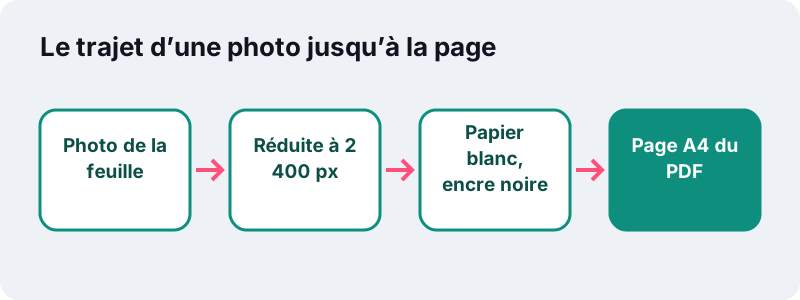
N’importe quel téléphone récent suffit largement. L’outil réduit chaque photo pour que son plus grand côté fasse au plus 2 400 pixels, ce qui donne encore environ 200 pixels par pouce sur une page A4 : le texte reste net et le PDF garde un poids raisonnable.
Quel poids aura le PDF scanné ?
En général, une fraction du poids des photos. Lors de nos tests, deux photos JPG prises au téléphone, 4,04 Mo au total, ont donné un PDF de 2 pages de 1,41 Mo avec le filtre Document, en 0,6 s sur un PC Windows ordinaire.
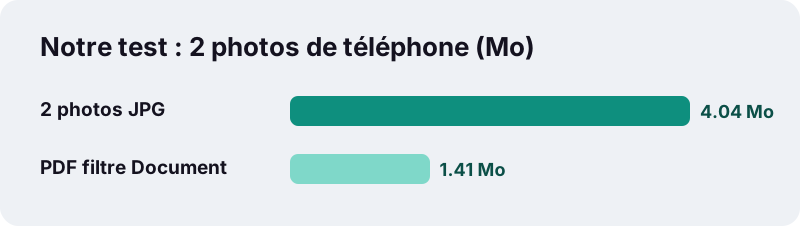
Trois choses limitent le poids : les photos sont ramenées à 2 400 pixels de côté, les pages Couleur, Document et Niveaux de gris sont enregistrées en JPEG de qualité équilibrée, et les pages Noir et blanc en PNG, adapté aux images à deux couleurs avec beaucoup de blanc.
Le portail limite encore la taille ? Passez le résultat dans Compresser un PDF, ou visez directement un plafond avec compresser un PDF à 100 Ko. Pour un plafond aussi bas, moins de pages et le filtre Document aident le plus.
Pourquoi scanner en PDF plutôt qu’envoyer les photos ?
Parce qu’un PDF garde les pages ensemble, dans l’ordre, à un format de papier prévisible, et que la plupart des administrations, écoles et formulaires en ligne demandent un seul fichier, pas une poignée d’images.
- Une pièce jointe au lieu de cinq : le destinataire lit de la page 1 à la page 5 sans ouvrir chaque photo.
- Une impression correcte : une page A4 s’imprime à la bonne taille, une photo brute souvent en minuscule ou coupée.
- Un aspect sérieux : papier blanc et texte noir ressemblent à une copie de scanner, pas à une photo de votre table.
- Accepté par les formulaires : beaucoup de portails n’acceptent que le PDF pour les justificatifs.
La Bibliothèque du Congrès américain note d’ailleurs, dans sa fiche sur le format, que le PDF sert aussi à créer des documents à partir d’images de pages scannées, et que ces fichiers ne permettent pas forcément d’indexer le texte. C’est exactement ce que produit cet outil.
Ce que cet outil ne fait pas
Il ne détecte pas les bords de la feuille, ne recadre pas la photo sur la page et ne redresse pas une page prise de biais. Chaque photo est placée entière : ce qui entoure le papier reste dans le PDF. Mieux vaut le dire clairement que de vous le laisser découvrir après l’envoi.
Les applis de scan dédiées font cette étape pour vous. Apple décrit par exemple le scanner intégré à Notes sur iPhone :
« Si vous avez besoin de capturer un scan manuellement, touchez le bouton de l’obturateur ou appuyez sur un des boutons de volume. Faites glisser les coins pour ajuster le scan à la taille de la page, puis touchez Conserver le scan. »
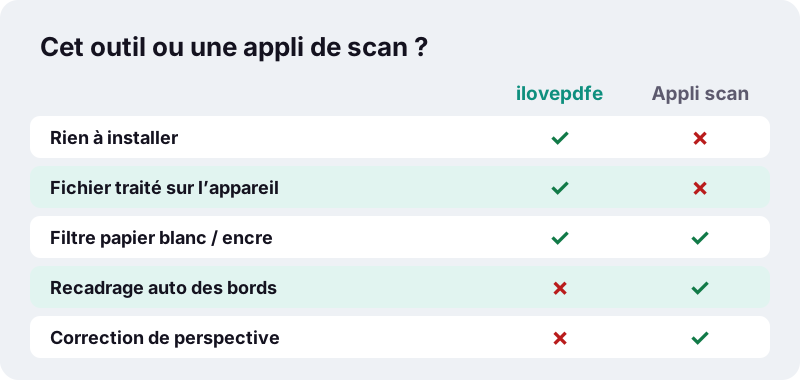
Ici, cadrez serré au moment de la photo, recadrez l’image dans la galerie avant de la choisir, ou coupez les bords du PDF ensuite avec Rogner un PDF. Autre limite : pas de reconnaissance du texte. Le PDF contient des images de pages ; pour chercher ou copier les mots, passez-le dans OCR PDF.
Peut-on scanner en PDF sur iPhone, Android et ordinateur ?
Oui, dans tout navigateur récent. Sur téléphone, Prendre une photo ouvre directement l’appareil photo ; sur ordinateur, vous choisissez des photos copiées depuis le téléphone.
| Appareil | Ce qui se passe | Astuce |
|---|---|---|
| iPhone / iPad (Safari, Chrome) | Prendre une photo ouvre la caméra arrière ; Choisir des photos ouvre la photothèque ou Fichiers | Validez chaque cliché, puis Prendre une photo pour la page suivante |
| Android (Chrome, Samsung Internet, Firefox) | Prendre une photo ouvre l’appareil photo ; Choisir des photos ouvre la galerie | Si plusieurs applis sont proposées, prenez l’appareil photo principal |
| Ordinateur Windows ou Mac | Le bouton ouvre le sélecteur de fichiers | Transférez d’abord les photos du téléphone |
Comment le bouton ouvre-t-il l’appareil photo ?
Grâce à une fonction HTML standard : le bouton est un champ de fichier doté de l’attribut capture, réglé sur la caméra arrière. MDN le présente ainsi :
« L'attribut capture indique, de façon optionnelle, qu'un nouveau fichier doit être capturé et quel appareil doit être utilisé pour capturer ce nouveau média, dont le type est défini par l'attribut accept . »
MDN indique deux valeurs possibles, user et environment ; nous demandons environment, la caméra tournée vers l’extérieur. Sur un ordinateur sans caméra, le même bouton ouvre simplement le sélecteur de fichiers.
Vos pages scannées restent-elles privées ?
Oui. Les photos sont lues et nettoyées par votre propre navigateur, et le PDF est assemblé sur votre appareil. Relevés bancaires, ordonnances ou pièces d’identité ne sont envoyés à aucun serveur pour ce travail.
C’est le principe de l’API File décrite par MDN : une page web peut lire les fichiers locaux que vous choisissez. Les filtres tournent sur un canevas en mémoire, et le fichier fini vous est rendu en téléchargement. Beaucoup de services en ligne envoient vos fichiers sur leurs serveurs ; ici, fermer l’onglet efface tout.
Et ensuite : que faire du PDF scanné ?
Le joindre à d’autres documents, le rendre consultable ou l’alléger. Chaque étape est un outil séparé qui tourne lui aussi dans le navigateur.
- Fusionner des PDF pour ajouter le scan à un dossier de candidature.
- OCR PDF pour pouvoir chercher et copier le texte.
- Signer un PDF si le document attend votre signature.
- Compresser un PDF quand il est trop lourd pour un e-mail.
Pour de vraies photos, captures d’écran ou dessins dont les couleurs doivent rester exactes, préférez JPG en PDF, qui n’applique aucun nettoyage.
Questions fréquentes
Comment scanner en PDF gratuitement avec mon téléphone ?
Ouvrez cette page dans le navigateur du téléphone, touchez Prendre une photo pour chaque feuille, gardez le filtre Document, appuyez sur Créer le PDF et téléchargez. Gratuit, sans appli, sans compte et sans filigrane.
Faut-il installer une application ?
Non. La page fonctionne dans Safari, Chrome, Firefox ou Samsung Internet. Le bouton Prendre une photo ouvre l’appareil photo du téléphone directement.
Puis-je mettre plusieurs pages dans le même PDF ?
Oui. Chaque photo devient une page, dans l’ordre de la liste. Ajoutez des photos avec Prendre une photo ou Ajouter des fichiers, et réordonnez-les avec Monter et Descendre.
L’outil recadre-t-il automatiquement la feuille ?
Non, il ne détecte pas les bords et ne corrige pas la perspective. Cadrez serré à la prise de vue, ou rognez ensuite le PDF avec Rogner un PDF.
Quel filtre choisir pour une photo avec une ombre ?
Noir et blanc. Il compare chaque pixel à son voisinage, si bien que le papier ombragé devient blanc et que le texte reste lisible. Évitez-le pour les photos et les logos.
Le texte du PDF scanné est-il copiable ?
Pas encore : les pages sont des images. Passez le PDF dans OCR PDF pour ajouter une couche de texte invisible qui permet de chercher et de copier.
Quel poids fera mon PDF ?
Lors de nos tests, deux photos de 4,04 Mo au total ont donné un PDF de 1,41 Mo avec le filtre Document. Pour un plafond plus bas, utilisez ensuite Compresser un PDF.
Mes photos sont-elles envoyées sur Internet ?
Non. Les photos sont nettoyées et assemblées par votre navigateur, sur votre appareil. Aucun octet n’est envoyé ; fermer l’onglet efface tout.
ilovepdfe est-il le même site qu’iLovePDF ?
Non. ilovepdfe est un site indépendant, sans affiliation avec iLovePDF, qui est une société distincte. La différence pratique : ici, vos photos et vos PDF sont traités dans le navigateur, sans être envoyés en ligne.
Sources
- Attribut HTML : capture — MDN Web Docs (Mozilla)
- Utiliser des fichiers à partir d’applications web — MDN Web Docs (Mozilla)
- Scanner des documents sur votre iPhone ou iPad — Assistance Apple
- Seuillage d’image — Wikipédia
- Point par pouce — Wikipédia
- PDF (Portable Document Format) Family — Library of Congress (en anglais)