Convertir un PDF en Excel avec ilovepdfe
- Choisir un PDF. Touchez Choisir un PDF et sélectionnez un fichier. Il est ouvert sur votre appareil, pas envoyé.
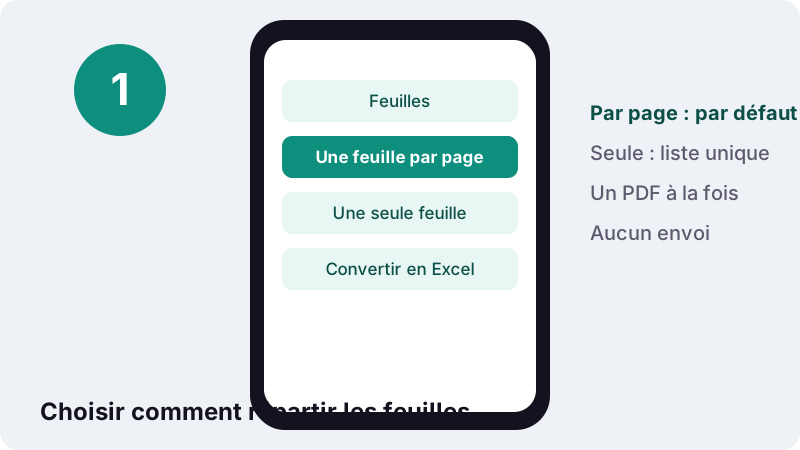
- Régler l’option Feuilles. Gardez Une feuille par page, ou choisissez Tout sur une seule feuille pour un tableau qui continue sur plusieurs pages.
- Convertir en Excel. Appuyez sur Convertir en Excel. Le message indique le nombre de cellules remplies, ou vous invite à passer d’abord par OCR PDF pour un scan.
- Télécharger le .xlsx. Téléchargez le classeur, supprimez les rangées inutiles et appliquez les formats de nombre comme Pourcentage.
Que fait ce convertisseur PDF en Excel ?
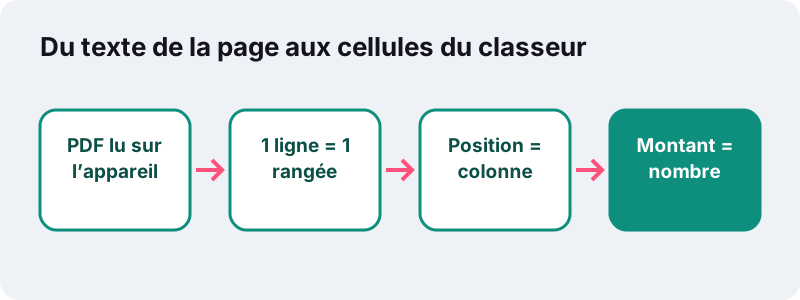
Il lit le texte de chaque page et le range dans un classeur : une ligne de texte donne une rangée, et chaque bloc posé dans sa propre colonne sur la page occupe sa propre colonne dans la feuille. Toute la conversion PDF en Excel se déroule dans votre navigateur.
Les montants ne sont pas collés comme du texte. Des valeurs comme 1 234,50, 1.234,50, 1,234.50, 12 % ou (45) sont reconnues et enregistrées comme nombres : SOMME, MOYENNE, tri et graphiques fonctionnent tout de suite.
Pas d’inscription, pas de filigrane. Le fichier .xlsx obtenu s’ouvre dans Microsoft Excel, LibreOffice Calc, Google Sheets ou Numbers sur Mac.
Comment passer un tableau PDF en Excel ?
Choisissez le PDF, réglez l’option Feuilles, lancez la conversion et téléchargez le classeur. Quatre gestes, et souvent moins d’une seconde pour un document court.
- Touchez Choisir un PDF, ou déposez le fichier dans le cadre sur ordinateur. Un seul PDF par conversion.
- Dans Feuilles, gardez Une feuille par page ou choisissez Tout sur une seule feuille.
- Appuyez sur Convertir en Excel. Le message indique combien de cellules ont été remplies.
- Touchez Télécharger : le classeur porte le nom de votre PDF, avec l’extension .xlsx.
Vous n’avez besoin que d’un tableau au milieu d’un rapport de 40 pages ? Isolez d’abord les bonnes pages avec Diviser PDF. Un fichier plus court donne un classeur plus net, avec moins de rangées à supprimer.
Pourquoi Excel n’ouvre-t-il pas directement un PDF ?
Parce qu’un PDF décrit l’apparence d’une page, pas les données qui se cachent derrière. Excel attend des cellules avec des valeurs ; le PDF ne contient que des morceaux de texte placés à des coordonnées. Il faut donc reconstruire la grille à partir de la position de chaque mot.
C’est aussi pour cela que le copier-coller depuis un lecteur PDF déçoit : toute une ligne atterrit dans une seule cellule, ou les chiffres se retrouvent séparés par des espaces. Un convertisseur qui lit les positions évite cette ressaisie.
Texte ou image : le test en deux secondes
Ouvrez le PDF dans n’importe quel lecteur et essayez de sélectionner un seul montant. S’il se surligne comme du texte, la conversion le trouvera. Si toute la page se sélectionne comme une photo, c’est un scan : voyez plus bas la section sur l’OCR.
Comment les rangées et les colonnes sont-elles déduites ?
Les rangées viennent des lignes : les mots posés sur la même ligne de base forment une rangée. Les colonnes viennent de la position horizontale : là où une ligne se coupe en plusieurs morceaux séparés, ces morceaux sont alignés, et chaque bande verticale devient une colonne.
- Une ligne d’un seul tenant, comme un titre ou une phrase, va dans une seule cellule de sa rangée.
- Une ligne en plusieurs morceaux (désignation, quantité, prix unitaire, total) remplit plusieurs cellules.
- Des morceaux qui tombent dans la même bande vont dans la même colonne, même s’ils ne sont pas parfaitement alignés.
- La largeur des colonnes de la feuille suit la valeur la plus longue, dans une limite raisonnable.
Vous obtenez donc une image fidèle de la page plutôt qu’un tableau deviné. L’en-tête de la facture, l’adresse et les mentions légales restent au-dessus et au-dessous des rangées du tableau : supprimez simplement ce dont vous n’avez pas besoin.
Les tableaux sans aucun trait de séparation se convertissent aussi bien que les tableaux quadrillés, puisque seules les positions du texte comptent, pas les lignes dessinées.
Les montants restent-ils des nombres dans Excel ?
Oui, dans la grande majorité des cas. Chaque cellule est examinée, et tout ce qui ressemble à un montant est enregistré comme valeur numérique. L’écriture française (virgule décimale, espace pour les milliers) et l’écriture anglo-saxonne (point décimal, virgule pour les milliers) sont toutes deux comprises.
« Le Bureau international des poids et mesures (BIPM, depuis 1943) comme l'Organisation internationale de normalisation (ISO, depuis 2003) reconnaissent indifféremment l'usage du point ou de la virgule comme séparateur décimal, quelle que soit la langue »
| Texte dans le PDF | Valeur dans Excel | Remarque |
|---|---|---|
| 1 234,50 | 1234,5 | Écriture française |
| 1.234,50 | 1234,5 | Point pour les milliers |
| 1,234.50 | 1234,5 | Écriture anglo-saxonne |
| 12 % | 0,12 | Appliquez le format Pourcentage |
| (45) | -45 | Négatif comptable |
| € 89 | 89 | Symbole placé devant : retiré |
| 89,00 € | 89,00 € (texte) | Symbole placé après : reste du texte |
| FAC-2026-031 | FAC-2026-031 | Les références restent du texte |
Deux cas à surveiller en France et au Maroc
Le symbole € écrit après le montant, très courant sur les factures françaises, empêche la reconnaissance : la cellule reste du texte. Sélectionnez la colonne, remplacez « € » par rien avec Rechercher et remplacer, et Excel la transforme en nombres.
Autre piège : une virgule suivie d’exactement trois chiffres, comme 1,250, est lue comme un séparateur de milliers, donc 1250. Si vos quantités ont trois décimales, vérifiez cette colonne. Les dates comme 19/10/2026 ou 19.10.2026 restent du texte, pour ne jamais devenir un nombre absurde.
Qu’a donné notre test PDF en Excel sur une facture ?
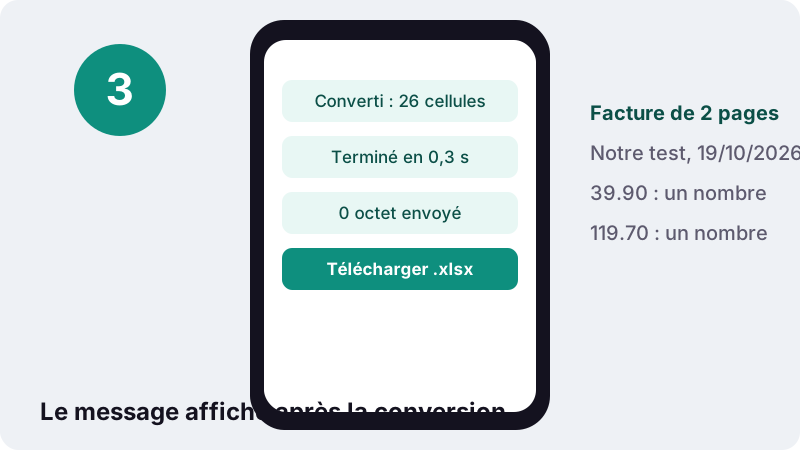
La conversion s’est faite proprement. Lors de nos tests, une facture de 2 pages est devenue un classeur de 26 cellules en 0,3 seconde, et des montants de ligne comme 39.90 et 119.70 (écrits avec un point dans la facture) ont été enregistrés comme nombres, prêts pour une SOMME.
| Fichier testé | Option | Résultat | Durée |
|---|---|---|---|
| Facture de 2 pages, PDF texte | Une feuille par page | .xlsx de 26 cellules, montants en nombres | 0,3 s |
C’est la seule mesure que nous publions pour cet outil. Un relevé de banque de dix pages demandera plus de temps, à peu près en proportion du nombre de pages, et un téléphone reste plus lent qu’un ordinateur.
Une feuille par page, ou tout sur une seule feuille ?
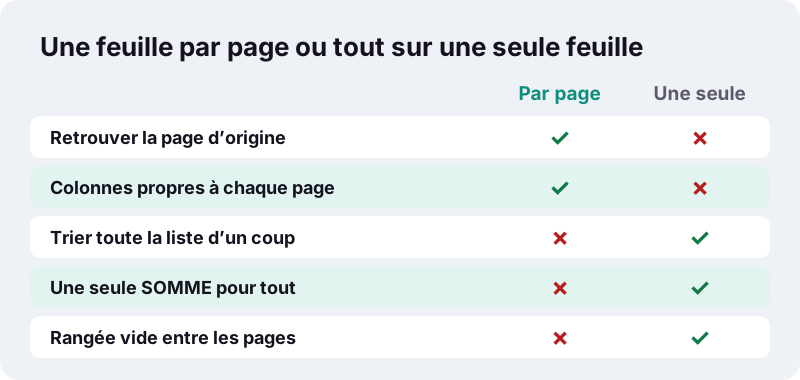
Gardez une feuille par page quand les pages sont des documents différents ou n’ont pas la même mise en colonnes. Choisissez tout sur une seule feuille quand le même tableau continue de page en page, comme un relevé de compte ou un inventaire, et que vous voulez tout trier ou totaliser.
| Document | Option conseillée | Pourquoi |
|---|---|---|
| Relevé bancaire de 6 pages | Tout sur une seule feuille | Une seule liste d’opérations à filtrer et additionner |
| Rapport annuel avec plusieurs tableaux | Une feuille par page | Chaque tableau garde ses colonnes |
| Catalogue ou tarif fournisseur | Tout sur une seule feuille | Rechercher et trier tous les articles |
| Facture d’une page | Peu importe | Le résultat est identique |
Avec une feuille par page, les onglets s’appellent Page 1, Page 2, etc. Avec tout sur une seule feuille, l’onglet se nomme Toutes les pages et une rangée vide marque la fin de chaque page.
Comment nettoyer le tableau une fois dans Excel ?
Comptez quelques minutes de rangement pour une page chargée. Comme chaque ligne de la page est conservée, vous verrez en-têtes, pieds de page et notes autour du vrai tableau, et une longue désignation peut déborder sur une seconde rangée.
- Supprimez les rangées situées au-dessus de l’en-tête du tableau et sous le dernier total.
- Sur une feuille unique, filtrez les en-têtes répétés et les pieds de page de chaque page.
- Si une désignation a été coupée sur deux rangées, recollez-la avec
=A5&" "&A6ou à la main. - Sélectionnez les cellules de pourcentage et appliquez le format Pourcentage.
- Transformez la plage en tableau Excel (onglet Insertion, Tableau) pour obtenir filtres et lignes à bandes.
Même avec ce rangement, c’est bien plus rapide que de ressaisir un relevé à la main, et les chiffres sont déjà des nombres.
Et si le PDF est un scan ou une photo de tableau ?
La conversion directe ne trouve rien. Une page scannée ne contient qu’une image, sans texte ni position à lire. Le message indique combien de pages n’avaient pas de couche de texte, et si tout le fichier est un scan, il signale qu’aucun texte n’a été trouvé.
La solution : ajouter d’abord une couche de texte avec OCR PDF, qui reconnaît les mots dans votre navigateur et garde la page telle quelle, puis convertir ce nouveau PDF consultable. Pour un document papier, photographiez-le avec Numériser en PDF, puis passez l’OCR.
L’OCR peut mal lire un chiffre, surtout sur un scan pâle ou de travers. Comparez les totaux dans Excel avec le papier avant de vous fier aux montants.
Quels PDF donnent le classeur le plus propre ?
Les PDF produits par un logiciel de comptabilité, une banque en ligne ou un tableur donnent les meilleurs résultats. Leurs tableaux sont composés de texte en colonnes régulières, une valeur par position : exactement ce que la règle rangées-colonnes attend.
| Type de PDF | À quoi s’attendre |
|---|---|
| Relevé ou facture téléchargé depuis un espace client | Rangées nettes, montants en nombres |
| Rapport exporté depuis Excel ou un logiciel comptable | Colonnes propres, quelques rangées d’en-tête à supprimer |
| Tarif présenté en deux tableaux côte à côte | Les deux tableaux partagent la feuille, l’un à côté de l’autre |
| Tableau aux désignations longues | Texte coupé sur des rangées supplémentaires à recoller |
| Papier scanné ou photo | Aucune cellule avant l’OCR |
Les tableaux très larges imprimés en petits caractères passent bien, eux aussi, puisque les colonnes sont trouvées à partir des positions et non de la taille du texte.
Qu’est-ce qu’un classeur .xlsx ?
C’est le format standard d’Excel depuis la version 2007 : un paquet ZIP de fichiers XML qui décrivent feuilles, cellules et styles. Ce format est normalisé, ce qui explique que tous les grands tableurs ouvrent le fichier téléchargé ici.
« Office Open XML est une norme ISO/CEI 29500 créée par Microsoft, destinée à répondre à la demande d’interopérabilité dans les environnements de bureautique »
Le convertisseur n’écrit que des valeurs, aucune formule : chaque nombre affiché est celui qui figurait sur la page. Ajoutez vos propres formules une fois les données en place.
Convertir un PDF en Excel dans le navigateur, est-ce confidentiel ?
Oui. Relevés bancaires, bulletins de paie, factures fournisseurs : ce sont justement les documents qu’on préfère ne pas envoyer en ligne. Ici, le PDF est ouvert par l’API File du navigateur, lu sur votre appareil, et le classeur est fabriqué en mémoire.
La documentation de Mozilla décrit cette interface : l’objet FileReader permet à une application web de lire le contenu d’un fichier choisi par l’utilisateur. Beaucoup de services PDF en ligne envoient vos fichiers sur leurs serveurs ; cette page non : le message final affiche 0 octet envoyé.
Excel sait-il importer un PDF lui-même ?
Selon la version, Excel pour ordinateur propose une importation de PDF par Power Query, dans le menu Données. Pratique si vous avez cette version sous la main ; sinon, un outil dans le navigateur fait le travail sur n’importe quel appareil.
| Situation | Bon choix |
|---|---|
| Excel bureau avec Power Query, PDF aux tableaux nets | Import Power Query |
| Téléphone, tablette ou ordinateur sans Excel | Ce convertisseur |
| Vous voulez toutes les lignes de la page, pas seulement les tableaux détectés | Ce convertisseur |
| PDF scanné | OCR PDF d’abord, puis l’un ou l’autre |
Les deux méthodes lisent le même genre de PDF, celui qui contient du vrai texte. Aucune ne tire des chiffres d’une image sans OCR préalable.
Quels outils utiliser avant et après la conversion ?
Les données font souvent une boucle : sorties d’un PDF, retravaillées dans un tableur, puis remises en PDF pour un rapport. Ces outils couvrent le reste du trajet, toujours dans votre navigateur.
- Excel en PDF pour réimprimer le classeur nettoyé en PDF.
- PDF en Word quand vous voulez aussi les paragraphes autour du tableau.
- OCR PDF pour les relevés scannés.
- Déverrouiller un PDF quand un relevé ne s’ouvre qu’avec un mot de passe que vous connaissez.
Questions fréquentes
Ce convertisseur est-il gratuit ?
Oui. Pas de compte, pas de filigrane, pas de limite quotidienne. La conversion tourne sur votre propre appareil.
Mon PDF est-il envoyé sur un serveur ?
Non. Le fichier est lu par votre navigateur et le .xlsx est créé localement. Le message de fin confirme 0 octet envoyé.
Les couleurs, bordures et polices sont-elles conservées ?
Non. L’outil extrait le texte et les nombres dans des cellules simples. La mise en forme du PDF n’est pas reprise : vous appliquez la vôtre.
Pourquoi tout mon tableau est-il dans une seule colonne ?
Cela arrive quand le PDF ne laisse pas d’espace net entre les colonnes, ou quand chaque ligne est un seul bloc de texte. Essayez de convertir uniquement cette page, et vérifiez que le PDF contient du vrai texte en sélectionnant un mot dans un lecteur.
Peut-on passer un relevé bancaire de PDF en Excel ?
Oui, si le relevé est un PDF texte, ce qui est le cas de la plupart des relevés téléchargés. Choisissez Tout sur une seule feuille pour obtenir une seule liste d’opérations. S’il est protégé par un mot de passe que vous connaissez, déverrouillez-le d’abord.
Pourquoi mes montants suivis de € restent-ils du texte ?
Seul un symbole monétaire placé avant le chiffre est retiré automatiquement. Avec « 89,00 € », utilisez Rechercher et remplacer pour supprimer « € » : Excel convertit alors la colonne en nombres.
Les pourcentages sont-ils gardés ?
12 % est enregistré comme le nombre 0,12. Sélectionnez ces cellules et appliquez le format Pourcentage pour l’afficher à nouveau en 12 %.
Peut-on convertir plusieurs PDF à la fois ?
Non, un PDF par conversion. Chacune prend quelques secondes : enchaînez-les simplement.
Le fichier s’ouvre-t-il dans Google Sheets ou Numbers ?
Oui. Le .xlsx est un format normalisé (ISO/CEI 29500) que Google Sheets, Numbers et LibreOffice Calc savent ouvrir.
ilovepdfe est-il le même site qu’iLovePDF ?
Non. ilovepdfe est un site indépendant, sans affiliation avec iLovePDF, qui est une société distincte. La différence pratique : ilovepdfe convertit vos fichiers dans votre navigateur au lieu de les envoyer sur un serveur.
Sources
- Séparateur décimal — Wikipédia
- Office Open XML — Wikipédia
- Microsoft Excel — Wikipédia
- XLSX Transitional (Office Open XML), ISO 29500:2008-2016, ECMA-376 — Library of Congress
- Travailler sur des fichiers Office — Aide Éditeurs Google Docs
- FileReader — MDN Web Docs (Mozilla)