Как перевести PDF в Markdown с помощью ilovepdfe
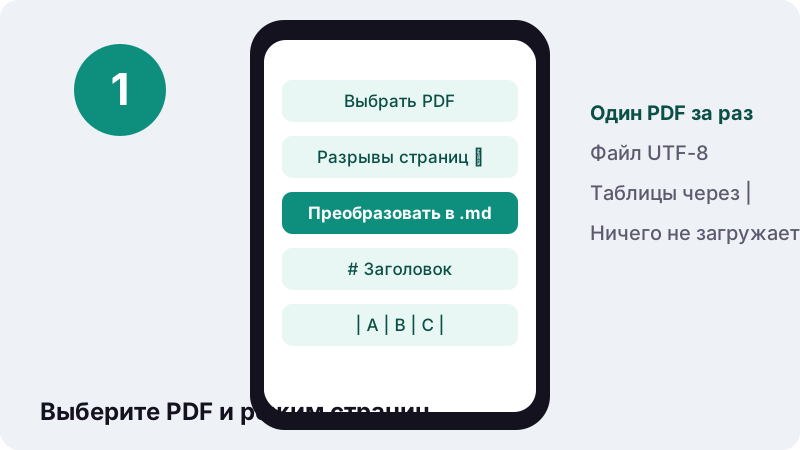
- Выберите PDF. Нажмите «Выбрать PDF» или перетащите файл в рамку.
- Настройте разрывы страниц. Отметьте «Отмечать разрывы страниц», если нужно видеть границы страниц, или оставьте сплошной текст.
- Нажмите «Преобразовать в Markdown». Нажмите «Преобразовать в Markdown» и дождитесь сообщения о числе слов.
- Скачайте .md. Скачайте файл и откройте его в редакторе заметок, на GitHub или в любом блокноте.
Что делает конвертер PDF в Markdown?
Он читает текст документа вместе с размером и положением на странице и записывает его в разметку Markdown. Перевод PDF в Markdown выполняется в браузере, файл не загружается на сервер, а результат — обычный текстовый файл .md в кодировке UTF-8.
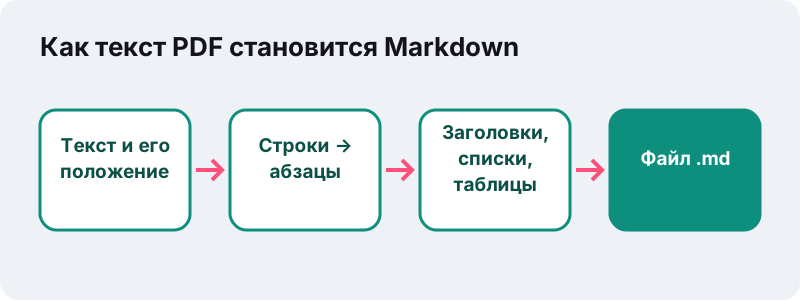
Крупный текст становится заголовками со знаком #, выделенные слова — **жирным** и *курсивом*, пункты списков начинаются с дефиса, а таблицы записываются через вертикальные черты.
Строки, которые в PDF были разбиты переносами, склеиваются обратно в абзацы, а дефисы на концах строк убираются. Поэтому текст читается так же гладко, как в исходной книге или статье.
Как получить .md из PDF по шагам?
Три действия и скачивание. Никаких программ, расширений и регистрации.
- Нажмите «Выбрать PDF». Или перетащите файл в рамку на странице.
- Решите, нужна ли отметка «Отмечать разрывы страниц». С ней в тексте будет видно, где кончалась каждая страница PDF.
- Нажмите «Преобразовать в Markdown». Через секунду-другую появится сообщение о числе слов.
- Скачайте файл .md. Он называется так же, как исходный PDF.
Документ с паролем на открытие сначала разблокируйте через «Снять защиту с PDF», указав известный вам пароль.
Что такое Markdown и почему он удобен?
Markdown — способ размечать текст простыми символами, который одинаково понятен человеку и программе. Файл можно открыть в любом блокноте, а сайты и редакторы показывают его красиво оформленным.
“облегчённый язык разметки, созданный с целью обозначения форматирования в простом тексте, с максимальным сохранением его читаемости человеком, и пригодный для машинного преобразования в языки для продвинутых публикаций (HTML, Rich Text и других).”
В отличие от PDF, который хранит буквы с координатами, Markdown хранит смысл: вот заголовок, вот список, вот таблица. Такой текст легко искать, сравнивать между версиями и переносить между программами.
Как выглядит разметка после перевода PDF в Markdown?
Каждому элементу страницы соответствует стандартная запись Markdown. Ниже — что именно появится в файле.
| На странице PDF | В файле .md | Как распознаётся |
|---|---|---|
| Крупный заголовок | # Заголовок | По размеру шрифта относительно основного текста |
| Подзаголовок | ## Подзаголовок | Шрифт меньше заголовка, но крупнее текста |
| Жирное слово | **слово** | По начертанию шрифта |
| Курсив | *слово* | По начертанию шрифта |
| Пункт списка | - пункт | По маркеру или номеру в начале строки |
| Таблица | | A | B | C | | По колонкам текста на странице |
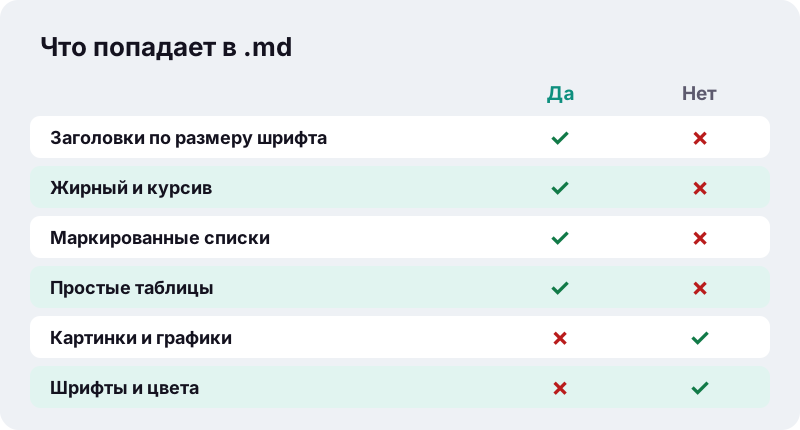
Картинки, графики, ссылки, шрифты и цвета в файл не переносятся: Markdown хранит текст и его структуру, а не внешний вид страницы.
Зачем переводить документы в Markdown для нейросетей?
Языковые модели хорошо понимают Markdown: заголовки показывают структуру, а таблицы через черты остаются таблицами. Чистый .md занимает меньше места в контексте, чем текст, скопированный из PDF с обрывами строк и номерами страниц.
- Загрузите .md в чат с ИИ и попросите пересказать документ или найти в нём условия.
- Используйте файл как источник для базы знаний или поиска по документам.
- Сравнивайте версии договоров или регламентов в обычной системе контроля версий.
Перед отправкой в ИИ полезно один раз просмотреть таблицы: они восстанавливаются по расположению текста, и сложные объединённые ячейки могут потребовать ручной правки.
Где пригодится файл .md?
Везде, где текст хранят и редактируют как текст, а не как вёрстку.
| Задача | Куда вставить .md |
|---|---|
| Личные заметки и конспекты | Obsidian, Joplin, Logseq, Typora |
| Документация проекта | README на GitHub или GitLab, сайт документации |
| База знаний команды | Wiki и редакторы, поддерживающие Markdown |
| Подготовка текста к публикации | Генераторы статических сайтов, блоги |
| Работа с ИИ | Чат-боты и инструменты поиска по документам |
Если же нужен документ с привычным оформлением для печати и правок, выбирайте PDF в Word, а для таблиц с числами — PDF в Excel.
Как отмечаются разрывы страниц?
Если включить «Отмечать разрывы страниц», в местах, где заканчивалась страница PDF, появится отметка. Это удобно, когда нужно ссылаться на номер страницы, например при цитировании книги или договора.
Без отметки получается сплошной текст: абзац, разорванный между страницами, склеивается целиком. Такой вариант лучше для чтения, заметок и работы с ИИ.
Как доработать файл после конвертации?
Обычно хватает пяти минут, чтобы файл стал идеальным. Откройте его в редакторе с предпросмотром, например в Obsidian, Typora или VS Code, и пройдитесь по списку.
- Проверьте уровни заголовков: если колонтитул стал заголовком, превратите его в обычный текст или удалите.
- Удалите повторяющиеся номера страниц и шапки, если они попали в текст.
- Просмотрите таблицы в режиме предпросмотра: каждая строка должна иметь одинаковое число ячеек.
- Добавьте ссылки и картинки вручную, если они нужны: синтаксис Markdown для них очень простой.
- Сохраните файл в той же кодировке UTF-8.
Для длинных книг удобно сначала разбить документ на главы, а потом конвертировать каждую часть отдельно: так проще навигация и проверка.
Чем Markdown отличается от Word и простого текста?
Простой текст (.txt) теряет всю структуру, Word хранит структуру и оформление в сложном двоичном архиве, а Markdown держит структуру прямо в тексте. Поэтому он занимает золотую середину.
| Формат | Структура | Открывается в блокноте | Подходит для ИИ и Git |
|---|---|---|---|
| TXT | Нет | Да | Частично |
| DOCX | Да, с оформлением | Нет | Плохо |
| Markdown | Да, без оформления | Да | Отлично |
Если документ дальше будут править юристы или бухгалтеры в привычном редакторе, выбирайте Word. Если текст пойдёт в заметки, на сайт или в автоматическую обработку — Markdown удобнее.
Что делать со сканами и фотографиями?
У скана нет текстового слоя, только картинка, поэтому записывать в Markdown нечего. Конвертер сообщит, на скольких страницах нет текста.
Сначала запустите «Распознать текст PDF (OCR)» с результатом «PDF с поиском по тексту», а потом преобразуйте полученный файл. Качество разметки будет зависеть от чёткости скана: заголовки и списки на ровной странице распознаются лучше.
Насколько быстро и точно это работает?
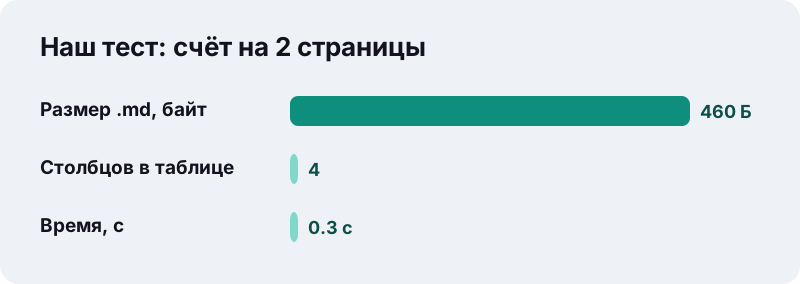
Текстовые PDF обрабатываются за доли секунды. В наших тестах счёт на 2 страницы превратился в файл Markdown размером 460 байт за 0,3 секунды: заголовок, абзац и таблица из 4 столбцов через вертикальные черты.
Лучше всего получаются документы, выгруженные из текстовых редакторов: статьи, инструкции, отчёты, договоры. Сложная вёрстка в несколько колонок, сноски и подписи к рисункам превращаются в обычные абзацы, и их порядок стоит проверить.
Какие документы лучше переводить из PDF в Markdown?
- Отлично: статьи, инструкции, методички, регламенты и договоры, сохранённые в PDF из текстового редактора.
- Хорошо: отчёты с простыми таблицами и короткими списками.
- С проверкой: журнальная вёрстка в две-три колонки, документы со множеством сносок.
- Сначала OCR: сканы, фотографии страниц и PDF, собранные из картинок.
Чем проще и аккуратнее исходная вёрстка, тем меньше правок понадобится в готовом файле.
Безопасно ли конвертировать конфиденциальные документы?
Здесь документ не покидает ваше устройство. Браузер читает файл с диска, а разметку собирает код на этой странице. Сервер, на котором могла бы остаться копия, в процессе не участвует.
Это важно для внутренних регламентов, договоров и черновиков. Учтите только, что дальнейшая отправка готового .md в онлайн-сервисы, в том числе в чат с ИИ, — уже отдельное решение, и правила там свои.
Какие инструменты пригодятся вместе с этим?
Все они тоже работают в браузере и не загружают файлы.
- Разделить PDF — взять из длинного документа только нужные главы.
- Объединить PDF — собрать несколько файлов в один перед конвертацией.
- Сравнить PDF — найти изменённые слова между двумя версиями.
- Распознать текст PDF (OCR) — подготовить сканы.
Частые вопросы
Это бесплатно?
Да, без регистрации, без лимита на количество файлов и без водяных знаков.
Загружается ли PDF на сервер?
Нет. Файл читается и преобразуется в браузере на вашем устройстве. Итоговое сообщение показывает «загружено 0 байт».
Переносятся ли таблицы?
Да, простые таблицы записываются как таблицы Markdown через вертикальные черты. Сложные таблицы с объединёнными ячейками стоит проверить вручную.
Сохраняются ли картинки?
Нет. В файл .md попадают текст и структура: заголовки, выделение, списки и таблицы. Картинки, графики, шрифты и цвета не переносятся.
В какой кодировке файл?
В UTF-8, поэтому кириллица, латиница и другие алфавиты отображаются правильно в любом современном редакторе.
Почему файл почти пустой?
Скорее всего, это скан без текстового слоя. Сначала запустите «Распознать текст PDF (OCR)», затем конвертируйте снова.
Можно ли загрузить результат в ChatGPT или другую нейросеть?
Да, .md — обычный текст, который понимают чат-боты. Решение, отправлять ли туда документ, остаётся за вами.
Можно ли конвертировать несколько PDF сразу?
За один запуск обрабатывается один файл. Несколько документов можно сначала объединить в один PDF.
ilovepdfe — это то же самое, что iLovePDF?
Нет. ilovepdfe — независимый сайт, не связанный с iLovePDF, это отдельная компания. Практическая разница: ilovepdfe обрабатывает файлы в вашем браузере, а не загружает их на сервер.
Источники
- Markdown — Википедия
- Portable Document Format — Википедия
- Оптическое распознавание символов — Википедия
- FileReader — MDN Web Docs
- Web Workers API — MDN Web Docs