So wandeln Sie ein PDF in Markdown um
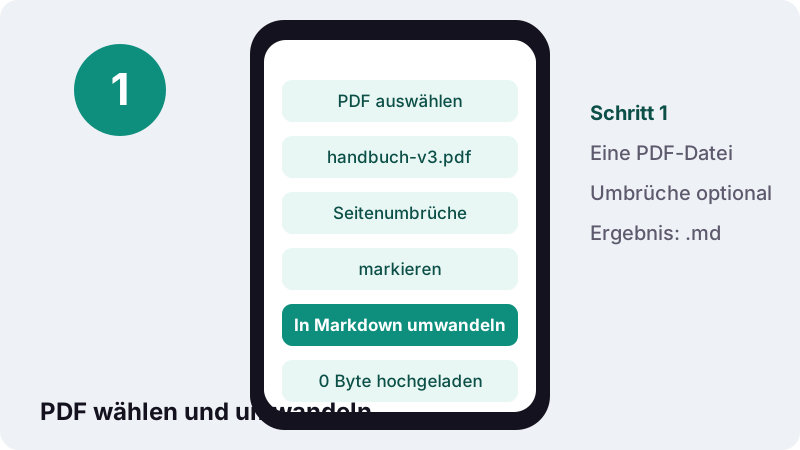
- PDF auswählen. Tippen Sie auf PDF auswählen und öffnen Sie das Dokument. Es wird lokal gelesen, nicht hochgeladen.
- Seitenumbrüche markieren (optional). Setzen Sie den Haken bei Seitenumbrüche markieren, wenn Sie die Seitengrenzen im Text sehen möchten.
- In Markdown umwandeln. Tippen Sie auf In Markdown umwandeln. Überschriften, Listen und Tabellen werden in Markdown-Syntax geschrieben.
- .md herunterladen. Laden Sie die .md-Datei herunter und öffnen Sie sie in Ihrem Editor oder Ihrer Notiz-App.
PDF in Markdown umwandeln: so geht es
Um ein PDF in Markdown umwandeln zu lassen, wählen Sie die Datei, entscheiden, ob Seitenumbrüche markiert werden sollen, und tippen auf In Markdown umwandeln. Sie erhalten eine .md-Datei in UTF-8, die jeder Texteditor öffnet.
Überschriften werden zu Zeilen mit #, Aufzählungen zu Listen mit Bindestrich, Tabellen zu Pipe-Tabellen. Die Verarbeitung findet vollständig im Browser statt, ohne Konto und ohne Upload.
Die Schritte im Überblick
- Tippen Sie auf PDF auswählen und öffnen Sie das Dokument.
- Setzen Sie bei Bedarf den Haken bei Seitenumbrüche markieren.
- Tippen Sie auf In Markdown umwandeln.
- Laden Sie die .md-Datei herunter oder öffnen Sie sie in Ihrem Editor.
Nach der Umwandlung meldet das Tool, wie viele Wörter ungefähr im Markdown stehen. So sehen Sie sofort, ob der Text vollständig erfasst wurde.
Was ist Markdown, und warum ist es so praktisch?
Markdown ist eine vereinfachte Auszeichnungssprache: Formatierung entsteht durch wenige Zeichen im reinen Text, etwa # für Überschriften oder Sternchen für Fettdruck. Die Datei bleibt dabei auch ohne Programm gut lesbar.
“Ein Ziel von Markdown ist eine leicht lesbare Ausgangsform bereits vor der Konvertierung.”
Laut Wikipedia wird Markdown auf Plattformen wie GitHub und GitLab genutzt und sehr häufig für Readme-Dateien verwendet. Dazu kommen Notizprogramme und Editoren für ablenkungsfreies Schreiben. Ein PDF dagegen ist zum Ansehen und Drucken gemacht, nicht zum Weiterverarbeiten.
Welche PDF-Elemente werden wie übersetzt?
Das Tool liest Position, Größe und Stil jedes Textstücks und leitet daraus die Markdown-Struktur ab:
| Im PDF | Im Markdown | Beispiel |
|---|---|---|
| Großer Titel | # Überschrift | # Benutzerhandbuch |
| Kleinere Zwischenüberschrift | ## oder ### | ## Installation |
| Fetter Text | **fett** | **Wichtig:** |
| Kursiver Text | *kursiv* | *siehe Anhang* |
| Aufzählungspunkt | - Eintrag | - Netzteil anschließen |
| Tabelle | | A | B | C | | Pipe-Tabelle mit Kopfzeile |
| Silbentrennung am Zeilenende | zusammengefügtes Wort | Benutzer-handbuch → Benutzerhandbuch |
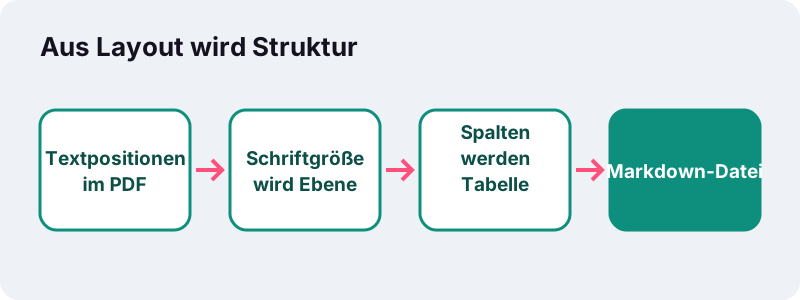
Zeilen eines Absatzes werden wieder zu einem fortlaufenden Absatz verbunden. Das ist wichtig, denn im PDF endet jede Zeile hart am Seitenrand, was in Markdown sonst zu zerhackten Sätzen führen würde.
Wie werden Tabellen zu Markdown-Tabellen?
Stehen Textstücke in mehreren Zeilen sauber in Spalten untereinander, erkennt das Tool eine Tabelle und schreibt sie als Pipe-Tabelle mit senkrechten Strichen und einer Trennzeile unter dem Kopf.
In unseren Tests wurde eine zweiseitige Rechnung in 0,3 Sekunden zu einer 460 Byte kleinen .md-Datei: eine Überschrift, ein Absatz und eine Tabelle mit vier Spalten für Position, Menge, Einzelpreis und Summe.
Wikipedia weist darauf hin, dass Tabellen in der ursprünglichen Markdown-Definition fehlen und erst durch Erweiterungen dazukamen. Die Pipe-Schreibweise ist heute aber weit verbreitet. Für Zahlen, mit denen Sie rechnen wollen, ist PDF in Excel trotzdem die bessere Wahl.
Welche PDFs ergeben das beste Markdown?
Am besten funktionieren PDFs, die aus einem Textprogramm oder einem Wiki exportiert wurden: Handbücher, Skripte, Protokolle, Richtlinien, Berichte mit klarer Gliederung. Sie haben eine echte Textebene und einheitliche Überschriftengrößen.
- Sehr gut: einspaltige Dokumente mit Überschriften und Listen.
- Gut: Rechnungen und Preislisten mit einfachen Tabellen.
- Mit Nacharbeit: zweispaltige Fachartikel, Broschüren mit Textkästen.
- Erst nach OCR: eingescannte Seiten ohne Textebene.
Ein Scan enthält nur Bilder von Buchstaben. Machen Sie ihn zuerst mit OCR PDF durchsuchbar; das Tool meldet sonst, wie viele Seiten keinen Text hatten.
Soll ich „Seitenumbrüche markieren“ aktivieren?
Aktivieren Sie die Option, wenn Sie später auf Seitenzahlen verweisen wollen, etwa beim Zitieren aus einem Skript oder beim Abgleich mit dem gedruckten Original. Dann steht zwischen den Seiten eine deutliche Markierung.
Lassen Sie sie aus, wenn ein durchgehender Text entstehen soll, zum Beispiel für ein Wiki oder eine Wissensdatenbank. Absätze, die über eine Seitengrenze laufen, lesen sich dann ohne Unterbrechung.
Sie können die Datei auch zweimal erzeugen, einmal mit und einmal ohne Markierung. Das kostet nur Sekunden, und Sie entscheiden anhand des fertigen Textes, welche Fassung besser zu Ihrem Zweck passt. Beide Dateien bleiben dabei auf Ihrem Gerät.
PDF in Markdown umwandeln für KI-Assistenten
Viele KI-Werkzeuge kommen mit strukturiertem Klartext besser zurecht als mit einem PDF. Markdown behält Überschriften, Listen und Tabellen, ohne Layout-Ballast mitzuschleppen.
- Sie sehen vor dem Einfügen genau, welcher Text bei der KI ankommt.
- Überschriften mit # helfen beim Gliedern und Zusammenfassen langer Dokumente.
- Tabellen bleiben als Zeilen und Spalten erkennbar.
- Sie können vertrauliche Passagen vorher im Editor löschen.
Der letzte Punkt ist wichtig: Die Umwandlung geschieht lokal, aber was Sie danach in einen Online-Dienst einfügen, verlässt Ihr Gerät. Entfernen Sie Namen, Kontonummern und andere sensible Daten, bevor Sie Text weitergeben.
Wo können Sie die .md-Datei verwenden?
Fast überall, wo Text bearbeitet oder veröffentlicht wird: in Notiz-Apps wie Obsidian oder Joplin, in Code-Editoren, in Dokumentations-Websites und in Repositories auf GitHub oder GitLab.
| Ziel | Was Sie davon haben | Hinweis |
|---|---|---|
| Notiz-App (Obsidian, Joplin) | Durchsuchbare Notizen mit Gliederung | Datei einfach in den Notizordner legen |
| Git-Repository | Änderungen Zeile für Zeile nachvollziehbar | Als README oder Doku-Seite nutzbar |
| Dokumentations-Website | Inhalte ohne Abtippen übernehmen | Überschriftenebenen kurz prüfen |
| Google Docs | Formatierter Text statt Rohtext | Über „Aus Markdown einfügen“ |
| KI-Assistent | Struktur bleibt beim Einfügen erhalten | Sensible Daten vorher entfernen |
Der Vorteil gegenüber kopiertem PDF-Text: Sie müssen Überschriften, Aufzählungszeichen und Tabellenspalten nicht von Hand nachbauen. Beim Kopieren aus einem PDF-Betrachter gehen diese Informationen meist verloren, und jede Zeile endet mit einem harten Umbruch.
Auch Google Docs versteht Markdown. Die Google-Hilfe beschreibt, wie man Markdown-Code über „Aus Markdown einfügen“ in formatierte Inhalte umwandelt und Dokumente umgekehrt als .md exportiert:
“Sie können das Dokument als Markdown exportieren, um es in einer anderen Anwendung zu verwenden. Sie laden eine Markdown-Datei (.md) herunter.”
Was bleibt beim Umwandeln außen vor?
Markdown ist reiner Text. Alles, was nur Gestaltung ist, fällt daher weg:
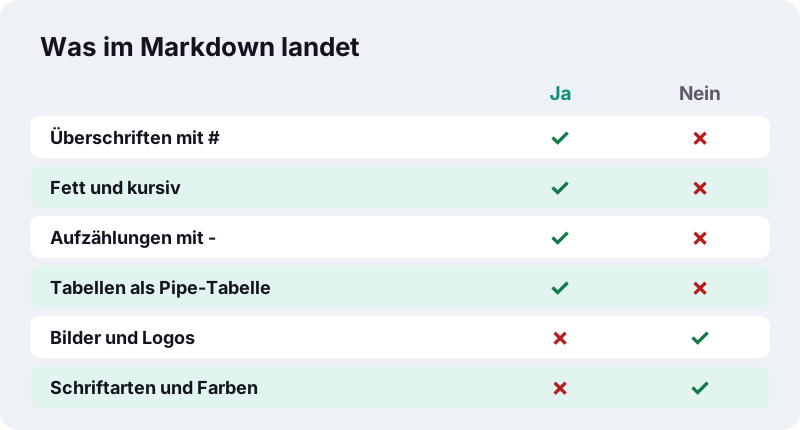
Bilder, Logos und Diagramme werden nicht übernommen, ebenso Schriftarten, Farben und die genaue Position auf der Seite. Brauchen Sie ein Diagramm, speichern Sie die Seite mit PDF in JPG und binden Sie das Bild in Ihr Markdown ein.
Wird mein PDF hochgeladen?
Nein. Der Browser öffnet die von Ihnen gewählte Datei lokal über die FileReader-Schnittstelle, liest den Text aus und schreibt die .md-Datei auf Ihrem Gerät. Unter dem Ergebnis steht „0 Byte hochgeladen“.
Interne Handbücher, Verträge oder Prüfungsunterlagen bleiben so auf Ihrem Rechner. Möchten Sie zwei Fassungen eines Dokuments Wort für Wort gegenüberstellen, hilft PDF vergleichen.
Tipps für ein sauberes Ergebnis
Nur die nötigen Seiten in Markdown umwandeln
Inhaltsverzeichnis, Impressum und Anhänge erzeugen oft nur Rauschen. Trennen Sie die relevanten Kapitel vorher mit PDF trennen heraus.
Überschriftenebenen prüfen
Die Ebenen ergeben sich aus der Schriftgröße. Hat ein Dokument viele ähnlich große Überschriften, lohnt ein kurzer Blick, ob ## und ### richtig verteilt sind.
Kopf- und Fußzeilen entfernen
Wiederkehrende Zeilen wie der Dokumenttitel oder „Seite 3 von 40“ stehen als normaler Text im Markdown. Mit Suchen und Ersetzen im Editor sind sie schnell gelöscht.
Häufige Fragen
Welche Markdown-Variante erzeugt das Tool?
Gängiges Markdown mit # für Überschriften, ** und * für Fett und Kursiv, - für Aufzählungen und Pipe-Tabellen, wie sie GitHub und viele Editoren darstellen.
Wird mein PDF auf einen Server geladen?
Nein. Die Umwandlung läuft vollständig in Ihrem Browser. Die Datei und das Ergebnis bleiben auf Ihrem Gerät.
Funktioniert es mit gescannten PDFs?
Nur nach einer Texterkennung. Nutzen Sie zuerst OCR PDF und wandeln Sie die durchsuchbare Datei dann in Markdown um.
Werden Bilder übernommen?
Nein. Markdown enthält nur Text. Bilder können Sie mit PDF in JPG separat speichern und anschließend verlinken.
Was passiert mit Silbentrennungen?
Wörter, die am Zeilenende mit Bindestrich getrennt wurden, setzt das Tool wieder zusammen, damit der Absatz flüssig lesbar ist.
Kann ich das Ergebnis in ChatGPT oder einen anderen KI-Assistenten einfügen?
Ja, Markdown eignet sich gut dafür. Beachten Sie aber, dass der eingefügte Text dann an den jeweiligen Dienst übertragen wird.
Welche Zeichenkodierung hat die Datei?
UTF-8. Umlaute, ß und Sonderzeichen bleiben erhalten und werden in allen gängigen Editoren richtig angezeigt.
Ist ilovepdfe dasselbe wie iLovePDF?
Nein. ilovepdfe ist eine unabhängige Website und hat nichts mit iLovePDF zu tun. Der praktische Unterschied: Ihre Dateien werden hier im Browser verarbeitet statt hochgeladen.
Kostet das etwas?
Nein. Es gibt kein Konto, kein Wasserzeichen und keine Seitenbegrenzung außer dem Speicher Ihres Geräts.
Quellen
- Markdown — Wikipedia
- Markdown in Google Docs, Google Präsentationen und Google Zeichnungen verwenden — Google Docs-Editoren-Hilfe
- FileReader — MDN Web Docs
- Dateien in Webanwendungen verwenden — MDN Web Docs
- Portable Document Format — Wikipedia
- Texterkennung — Wikipedia