Cara mengubah PDF ke Markdown dengan ilovepdfe
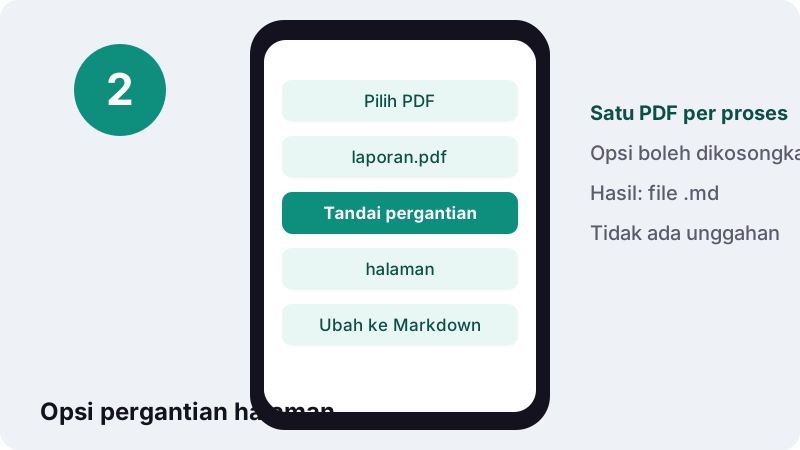
- Pilih PDF. Ketuk Pilih PDF atau seret satu file ke kotak. File dibuka di perangkat Anda.
- Atur pergantian halaman. Centang Tandai pergantian halaman jika ingin penanda di setiap halaman baru; biarkan kosong untuk teks utuh.
- Tekan Ubah ke Markdown. Tekan Ubah ke Markdown. Pesan hasil menyebutkan kira-kira jumlah kata yang ditulis.
- Unduh file .md. Unduh file .md dan buka di editor teks, aplikasi catatan, atau Google Dokumen.
Apa itu alat PDF ke Markdown ini?
Alat PDF ke Markdown ini membaca teks di setiap halaman PDF lalu menuliskannya ulang sebagai file .md: judul diawali tanda #, kata tebal diapit **dua bintang**, poin diawali tanda hubung, dan tabel ditulis sebagai pipe table. Paragraf yang terpotong di akhir baris PDF disambung kembali.
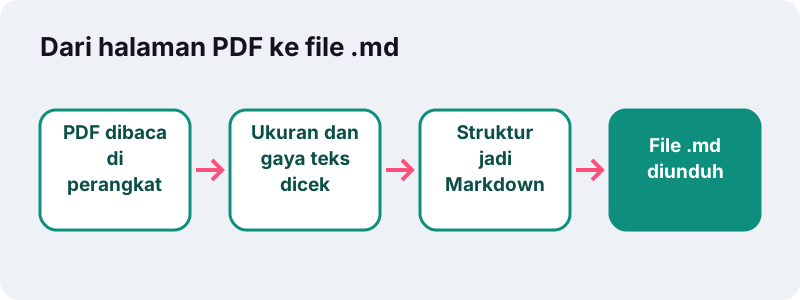
Hasilnya berupa teks UTF-8 biasa dengan nama yang sama seperti PDF Anda. Tanpa akun, tanpa watermark, tanpa kuota. Mesin PDF dimuat ke tab browser, dan perangkat Anda sendiri yang mengubah halaman menjadi teks; PDF-nya tidak pernah meninggalkan HP atau komputer Anda.
Bagaimana cara mengubah PDF ke Markdown langkah demi langkah?
Pilih PDF, tentukan opsi pergantian halaman, ubah, lalu unduh. Rinciannya:
- Ketuk Pilih PDF, atau seret file ke kotak jika memakai komputer.
- Centang Tandai pergantian halaman jika ingin tahu di mana setiap halaman PDF berakhir; biarkan kosong untuk teks yang mengalir tanpa putus.
- Tekan Ubah ke Markdown. Pesan hasil menyebutkan kira-kira berapa kata yang ditulis.
- Unduh file .md lalu buka di editor teks, aplikasi catatan, atau tempelkan ke tempat yang Anda perlukan.
Jika pesan menyebutkan ada halaman tanpa teks, berarti PDF itu hasil scan atau foto. Halaman seperti itu perlu OCR PDF lebih dulu untuk menambahkan lapisan teks; setelah itu ubah lagi hasil OCR-nya.
Apa itu Markdown, dan kenapa berguna?
Markdown adalah cara menulis dokumen berformat sebagai teks biasa, memakai beberapa simbol yang tetap enak dibaca walau belum ditampilkan oleh aplikasi apa pun.
“Markdown adalah bahasa markah ringan untuk membuat teks berformat menggunakan editor teks biasa . Bahasa markah ini dirancang agar bisa dikonversi menjadi HTML dan banyak format lainnya menggunakan alat yang memiliki nama yang serupa.”
Dibanding PDF, file Markdown tidak punya tata letak halaman yang tetap. Justru itu kelebihannya: teks mengalir mengikuti aplikasi yang membukanya, dari aplikasi catatan di HP sampai situs dokumentasi. Ukurannya kecil, mudah dicari, mudah diedit, dan mudah dibandingkan antarversi.
Contoh sederhana: judul bab ditulis # Bab 1 Pendahuluan, subbab ## 1.1 Latar Belakang, dan poin - Tujuan penelitian. Siapa pun bisa membacanya, bahkan di Notepad.
Elemen PDF apa yang menjadi Markdown, dan bagaimana caranya?
Alat ini membaca setiap potong teks beserta posisi, ukuran, dan gayanya, lalu menyusun struktur dari situ. Judul, penekanan, daftar, tabel, dan paragraf masing-masing mendapat bentuk Markdown standarnya.
| Di PDF | Di Markdown | Cara dikenali |
|---|---|---|
| Teks judul yang sangat besar | # Judul | Kira-kira 1,6 kali ukuran teks isi atau lebih |
| Judul bagian | ## Judul | Kira-kira 1,3 kali ukuran teks isi |
| Subjudul | ### Subjudul | Sedikit lebih besar, atau baris tebal pendek tanpa titik |
| Kata tebal | **tebal** | Font PDF versi tebal |
| Kata miring | *miring* | Font PDF versi miring |
| Poin • atau – | - poin | Baris diawali simbol poin |
| Daftar bernomor | 1. langkah | Baris diawali angka dan titik atau kurung |
| Tabel | Pipe table | Dua baris atau lebih yang terbagi 3+ kolom |
Karakter yang punya arti khusus di Markdown, seperti *, _, ` dan \, diberi garis miring terbalik saat muncul di teks biasa. Jadi kode barang seperti A_B_C tidak tiba-tiba berubah menjadi huruf miring.
Bagaimana tabel PDF dijadikan tabel Markdown?
Jika dua baris berturut-turut atau lebih terbagi menjadi tiga kolom teks atau lebih, alat ini menganggapnya tabel. Kolom ditentukan dari posisi horizontal teks di halaman, baris pertama menjadi baris judul, dan setiap baris berikutnya menjadi satu baris tabel.
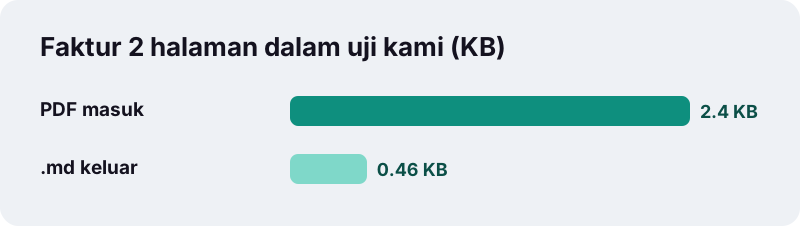
Dalam uji kami, faktur 2 halaman menjadi file .md 460 byte dalam 0,3 detik, berisi judul, satu paragraf, dan pipe table 4 kolom untuk daftar barang. Pengujian memakai Chrome headless di PC Windows 10.
| File uji | Hasil | Waktu |
|---|---|---|
| Faktur PDF 2 halaman | .md 460 byte: judul, paragraf, pipe table 4 kolom | 0,3 s |
Pipe table sengaja dibuat sederhana: tidak ada sel gabungan dan tidak ada baris yang terlipat di dalam sel. Untuk tabel yang ingin dihitung, bukan sekadar dibaca, PDF ke Excel lebih cocok karena setiap nilai masuk ke selnya sendiri dan angka disimpan sebagai angka.
Jenis PDF apa yang menghasilkan Markdown terbaik?
PDF yang diekspor dari pengolah kata, situs web, atau aplikasi laporan memberi hasil terbaik, karena teksnya masih menyimpan ukuran dan ketebalan. Hasil scan, formulir, dan brosur yang penuh desain perlu dicek lebih teliti.
| Jenis PDF | Hasil yang bisa diharapkan | Yang perlu dicek |
|---|---|---|
| Laporan, modul, atau SOP dari Word/Google Dokumen | Sangat baik: tingkat judul jelas, daftar, tabel | Header berulang di tiap halaman |
| Faktur, rekening koran, daftar harga | Baik: daftar barang biasanya jadi pipe table | Total yang terletak di luar tabel |
| Jurnal ilmiah dua kolom | Cukup: teks terbaca, tetapi kolom bisa bercampur | Urutan paragraf |
| Brosur dan poster | Lemah: teks tersebar di kotak-kotak | Hampir semuanya |
| Scan atau foto dokumen | Kosong sampai di-OCR | Jalankan OCR PDF dulu |
Jika satu bagian keluar berantakan, sering membantu untuk mengubah bagian itu saja: potong halamannya dengan Pisah PDF, ubah tersendiri, lalu tempelkan hasil yang bersih ke file utama.
Perlukah mencentang Tandai pergantian halaman?
Centang jika nomor halaman penting, misalnya saat Anda akan mengutip “halaman 12” dari kontrak, peraturan, atau buku ajar. Biarkan kosong jika ingin dokumen yang mulus untuk dibaca, wiki, atau aplikasi catatan.
Dengan opsi aktif, garis horizontal (---) dan komentar tak terlihat seperti <!-- page 2 --> disisipkan sebelum setiap halaman setelah yang pertama. Komentar itu tidak tampil saat Markdown ditampilkan, tetapi bisa dicari di teks mentahnya.
- Mati (bawaan): satu teks utuh, batas halaman tidak terlihat. Cocok untuk catatan, situs dokumentasi, dan prompt AI.
- Hidup: garis --- plus penanda halaman. Cocok untuk kutipan, telaah hukum, dan mencocokkan dengan PDF asli.
Bagaimana memakai hasil PDF ke Markdown dengan alat AI?
Mengubah PDF ke Markdown lebih dulu memberi asisten AI teks bersih dengan struktur yang terlihat: mana judul, mana daftar, dan nilai mana milik kolom tabel yang mana.
- Lebih ringkas: Markdown hanya membawa teks; faktur uji 2 halaman kami menjadi file 460 byte saja.
- Anda melihat apa yang dibaca model: buka file .md dan pastikan tidak ada bagian penting yang hilang sebelum bertanya.
- Tabel tetap sejajar: pipe table menjaga nilai di kolom yang benar, sehingga pertanyaan seperti “berapa total baris ketiga” lebih mudah dijawab.
- Mudah dipotong: dokumen panjang bisa dibagi per judul # sebelum ditempel.
Karena konversi berjalan lokal, Anda yang memutuskan apa yang dikirim ke layanan AI: hanya teks yang Anda tempel atau lampirkan setelah Anda baca, bukan file aslinya.
Di mana file .md bisa dibuka atau dipakai?
Hampir di mana saja yang menangani teks. File Markdown terbuka di semua editor teks, dan banyak aplikasi menampilkannya lengkap dengan judul dan tabel. Google Dokumen, misalnya, mendukung Markdown secara langsung:
“Untuk menambahkan pemformatan ke dokumen teks biasa, Anda dapat menggunakan bahasa markup yang disebut Markdown.”
| Tempat | Cara memakai |
|---|---|
| Google Dokumen | Salin isi .md, lalu klik kanan dan pilih Tempel dari Markdown |
| Situs dokumentasi dan wiki | Taruh file di folder dokumen atau tempel ke halaman |
| Repositori kode | Simpan sebagai README atau halaman dokumentasi |
| Aplikasi catatan | Impor atau tempel; judul menjadi bagian catatan |
| Editor teks (Notepad, TextEdit) | Buka langsung sebagai teks biasa |
Tiap aplikasi bisa mendukung dialek Markdown yang sedikit berbeda. Wikipedia mencatat bahwa tidak ada standar Markdown yang jelas, sehingga muncul banyak varian. Fitur dasar yang dipakai alat ini (judul, tebal, miring, poin, pipe table) dikenali hampir di mana-mana.
Apa yang tidak ikut dalam konversi PDF ke MD?
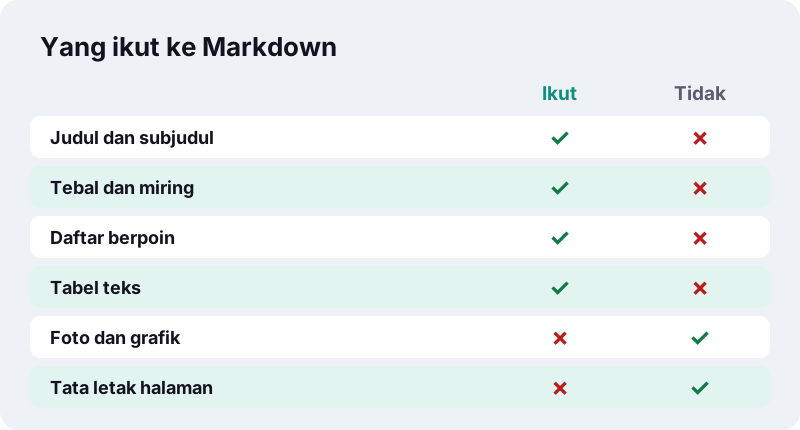
Semua yang bukan teks. Markdown bisa merujuk gambar lewat tautan, tetapi alat ini tidak mengekstrak gambar, jadi foto, grafik, dan diagram tidak ikut. Tata letak visual juga hilang, memang begitu rancangannya.
- Gambar, grafik, dan bagan: tidak ikut. Simpan terpisah dengan PDF ke JPG jika perlu.
- Tautan: teks tautan tetap ada, alamat web di baliknya tidak.
- Halaman multikolom: teks dibaca baris demi baris melintasi halaman, jadi dua kolom bisa bercampur.
- Warna dan font: Markdown tidak menyimpan keduanya.
- Header dan footer berulang: ikut sebagai teks biasa di setiap halaman.
Untuk salinan yang menjaga lebih banyak tampilan, misalnya dokumen yang masih akan diedit, PDF ke Word menyusun ulang paragraf, judul, dan tabel Word asli dalam file .docx.
Apakah PDF saya diunggah saat konversi?
Tidak. Browser membaca file yang Anda pilih, teks diekstrak dan ditulis ulang sebagai Markdown di dalam tab yang terbuka, lalu file .md diberikan sebagai unduhan. Server kami hanya mengirimkan halaman dan kodenya.
Cara kerja ini memakai fitur standar browser yang didokumentasikan Mozilla sebagai FileReader API, yang memungkinkan halaman web membaca file yang dipilih pengunjung. Banyak layanan PDF online mengunggah dokumen ke server mereka; di sini, pesan selesai menyebutkan 0 byte diunggah.
Tips agar hasil konversi paling bersih
Alat ini paling baik untuk PDF yang dibuat dari pengolah kata atau situs web, karena teksnya membawa ukuran dan gaya yang nyata. Beberapa kebiasaan membantu untuk sisanya.
- Buka kunci dulu. PDF yang meminta kata sandi tidak bisa dibaca; hapus kata sandinya dengan Buka kunci PDF jika Anda mengetahuinya.
- OCR untuk scan. Halaman tanpa lapisan teks tidak menghasilkan Markdown sebelum melewati OCR.
- Ubah yang perlu saja. Bab tertentu dari buku tebal lebih cepat diperiksa daripada seluruh isi.
- Cek tabel. Buka file .md di aplikasi yang menampilkan tabel dan pastikan kolomnya pas.
Pertanyaan yang sering diajukan
Apakah konverter ini gratis?
Ya. Tanpa akun, tanpa watermark, dan tanpa batas harian. Konversi berjalan di perangkat Anda.
Apa beda ekstensi .md dan .markdown?
Tidak ada bedanya selain nama. Keduanya file teks Markdown; alat ini memakai .md karena lebih umum.
Bisakah PDF hasil scan diubah ke Markdown?
Tidak langsung, karena scan tidak berisi teks. Jalankan OCR PDF dulu agar ada lapisan teks, lalu ubah hasilnya.
Apakah tabel dipertahankan?
Ya, tabel yang teksnya tersusun rapi dalam tiga kolom atau lebih menjadi pipe table Markdown. Tabel dua kolom atau sel yang terlipat bisa keluar sebagai baris biasa.
Apakah gambar ikut diekstrak?
Tidak. Hanya teks yang ditulis ke file .md. Gunakan PDF ke JPG untuk menyimpan halaman sebagai gambar.
Dialek Markdown apa yang dipakai?
Sintaks dasar yang dikenali hampir semua aplikasi: # untuk judul, ** dan * untuk tebal dan miring, - untuk poin, dan pipe table untuk tabel.
Apakah bisa dipakai di HP?
Bisa, di Chrome, Safari, atau browser modern lain. File .md tersimpan di folder Unduhan dan bisa dibuka di aplikasi catatan.
Apakah dokumen saya dikirim ke server atau ke AI?
Tidak. Konversi berjalan di browser Anda dan tidak melibatkan AI. Anda sendiri yang memutuskan apakah teks hasilnya akan ditempel ke layanan lain.
Kenapa teks dua kolom tercampur?
PDF tidak menyimpan kolom sebagai kolom. Teks dibaca baris demi baris melintasi halaman, jadi tata letak dua kolom bisa bercampur dan perlu dirapikan manual.
Apakah ilovepdfe sama dengan iLovePDF?
Bukan. ilovepdfe adalah situs independen yang tidak berafiliasi dengan iLovePDF. Perbedaan praktisnya, ilovepdfe memproses file di browser Anda alih-alih mengunggahnya.
Sumber
- Markdown — Wikipedia bahasa Indonesia
- Menggunakan Markdown di Google Dokumen, Slide & Gambar — Bantuan Google Dokumen
- PDF — Wikipedia bahasa Indonesia
- Membuka PDF di Word — Dukungan Microsoft
- FileReader — MDN Web Docs