Cách lấy văn bản Markdown từ tệp PDF
- Chọn tệp PDF. Chạm Chọn tệp PDF.
- Chọn tùy chọn. Bật Đánh dấu ngắt trang nếu muốn giữ ranh giới trang.
- Chuyển sang Markdown. Bấm Chuyển sang Markdown và tải tệp .md về.
Ba bước để có tệp .md
Để chuyển PDF sang Markdown, chạm Chọn tệp PDF, đánh dấu Đánh dấu ngắt trang nếu muốn biết trang nào kết thúc ở đâu, rồi bấm Chuyển sang Markdown. Công cụ báo số từ đã chuyển và cho tải tệp .md về.
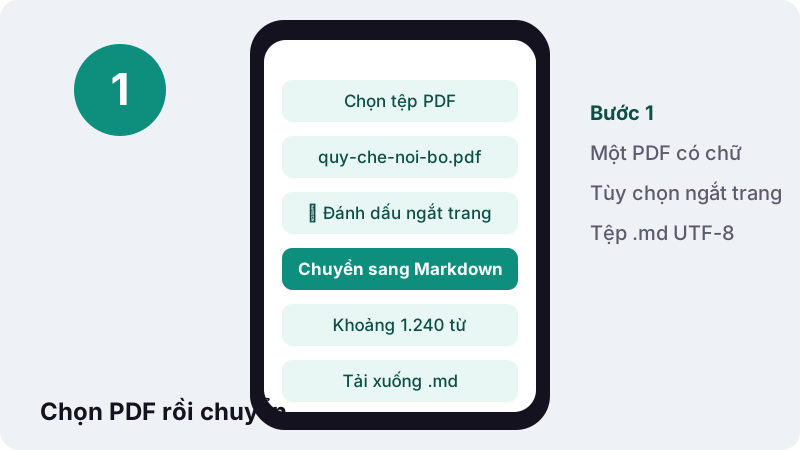
- Chạm Chọn tệp PDF.
- Tùy chọn: bật Đánh dấu ngắt trang.
- Bấm Chuyển sang Markdown, rồi tải tệp về hoặc mở bằng trình soạn thảo bạn quen.
Không tài khoản, không giới hạn số lần, không chèn gì vào văn bản của bạn.
Markdown là gì và vì sao nên dùng?
Markdown là cách viết văn bản thô với vài ký hiệu đơn giản: # cho tiêu đề, ** cho chữ đậm, gạch đầu dòng cho danh sách. Tệp đọc được bằng mắt thường, mà phần mềm vẫn hiểu được cấu trúc.
“Nó thường được dùng để tạo các tập tin readme , viết tin nhắn trên các diễn đàn, và tạo văn bản có định dạng bằng một trình biên tập văn bản thô.”
“Markdown is widely used for blogging , instant messaging , and large language models , [ 10 ] and also used elsewhere in online forums , collaborative software , documentation pages, and readme files .”
Vì gọn và rõ cấu trúc, Markdown đã thành định dạng quen thuộc của các mô hình ngôn ngữ lớn. Dán một tài liệu Markdown vào công cụ AI thường cho câu trả lời bám sát tiêu đề và bảng hơn là dán chữ chép thẳng từ PDF.
Công cụ giữ lại những gì?
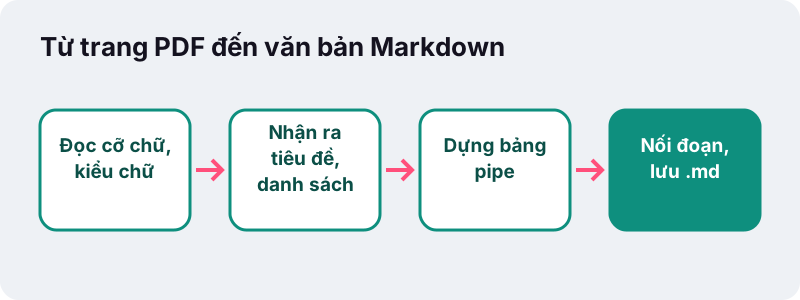
Cấu trúc chính của tài liệu được dựng lại từ cỡ chữ, kiểu chữ và vị trí của chữ trên trang.
| Trong PDF | Trong Markdown |
|---|---|
| Dòng chữ cỡ lớn hơn phần thân | Tiêu đề # , ## , ### theo cỡ chữ |
| Chữ đậm, chữ nghiêng | **đậm**, *nghiêng* |
| Dòng có gạch đầu dòng hoặc số thứ tự | Danh sách “- ” |
| Bảng có cột thẳng hàng | Bảng pipe: | cột | cột | |
| Đoạn văn bị ngắt thành nhiều dòng | Nối lại thành một đoạn; dấu gạch nối cuối dòng được bỏ |
| Ranh giới trang (nếu bật tùy chọn) | Dấu ngắt trang trong văn bản |
Chuyển PDF sang Markdown có giữ bảng không?
Có, khi bảng có cột thẳng hàng: công cụ ghi lại thành bảng pipe mà GitHub, Obsidian hay các trình xem Markdown hiển thị như bảng thật. Bảng có ô gộp phức tạp có thể cần chỉnh tay vài dòng.
Dùng tệp .md ở đâu?
Ở hầu hết các công cụ ghi chú, tài liệu và lập trình hiện nay, cũng như trong khung chat của các trợ lý AI.
| Nơi dùng | Cách đưa vào |
|---|---|
| Obsidian, Logseq | Chép tệp .md vào thư mục ghi chú |
| Notion | Nhập (Import) tệp Markdown |
| GitHub, GitLab, trang tài liệu | Thêm tệp .md vào kho mã |
| Google Tài liệu | Mở tệp .md, hoặc dán bằng Dán từ Markdown |
| ChatGPT, Claude, Gemini | Dán nội dung hoặc đính kèm tệp .md |
“Bạn có thể xuất tài liệu dưới dạng Markdown để dùng trong một ứng dụng khác. Tệp bạn tải xuống sẽ là tệp Markdown (.md).”
Chuyển PDF sang Markdown để hỏi AI về tài liệu
Tài liệu dài như quy chế, hợp đồng mẫu hay giáo trình thường vượt quá phần chữ mà bạn muốn chép tay. Tệp .md giữ tiêu đề từng mục, nên bạn hỏi được “tóm tắt mục 3” và trợ lý biết mục 3 là phần nào.
Kết quả đo trong thử nghiệm của chúng tôi
Ngày 19/10/2026, chúng tôi chuyển một hóa đơn 2 trang bằng Chrome trên Windows 10. Kết quả là tệp .md 460 byte gồm một tiêu đề, một đoạn văn và một bảng pipe 4 cột. Thời gian: 0,3 giây.
Markdown là văn bản thuần nên tệp rất nhẹ: trong thử nghiệm, hóa đơn 2 trang chỉ cho ra 460 byte, nên tệp dễ gửi và dễ dán.
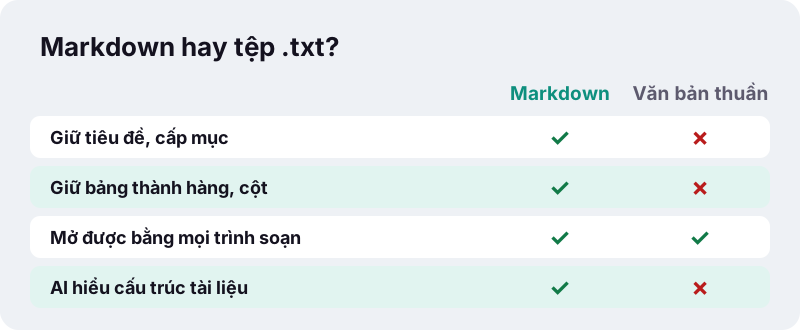
So với tệp .txt, Markdown chỉ thêm vài ký hiệu như #, ** hay |, nên vẫn đọc dễ dàng bằng Notepad hay ứng dụng ghi chú trên điện thoại. Khác biệt là các phần mềm hiểu Markdown sẽ hiển thị tiêu đề, danh sách và bảng đúng như một tài liệu có định dạng, còn tệp .txt thì không.
Nên kiểm tra gì trong tệp .md sau khi chuyển?
Công cụ đoán cấu trúc từ hình thức của chữ, nên vài chỗ có thể cần sửa tay. Mở tệp bằng trình soạn có chế độ xem trước Markdown và rà nhanh:
- Cấp tiêu đề: tiêu đề in to bất thường (ví dụ tên công ty trên đầu trang) có thể thành # cấp cao nhất; hạ cấp nếu cần.
- Đầu trang và chân trang lặp lại: số trang, tên tài liệu ở mỗi trang có thể xuất hiện nhiều lần; xóa đi cho gọn.
- Bảng: kiểm tra số cột ở mỗi hàng bằng nhau, nhất là hàng có ô trống.
- Danh sách lồng nhau: các cấp con có thể bị dàn phẳng thành một cấp.
- Chú thích cuối trang: thường nằm cuối mỗi trang, cách xa câu mà nó chú thích.
Với tài liệu chỉ dùng để hỏi AI, bạn thường không cần dọn kỹ: nội dung và thứ tự mục đã đủ để trợ lý hiểu. Với tài liệu sẽ đăng lên trang tài liệu hay kho mã, dành vài phút dọn dẹp sẽ đáng công.
PDF scan thì sao?
Trang scan không có lớp chữ, nên không có gì để chuyển; công cụ báo số trang như vậy. Chạy OCR PDF trước để tạo lớp chữ, rồi quay lại đây.
Chuyển PDF sang Markdown sau khi OCR
Lớp chữ OCR không mang thông tin chữ đậm hay cỡ chữ đáng tin cậy như PDF gốc, nên tiêu đề và định dạng có thể ít hơn. Nội dung chữ thì có đủ để ghi chú hoặc đưa cho AI.
Tài liệu có bị gửi đi đâu không?
Không. Việc đọc PDF và viết Markdown diễn ra trong trình duyệt của bạn. Nếu sau đó bạn dán nội dung vào một công cụ AI, đó là lựa chọn của bạn, với chính sách của công cụ đó.
“FileReader can only access the contents of files that the user has explicitly selected; it cannot be used to read a file by pathname from the user's file system.”
Khi xong, dòng xác nhận ghi “0 byte tải lên”. Với tài liệu nhạy cảm, bạn có thể che thông tin PDF trước khi chuyển và đưa cho AI.
Cần chỉnh sửa hay lấy số liệu?
Markdown dành cho chữ và cấu trúc. Với những nhu cầu khác, có công cụ phù hợp hơn:
- PDF sang Word khi cần một tài liệu có định dạng để sửa và in.
- PDF sang Excel khi cần tính toán với bảng số.
- Tách PDF khi chỉ cần chuyển vài trang của một tài liệu dài.
Câu hỏi thường gặp
Công cụ này có miễn phí không?
Có. Không tài khoản, không giới hạn số lần.
Tiếng Việt có dấu có bị lỗi không?
Không, nếu PDF lưu chữ bằng Unicode. Tệp .md được lưu ở dạng UTF-8.
Ảnh trong PDF có được giữ không?
Không. Markdown chỉ chứa chữ, tiêu đề, danh sách và bảng.
Bảng có hiển thị đúng không?
Bảng có cột thẳng hàng thành bảng pipe; các trình xem Markdown hiển thị nó như bảng.
Dán tệp .md vào ChatGPT hay Claude được không?
Được. Dán nội dung hoặc đính kèm tệp; cấu trúc tiêu đề giúp trợ lý tìm đúng phần.
PDF scan có chuyển được không?
Cần chạy OCR PDF trước để có lớp chữ.
Tệp có được tải lên máy chủ không?
Không. Mọi bước chạy trong trình duyệt; dòng xác nhận ghi 0 byte tải lên.
ilovepdfe có phải là iLovePDF không?
Không. ilovepdfe là trang web độc lập, không liên kết với iLovePDF, vốn là một công ty riêng. Khác biệt thực tế là ilovepdfe xử lý tệp ngay trong trình duyệt của bạn thay vì tải tệp lên.
Nguồn tham khảo
- Markdown — Wikipedia tiếng Việt
- Markdown — Wikipedia
- Sử dụng Markdown trong Google Tài liệu, Trang trình bày và Bản vẽ — Google
- FileReader — MDN Web Docs
- PDF — Wikipedia tiếng Việt