Cómo convertir PDF a Markdown con ilovepdfe
- Elegir un PDF. Pulsa Elegir un PDF y selecciona un PDF con texto seleccionable, o suéltalo en el recuadro.
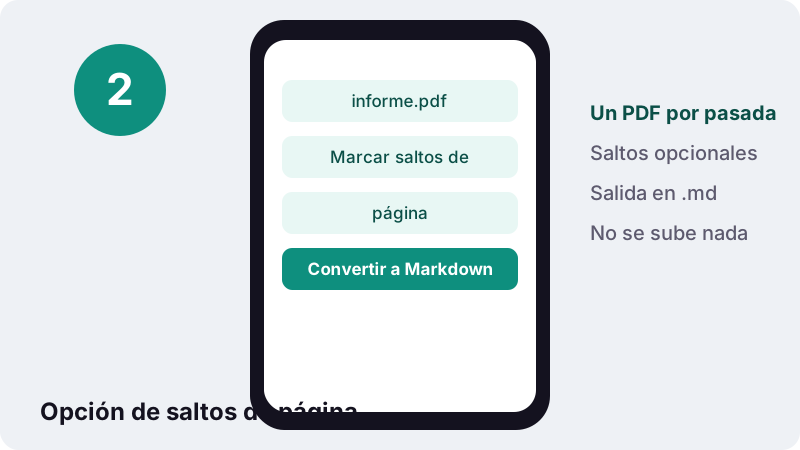
- Marcar saltos de página. Activa Marcar saltos de página si quieres un separador antes de cada página; déjalo desactivado para un texto continuo.
- Convertir a Markdown. Pulsa Convertir a Markdown. Títulos, énfasis, listas y tablas se reconstruyen en tu navegador.
- Descargar el .md. Descarga el archivo .md y ábrelo en tu editor de texto o aplicación de notas.
¿Cómo convertir de PDF a Markdown sin instalar nada?
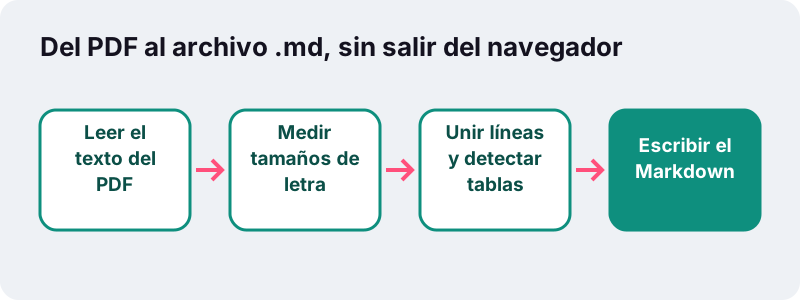
Eliges el PDF, decides si quieres marcar los saltos de página y pulsas Convertir a Markdown. La conversión de PDF a Markdown la hace tu navegador con JavaScript: el documento se lee en tu equipo y el archivo .md se genera ahí mismo.
El resultado es texto plano con marcas sencillas: almohadillas para los títulos, asteriscos para el énfasis, guiones para las listas y barras verticales para las tablas. Lo abre cualquier editor, desde el Bloc de notas hasta Obsidian, VS Code o Typora.
No hay cuenta, ni límite diario, ni marca de agua. Al acabar, la página muestra cuánto tardó el trabajo y confirma que no se subió ningún byte.
¿Qué es Markdown y por qué sacar ahí tu PDF?
Markdown es una forma de escribir texto con formato usando solo caracteres normales. Un PDF fija cómo se ve cada página; Markdown guarda qué es cada cosa —título, lista, tabla— y deja el aspecto en manos del programa que lo muestre.
“Markdown es un lenguaje de marcado ligero creado por John Gruber y Aaron Swartz que trata de conseguir la máxima legibilidad y facilidad de publicación tanto en su forma de entrada como de salida, inspirándose en muchas convenciones existentes para marcar mensajes de correo electrónico usando texto llano.”
Esa legibilidad es la gracia: un .md se entiende tal cual, sin programa especial, ocupa muy poco y se puede comparar línea a línea con herramientas de control de versiones como Git.
Pasar un PDF a Markdown paso a paso
Con un documento de texto corto, todo el proceso dura menos de un segundo en un ordenador corriente.
- Elegir un PDF. Pulsa el botón o arrastra el archivo al recuadro. Se convierte un documento cada vez.
- Marcar saltos de página (opcional). Activa la casilla si quieres una línea separadora y un comentario con el número de página antes de cada página nueva.
- Convertir a Markdown. El texto se ordena, se unen los párrafos y se detectan títulos, listas y tablas.
- Descargar. Guarda el archivo .md con el mismo nombre que tu PDF y ábrelo donde lo necesites.
Si el PDF pide contraseña al abrirse, quítala antes con Desbloquear PDF, usando la contraseña que ya conoces, y vuelve a intentarlo.
¿Cómo se traduce cada elemento a sintaxis .md?
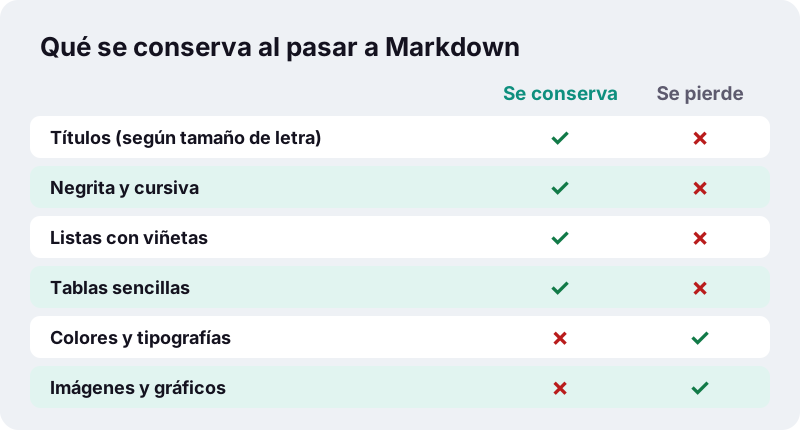
El conversor deduce la estructura a partir de la posición y del tamaño de la letra, porque el PDF no guarda etiquetas de «título» o «lista». Esta tabla resume las equivalencias que aplica.
| En el PDF | En el archivo .md | Ejemplo |
|---|---|---|
| Línea con letra claramente mayor | Título con #, ## o ### | # Informe trimestral |
| Texto en negrita | Doble asterisco | **importe total** |
| Texto en cursiva | Asterisco simple | *borrador* |
| Línea con viñeta o guion | Elemento de lista | - Revisar cláusula 4 |
| Columnas alineadas | Tabla con barras | | Cantidad | Precio | |
| Palabra cortada con guion al final de línea | Palabra unida | «docu-mento» pasa a «documento» |
Los párrafos se reconstruyen: las líneas que el PDF cortaba por ancho de página se juntan en una sola, así que el texto fluye con normalidad en cualquier pantalla.
¿Las tablas del PDF salen como tablas Markdown?
Sí, cuando varias líneas seguidas comparten columnas en las mismas posiciones. Se escriben como tablas con barras verticales y una línea de guiones bajo la cabecera, el formato que entienden GitHub, GitLab, Obsidian y la mayoría de editores.
Funcionan muy bien con facturas, listas de precios, horarios o resultados sencillos. Con tablas que tienen celdas combinadas, texto en varias líneas dentro de una celda o columnas sin alinear, el resultado puede necesitar retoques a mano.
Si lo que te interesa son los números para calcular, es mejor pasar el PDF a Excel: allí las cifras se guardan como números de verdad.
¿Para qué sirve convertir PDF a Markdown en el día a día?
Sirve siempre que quieras el contenido sin la maqueta: para reutilizarlo, buscarlo, versionarlo o dárselo a otra herramienta que trabaja con texto.
- Apuntes y notas: llevar un temario o unas diapositivas exportadas en PDF a Obsidian, Notion o Joplin.
- Documentación técnica: migrar un manual en PDF a un sitio de documentación o a un README.
- Asistentes de IA: entregar a ChatGPT, Claude u otro modelo un texto limpio, con títulos y tablas explícitos, en vez de un PDF con columnas mezcladas.
- Revisión de cambios: guardar versiones de un contrato en Git y ver qué frase cambió.
- Accesibilidad: leer el contenido con un lector de pantalla sin saltos de página ni cabeceras repetidas.
En todos los casos ganas lo mismo: texto que se edita con cualquier programa y que pesa muy poco.
¿Por qué Markdown es buena entrada para la IA?
Porque los modelos de lenguaje leen texto, y Markdown les dice de forma explícita qué es un título, qué es una lista y dónde empieza cada fila de una tabla. Con un PDF, esa estructura a menudo se pierde al copiar.
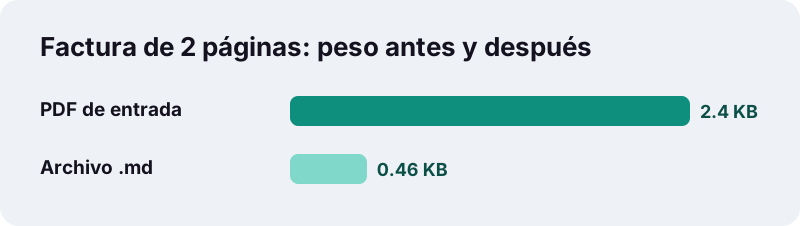
Además, el archivo es pequeño. En nuestras pruebas, una factura PDF de dos páginas dio un .md de 460 bytes: el contenido útil, sin fuentes incrustadas ni datos de dibujo. Eso deja más espacio para tu pregunta dentro del límite de contexto del modelo.
Revisa siempre qué documentos entregas a un servicio de IA externo. Convertir aquí no envía nada, pero pegar el resultado en un chat en línea sí lo hace.
¿Dónde abrir el .md que obtienes?
En cualquier editor de texto, y en muchas aplicaciones que muestran el formato directamente. Google Docs, por ejemplo, permite importarlo y exportarlo.
“Para añadir formato a los documentos de texto sin formato, puedes utilizar un lenguaje de marcas denominado Markdown. Por ejemplo, para crear un encabezado, empieza una línea con un hashtag seguido de un espacio, como "# Encabezado".”
| Programa | Qué puedes hacer con el .md |
|---|---|
| Bloc de notas, TextEdit | Leer y editar el texto tal cual |
| VS Code, Typora, Obsidian | Ver el formato aplicado y editar con vista previa |
| Documentos de Google | Abrirlo como documento o pegar desde Markdown |
| Microsoft Teams | Pegar fragmentos con formato en un chat |
| GitHub o GitLab | Mostrarlo como página con títulos y tablas |
¿Qué pasa con los PDF escaneados?
Un escaneo es una foto de cada página y no contiene caracteres que leer, así que no hay texto que convertir. El mensaje final indica cuántas páginas estaban en esa situación.
La solución es pasar antes OCR PDF, que reconoce el texto de la imagen y le añade una capa de texto invisible. Con esa capa, el conversor ya encuentra palabras con las que trabajar.
Truco para saberlo antes: abre el PDF e intenta seleccionar una frase con el ratón. Si se marca como texto, el archivo tiene capa de texto; si solo puedes seleccionar la página entera como imagen, es un escaneo.
Límites de la conversión, dichos con claridad
Markdown es deliberadamente sencillo, así que parte del aspecto del PDF no tiene dónde ir. Conviene saberlo antes de convertir un folleto muy diseñado.
- Las imágenes, gráficos y logotipos no se extraen.
- Colores, tipografías y tamaños exactos desaparecen; solo queda el nivel de título.
- Los textos a varias columnas pueden mezclarse si las columnas están muy juntas.
- Notas al pie, cabeceras y números de página se tratan como texto normal.
- Las fórmulas matemáticas salen como texto plano, no como LaTeX.
Si necesitas conservar la maqueta para seguir editando, convertir PDF a Word suele ser mejor opción. Markdown gana cuando lo que importa es el contenido.
¿Tu PDF sale de tu equipo al convertirlo?
No. El navegador lee el archivo desde tu disco con las API web estándar y todo el análisis ocurre en la memoria de tu dispositivo. Ningún servidor recibe el documento, así que no hay copia que borrar después.
Esto importa con documentos internos, informes médicos o contratos que no deberían viajar a terceros. Puedes comprobarlo tú mismo: tras cargar la página, desconecta la red y la conversión sigue funcionando.
Cifras medidas en nuestras pruebas
Medimos la herramienta con Chrome sin interfaz en un PC con Windows, el 19 de octubre de 2026. No hay límite propio de páginas: el tope lo pone la memoria de tu dispositivo.
| Archivo de prueba | Resultado | Tiempo |
|---|---|---|
| Factura de 2 páginas, PDF de texto | .md de 460 bytes: título, párrafo y tabla de 4 columnas | 0,3 s |
Tu tiempo dependerá del equipo y del documento. Un móvil suele ser más lento que un ordenador, y un PDF de cientos de páginas tardará proporcionalmente más.
Herramientas que combinan bien con esta conversión
Todas funcionan igual, en tu navegador y sin subir archivos, y resuelven los pasos de antes y después de la conversión.
- Dividir PDF para convertir solo un capítulo.
- OCR PDF para dar texto a las páginas escaneadas.
- PDF a Word si prefieres un documento con maqueta.
- Comparar PDF para ver qué cambió entre dos versiones.
Preguntas frecuentes
¿Es gratis esta herramienta?
Sí. No hay planes de pago, ni registro, ni límite de conversiones. El trabajo lo hace tu navegador, así que no hay coste de servidor que cobrar.
¿Qué extensión tiene el archivo descargado?
.md, la extensión habitual de Markdown. Es texto plano en UTF-8, así que acentos, eñes y otros alfabetos se conservan.
¿Qué hace la opción Marcar saltos de página?
Inserta una línea horizontal y un comentario con el número de página antes de cada página nueva. Sin ella, el texto sale continuo, como un único documento.
¿Se extraen las imágenes del PDF?
No. El archivo .md solo contiene texto, títulos, listas y tablas. Si necesitas las imágenes, conviértelas aparte con PDF a JPG.
¿Funciona con PDF escaneados?
Solo si tienen capa de texto. Pasa antes OCR PDF para reconocer el texto y después conviértelo a Markdown.
¿Puedo usarlo en el móvil?
Sí, en Chrome, Safari, Firefox o Edge para Android e iPhone. Con documentos largos el móvil tardará algo más que un ordenador.
¿Sirve para darle documentos a ChatGPT u otra IA?
Sí, es uno de sus usos más prácticos: el texto llega limpio, con títulos y tablas marcados. Recuerda que pegarlo en un servicio externo sí lo envía a ese servicio.
¿Mi archivo se sube a algún servidor?
No. El PDF se lee y se convierte dentro de tu navegador. La página indica al final que se subieron cero bytes.
¿ilovepdfe es lo mismo que iLovePDF?
No. ilovepdfe es un sitio independiente y no tiene relación con iLovePDF, que es otra empresa. La diferencia práctica es que ilovepdfe procesa tus archivos en tu navegador en lugar de subirlos.
Fuentes
- Markdown — Wikipedia
- Usar Markdown en Documentos, Presentaciones y Dibujos de Google — Google
- Usar formato Markdown en Microsoft Teams — Microsoft
- FileReader — MDN Web Docs
- Formato de documento portátil — Wikipedia