ilovepdfe ile PDF nasıl Markdown'a çevrilir?
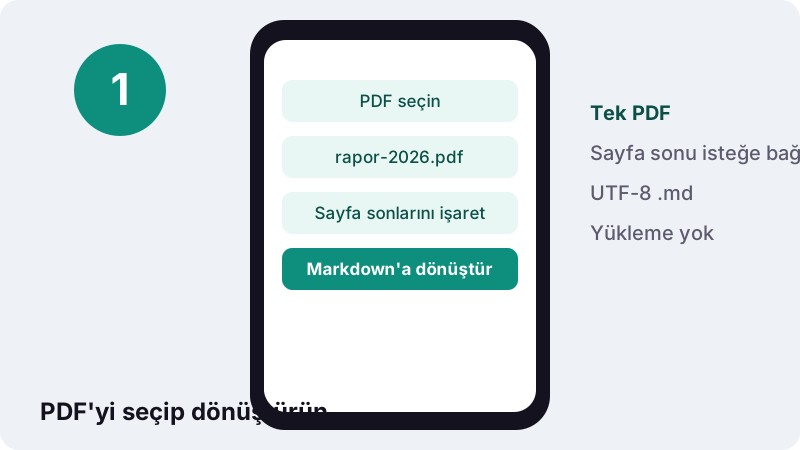
- PDF seçin. PDF seçin düğmesine dokunup dönüştürmek istediğiniz dosyayı seçin. Dosya yüklenmez.
- Sayfa sonlarını seçin. Metinde sayfa geçişlerini görmek istiyorsanız Sayfa sonlarını işaretle seçeneğini açın.
- Markdown'a dönüştür. Markdown'a dönüştür düğmesine basın; sonuç satırı yaklaşık kelime sayısını gösterir.
- .md dosyasını indirin. İndirme düğmesine dokunun ve dosyayı not uygulamanızda ya da metin düzenleyicinizde açın.
Bu PDF Markdown dönüştürücü ne yapar?
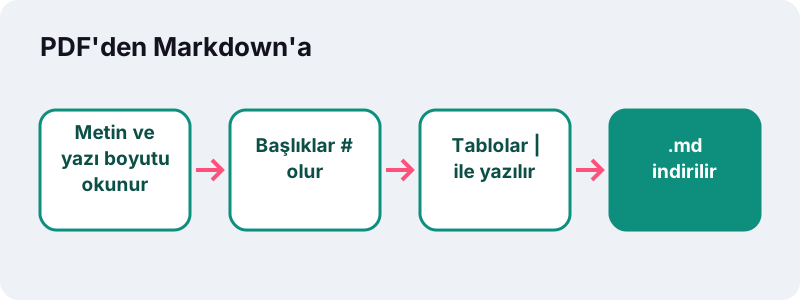
Bu PDF Markdown dönüştürücü, PDF'deki metni okuyup yapısını Markdown işaretleriyle yeniden yazar. Büyük yazılar # ile başlık olur, kalın ve italik kısımlar ** ve * ile işaretlenir, madde işaretli satırlar "- " ile başlar, tablolar da dikey çizgili Markdown tablosuna dönüşür.
Sonuç, UTF-8 kodlu düz bir metin dosyasıdır (.md). Herhangi bir metin düzenleyicide okunabilir, Türkçe karakterleri sorunsuz taşır ve Markdown destekleyen her uygulamada biçimli görünür.
İşlem tarayıcınızda yapılır. PDF bir sunucuya gönderilmez, hesap gerekmez.
Markdown nedir, neden kullanılır?
Markdown, düz metne birkaç basit işaretle biçim veren hafif bir yazım dilidir. Dosya her yerde okunabilir kalır, ama destekleyen uygulamalarda başlık, liste ve tablo olarak görünür.
“Markdown, düz-metin-biçimlendirme sözdizimine sahip hafif bir işaretleme dili.”
“Düz metin dokümanlarına biçimlendirme eklemek için Markdown adlı bir biçimlendirme dili kullanabilirsiniz.”
Google Dokümanlar bile artık Markdown'dan yapıştırmayı ve .md olarak dışa aktarmayı destekliyor. Not uygulamaları, wiki'ler, GitHub gibi kod platformları ve dokümantasyon siteleri de Markdown'ı doğrudan okur.
PDF adım adım nasıl Markdown'a çevrilir?
Dosyayı seçin, sayfa sonlarını işaretleyip işaretlemeyeceğinize karar verin, dönüştürün ve indirin. Birkaç sayfalık belgeler bir saniyeden kısa sürer.
- PDF seçin. Dönüştürmek istediğiniz tek PDF dosyasını seçin.
- Sayfa sonlarını işaretle seçeneğini, metinde sayfaların nerede bittiğini görmek istiyorsanız açın.
- Markdown'a dönüştür düğmesine basın; sonuç satırı yaklaşık kelime sayısını gösterir.
- .md dosyasını indirin ve metin düzenleyicinizde ya da not uygulamanızda açın.
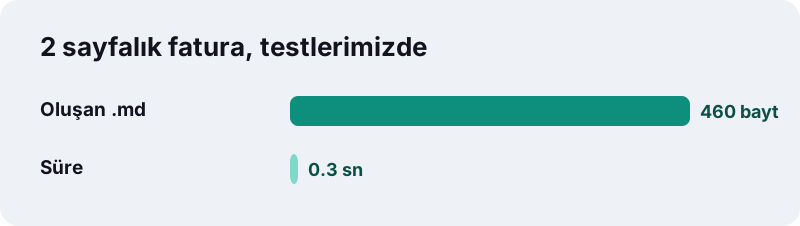
Testlerimizde 2 sayfalık bir fatura 0,3 saniyede 460 baytlık bir .md dosyasına dönüştü. Dosyada bir başlık, bir paragraf ve 4 sütunlu bir Markdown tablosu vardı.
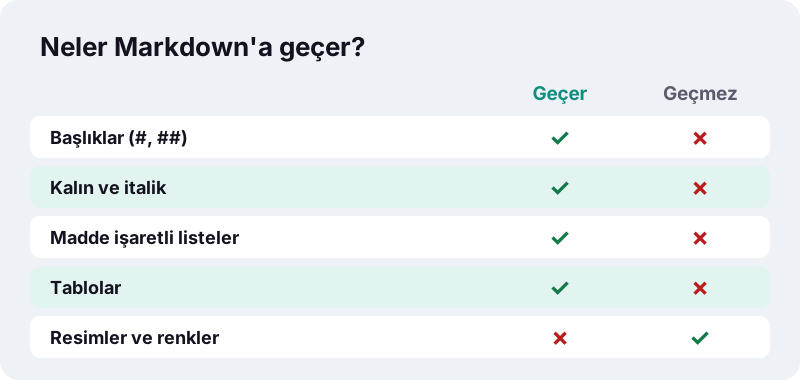
PDF Markdown dönüşümünde hangi yapılar korunur?
Metnin anlamını taşıyan yapı korunur. Görsel süs olan öğeler, yani renkler, yazı tipleri ve resimler, Markdown'ın doğasına uygun olarak dışarıda kalır.
| PDF'de | Markdown'da | Örnek |
|---|---|---|
| Büyük puntolu başlık | # ya da ## ile başlayan satır | ## Sözleşmenin Konusu |
| Kalın yazı | **metin** | **Son ödeme tarihi** |
| İtalik yazı | *metin* | *taslak* |
| Madde işaretli satır | - ile başlayan satır | - Kimlik fotokopisi |
| Tablo | | ile ayrılmış sütunlar | | Ürün | Adet | Tutar | |
| Satır sonundaki tire | Kelime birleştirilir | "bel-" + "ge" = belge |
Paragraflar da yeniden birleştirilir. PDF'de her satır ayrı bir parça olarak durur; araç bunları cümle akışına göre tek paragrafta toplar ve satır sonunda bölünmüş kelimelerdeki tireyi kaldırır.
Yapay zekâ araçları için neden Markdown?
Çünkü büyük dil modelleri düz metni en iyi şekilde işler ve Markdown'ın başlık, liste ve tablo işaretlerini yapı olarak anlar. Bir PDF'yi doğrudan yüklemek yerine Markdown metnini yapıştırmak, modelin belgenin bölümlerini doğru ayırt etmesine yardımcı olur.
- Özet çıkarmak: Uzun bir raporun Markdown hâlini sohbet aracına yapıştırıp bölüm bölüm özet isteyin.
- Soru sormak: Bir yönetmeliğin metnini verip belirli bir maddeyi sorun.
- Tablo analizi: Markdown tablosu, satır ve sütunları kaybetmeden aktarılır.
- Gizlilik: Metni göndermeden önce kişisel bilgileri düz metinde kolayca silebilirsiniz.
Son madde önemlidir: dönüştürme cihazınızda yapıldığı için, metni bir yapay zekâ hizmetine göndermeden önce hangi bilgilerin gideceğine siz karar verirsiniz.
Taranmış PDF Markdown'a çevrilebilir mi?
Doğrudan değil. Taranmış bir sayfa aslında bir fotoğraftır ve içinde okunacak metin yoktur. Araç bu durumda kaç sayfanın metinsiz olduğunu söyler.
- Taramayı OCR PDF aracında Türkçe dil ayarıyla aranabilir PDF'ye çevirin.
- Çıkan dosyayı buraya getirip Markdown'a dönüştürün.
- Başlıkları kontrol edin; OCR sonrası yazı boyutları her zaman tam doğru algılanmayabilir.
Markdown mı, Word mü, Excel mi?
Ne yapacağınıza göre seçin. Markdown, metni başka bir yere aktarmak için; Word, belgeyi biçimiyle düzenlemek için; Excel ise sayılarla hesap yapmak için en uygun biçimdir.
| İhtiyaç | En uygun araç |
|---|---|
| Notlara, wiki'ye, yapay zekâya aktarmak | PDF Markdown |
| Belgeyi biçimiyle düzenlemek | PDF Word çevirme |
| Tablodaki sayılarla hesap yapmak | PDF Excel çevirme |
| İki sürüm arasındaki farkı görmek | PDF karşılaştırma |
Hangi belgelerde en iyi sonuç alınır?
Bir programdan doğrudan PDF olarak kaydedilmiş, başlıkları belirgin belgelerde: raporlar, kılavuzlar, yönetmelikler, ders notları, teknik dokümanlar. Bunlarda başlıklar gövde metninden daha büyük punto ile yazıldığı için doğru düzeylere ayrılır.
İki sütunlu dergi sayfaları, metin kutularıyla dolu broşürler ve grafik ağırlıklı sunumlar daha zayıf sonuç verir. Bu belgelerde metin doğru gelir, ancak okuma sırası ve başlık düzeyleri elle düzeltme gerektirebilir.
Kısa bir deneme her zaman en iyi yoldur. Dönüştürme birkaç saniye sürdüğü için belgeyi bir kez dönüştürüp sonucu açmak, ne kadar düzeltme gerekeceğini görmenin en hızlı yoludur.
Dönüştürdükten sonra metni nasıl toparlarsınız?
Çoğu belgede birkaç dakikalık gözden geçirme yeterlidir. Markdown düz metin olduğu için her düzeltme, herhangi bir metin düzenleyicide birkaç tuşla yapılır.
- Başlık düzeylerini kontrol edin: Bir alt başlık ana başlık gibi # ile gelmişse başına bir # daha ekleyin.
- Tekrarlanan üst ve alt bilgileri silin: Her sayfada yinelenen kurum adı ya da sayfa numarası satırlarını kaldırın.
- Tabloları gözden geçirin: Birleştirilmiş hücreli tablolarda bir sütun kaymışsa dikey çizgileri düzeltin.
- Bağlantıları ekleyin: PDF'deki web adreslerini isterseniz [metin](adres) biçimine çevirin.
Düzenleme bittiğinde dosyayı bir Markdown önizleyicisinde açın. Başlıkların içindekiler gibi sıralandığını ve tabloların düzgün hizalandığını görürsünüz.
Örnek: bir yönetmeliği not uygulamasına aktarmak
Bir insan kaynakları uzmanı, şirketin 30 sayfalık izin yönetmeliğini ekip wiki'sine koymak istiyor. PDF'den kopyala-yapıştır yapınca her satır ayrı paragraf oluyor, başlıklar kayboluyor ve tablolar dağılıyor.
Dönüştürücüyle elde edilen .md dosyasında ise bölüm başlıkları ## olarak, izin türleri madde listesi olarak, gün sayılarını gösteren tablo da düzgün bir Markdown tablosu olarak gelir. Wiki'ye yapıştırıldığında belge, içindekiler tablosuyla birlikte okunaklı bir sayfa olur.
Yönetmelik güncellendiğinde yeni PDF'yi yeniden dönüştürmek ve farkları görmek de kolaydır; düz metin dosyaları sürüm takip sistemlerinde satır satır karşılaştırılabilir.
Dosyam neden yüklenmiyor?
Çünkü PDF'nin okunması ve Markdown metninin yazılması tarayıcınızın içinde yapılır. Web sayfaları, seçtiğiniz dosyayı yerel olarak okuyabilir; sunucuya gönderme gerekmez.
- Şirket içi raporlar ve kişisel belgeler başka bir bilgisayara kopyalanmaz.
- Bağlantınız yavaş olsa da dönüştürme süresi değişmez.
- İş bitince sonuç satırında "0 bayt yüklendi" yazar.
Telefonda PDF Markdown dönüştürme
Android ve iPhone'daki güncel tarayıcılarda araç aynı şekilde çalışır. İndirilen .md dosyasını telefonunuzdaki not uygulamasına aktarabilir ya da içeriğini kopyalayıp bir sohbet uygulamasına yapıştırabilirsiniz.
Dosya Android'de genellikle Download klasörüne, iPhone'da Dosyalar > İndirilenler konumuna kaydedilir. Bazı telefonlar .md dosyasını doğrudan açamaz; bu durumda bir metin düzenleyici ya da not uygulaması seçin.
Diğer PDF araçları
Uzun bir belgenin yalnızca bir bölümünü dönüştürmek için önce PDF bölme aracıyla o sayfaları ayırın. Aşağıdaki araçların hepsi dosya yüklemeden çalışır.
Sık sorulan sorular
Bu araç ücretsiz mi?
Evet. Kayıt, filigran ya da sayfa sınırı yok.
.md dosyasını nasıl açarım?
Herhangi bir metin düzenleyiciyle (Not Defteri, TextEdit) açabilirsiniz. Biçimli görmek için Markdown destekleyen bir not uygulaması ya da Google Dokümanlar'ın Markdown içe aktarma özelliğini kullanın.
Türkçe karakterler korunur mu?
Evet. Dosya UTF-8 olarak kaydedilir; ç, ğ, ı, İ, ö, ş, ü harfleri doğru görünür.
Resimler Markdown dosyasına gelir mi?
Hayır. Araç metni, başlıkları, listeleri ve tabloları aktarır; resimler ve renkler dahil edilmez.
Tablolar nasıl görünür?
Her satır | işaretleriyle ayrılmış sütunlardan oluşur ve başlık satırının altına bir ayırıcı satır eklenir. Markdown destekleyen uygulamalarda bu, düzgün bir tablo olarak görünür.
Sayfa sonlarını işaretle ne işe yarar?
Metinde her PDF sayfasının nerede bittiğini gösteren bir işaret ekler. Kaynak gösterirken sayfa numarasına ihtiyacınız varsa açın.
Taranmış PDF çalışır mı?
Önce OCR PDF aracıyla metin katmanı ekleyin. Metinsiz sayfalarda araç kaç sayfanın tarama olduğunu söyler.
Yapay zekâ araçlarında kullanabilir miyim?
Evet. Markdown metnini sohbet araçlarına yapıştırabilirsiniz. Göndermeden önce kişisel bilgileri silmek sizin elinizdedir.
Dosyam bir sunucuya yükleniyor mu?
Hayır. Dönüştürme tarayıcınızda yapılır. Sonuç ekranı 0 bayt yüklendiğini gösterir.
ilovepdfe, iLovePDF ile aynı mı?
Hayır. ilovepdfe bağımsız bir sitedir ve iLovePDF ile bağlantısı yoktur. Pratik fark, ilovepdfe'nin dosyaları yüklemek yerine tarayıcınızın içinde işlemesidir.
Kaynaklar
- Markdown — Vikipedi
- Google Dokümanlar, Slaytlar ve Çizimler'de Markdown'ı kullanma — Google Dokümanlar Düzenleyicileri Yardım
- PDF — Vikipedi
- Optik karakter tanıma — Vikipedi
- FileReader — MDN Web Docs