طريقة نقل ملف PDF إلى مستند Word في ilovepdfe
- اختر ملف PDF. اضغط «اختر ملف PDF» أو اسحب الملف إلى المربع. يُفتح على جهازك ولا يُرفع.
- حدد النتيجة. تحت «النتيجة» اترك «نص قابل للتعديل» لتغيير الكلمات، أو اختر «مظهر مطابق (الصفحات كصور)» للحفاظ على الشكل.
- اضغط «تحويل إلى Word». اضغط «تحويل إلى Word» وانتظر قراءة الصفحات. تذكر رسالة النتيجة الصفحات الممسوحة إن وجدت.
- نزّل ملف DOCX. نزّل ملف Word وافتحه، وراجع العناوين والجداول قبل التعديل أو الإرسال.
ماذا تفعل أداة تحويل PDF إلى Word؟
تأخذ الأداة ملف PDF واحدًا وتنتج ملف Word بصيغة .docx يمكنك فتحه في Microsoft Word أو LibreOffice أو مستندات Google. الهدف أن تحصل على نص تكتب فيه وتصحح وتعيد الصياغة، لا على صورة جامدة للصفحة.
ملف PDF لا يحفظ «فقرات» بالمعنى الذي يعرفه Word. هو يحفظ مقاطع نص صغيرة وموضع كل منها على الصفحة. لذلك تقرأ الأداة هذه المواضع، وتقرر أي الأسطر تنتمي إلى فقرة واحدة، وأيها عنوان، وأيها صف في جدول.
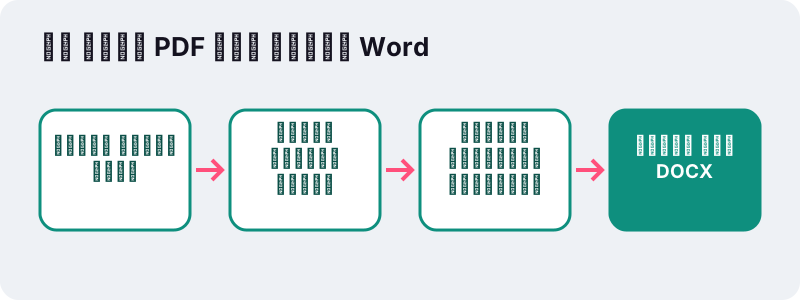
كل هذا يحدث بلغة JavaScript داخل الصفحة التي تقرؤها الآن. لا يوجد خادم يستقبل مستندك، وفي نهاية العملية تظهر رسالة تؤكد المدة وأنه لم يُرفع أي بايت.
كيف تحوّل الملف خطوة بخطوة؟
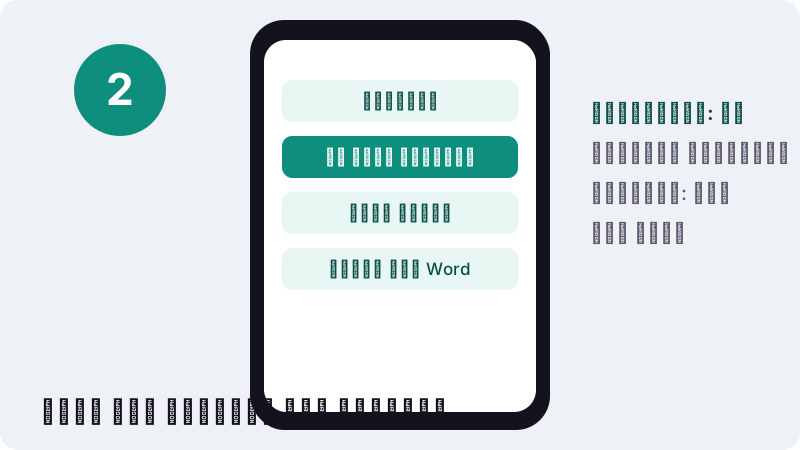
العملية أربع خطوات قصيرة، وتعمل بالطريقة نفسها على الهاتف والحاسوب:
- اضغط «اختر ملف PDF» أو اسحب الملف إلى المربع.
- تحت «النتيجة» اترك «نص قابل للتعديل»، أو اختر «مظهر مطابق (الصفحات كصور)».
- اضغط «تحويل إلى Word» وانتظر قراءة الصفحات.
- نزّل ملف .docx وافتحه لمراجعة العناوين والجداول.
إذا كان في الملف صفحات ممسوحة بلا طبقة نص، تخبرك رسالة النتيجة بعددها. هذه الصفحات توضع كصور، والحل أن تمر أولًا على أداة OCR لملفات PDF ثم تعيد التحويل.
لماذا يبدو نقل ملف PDF إلى Word أصعب مما نتوقع؟
لأن الصيغتين صُممتا لغرضين متعاكسين. Word يصف تدفق النص: فقرة تليها فقرة، والصفحات تُحسب لاحقًا. أما PDF فيصف صفحة ثابتة الشكل: هذا الحرف هنا بالضبط، بهذا الخط والحجم.
حتى برنامج Word نفسه يعترف بهذه الحدود عندما يفتح ملف PDF. تقول صفحة دعم Microsoft العربية:
“قد لا تتطابق الصفحات في المستند المحوّل مع صفحات المستند الأصلي بشكل تام. مثلاً، قد يتم فصل الصفحات والأسطر في مواقع مختلفة.”
الخلاصة العملية: أي محوّل يعيد بناء المستند تخمينًا ذكيًا من المواضع. الجيد منه يخبرك بما لم يستطع الاحتفاظ به، وهذا ما نفعله في رسالة النتيجة وفي جدول الحدود أدناه.
كيف يعيد وضع «نص قابل للتعديل» بناء المستند؟
في هذا الوضع، وهو الافتراضي، تتحول عناصر الصفحة إلى عناصر Word حقيقية يمكنك تحريرها:
- الفقرات: تُجمع الأسطر المتتالية ذات المسافة نفسها في فقرة واحدة.
- العناوين: النص الأكبر حجمًا من نص المتن يصبح عنوانًا.
- الخط العريض والمائل: يُحتفظ بهما حيث يظهران.
- القوائم: الأسطر التي تبدأ بنقطة أو رقم تصبح قائمة نقطية أو مرقمة.
- المحاذاة: الأسطر المتوسطة تبقى في الوسط.
- الاتجاه: الفقرات العربية والعبرية تُكتب من اليمين إلى اليسار.
النقطة الأخيرة مهمة لمن يكتب بالعربية: الفقرة العربية تخرج في Word باتجاه صحيح، فلا تحتاج إلى قلب كل سطر يدويًا بعد التحويل.
هل تخرج الجداول جداول Word حقيقية؟
نعم، عندما يكون الجدول نصيًا. إذا وجدت الأداة سطرين متتاليين أو أكثر ينقسم كل منهما إلى ثلاثة أعمدة أو أكثر في المواضع نفسها، فإنها تكتبها جدول Word بخلايا يمكنك تعديلها وإضافة صفوف إليها.
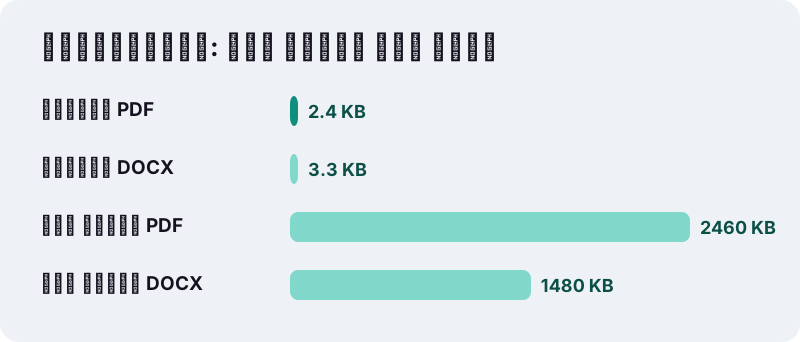
في اختباراتنا بتاريخ 19 أكتوبر 2026، حوّلنا فاتورة من صفحتين حجمها 2.4 KB، فخرج ملف .docx بحجم 3.3 KB فيه العنوان والفقرات وجدول Word حقيقي من 4 أعمدة، خلال 0.3 ثانية.
إن كان هدفك الأرقام نفسها وليس النص، فأداة تحويل PDF إلى Excel أنسب، لأنها تخزن الأرقام قيمًا رقمية قابلة للجمع.
نص قابل للتعديل أم مظهر مطابق: أيهما تختار؟
اختر النص القابل للتعديل إذا كنت ستغير الكلمات، واختر المظهر المطابق إذا كنت تريد أن يبدو الملف في Word تمامًا كما في PDF دون أن تكتب فيه.
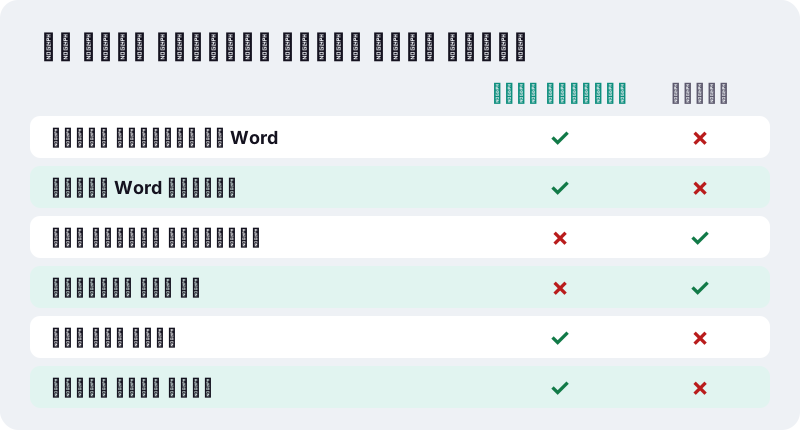
| الحاجة | الوضع المناسب | السبب |
|---|---|---|
| تحديث سيرة ذاتية | نص قابل للتعديل | ستغير التواريخ والمهام |
| ترجمة تقرير | نص قابل للتعديل | تحتاج إلى النص نفسه |
| إدراج صفحات في تقرير Word | مظهر مطابق | الشكل أهم من التعديل |
| كتيب بتصميم معقد | مظهر مطابق | الأعمدة والألوان تبقى |
| عقد ستعدل بنوده | نص قابل للتعديل | تغيير البنود مباشرة |
في وضع المظهر المطابق تصبح كل صفحة صورة داخل Word، فيبقى الشكل كما هو، لكن لا يمكنك تحديد الكلمات أو تغييرها.
ماذا يحدث للملفات الممسوحة ضوئيًا؟
الصفحة الممسوحة صورة لورقة، لا نص فيها. لذلك لا يجد المحوّل كلمات يعيد بناءها، فيضع الصفحة كصورة في Word ويخبرك بعدد هذه الصفحات.
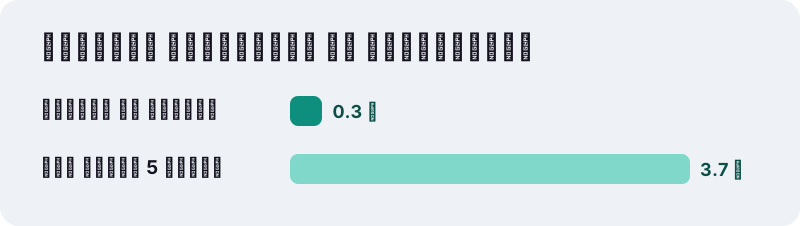
في اختباراتنا، عقد ممسوح من 5 صفحات بحجم 2.46 MB أعطى ملف .docx بحجم 1.48 MB خلال 3.7 ثانية، والصفحات فيه صور لأن الملف بلا طبقة نص.
التعرف الضوئي على الحروف له حدوده أيضًا. تقول مساعدة Google Drive العربية عن تحويل الملفات الممسوحة إلى نص:
“لكن يحتمل عدم اكتشاف القوائم والجداول والأعمدة والحواشي السفلية والتعليقات الختامية.”
لذلك الطريق الأنظف: شغّل OCR بلغة الصفحة، ثم أعد التحويل، وراجع الجداول يدويًا.
ما الذي لا يحتفظ به التحويل؟
نفضّل أن تعرف الحدود قبل أن تكتشفها في اجتماع. هذا ما يتغير في وضع النص القابل للتعديل:
| العنصر في PDF | النتيجة في Word |
|---|---|
| الخطوط الأصلية | تتحول إلى Calibri |
| ألوان النص | لا يُحتفظ بها |
| تخطيط من عمودين أو أكثر | يصبح فقرات عادية متتالية |
| مربعات النص العائمة | تصبح فقرات عادية |
| الصور داخل صفحات النص | لا تُستخرج |
| الصفحات الممسوحة | توضع كصور كاملة |
إن كانت الصور هي ما تحتاجه، فاستخرج الصفحات صورًا عبر تحويل PDF إلى JPG ثم أدرجها في Word بنفسك.
أي ملفات PDF تتحول أفضل من غيرها؟
متى يكفي تحويل PDF إلى Word وحده؟
يكفي وحده عندما يكون الملف نصيًا بعمود واحد، وعندما تريد تعديل الكلمات لا إعادة التصميم. في الحالات الأخرى ستحتاج إلى خطوة قبله أو بعده، كما يوضح هذا القسم والقسم التالي.
أفضل النتائج تأتي من ملفات صُدّرت أصلًا من برنامج كتابة، مثل مستند حُفظ من Word أو مستندات Google بصيغة PDF. هذه الملفات تحمل نصًا حقيقيًا مرتبًا.
- تقارير وخطابات بعمود واحد: نتيجة قريبة جدًا من الأصل.
- فواتير وكشوف بجداول بسيطة: جداول Word قابلة للتعديل.
- مجلات بأعمدة متعددة: النص سليم لكن الترتيب يحتاج مراجعة.
- صور هاتف لمستندات: تحتاج OCR أولًا.
إذا كان الملف طويلًا وتحتاج فصلًا واحدًا فقط، استخرج الصفحات المطلوبة عبر تقسيم PDF قبل التحويل، فيصبح العمل أسرع والمراجعة أسهل.
هل التحويل داخل المتصفح آمن لمستنداتك؟
نعم، لأن الملف لا يغادر جهازك. واجهة File API في المتصفح تسمح للصفحة بقراءة ملف اخترته أنت فقط، ثم يعالجه JavaScript في ذاكرة الجهاز.
معنى ذلك عمليًا أن الصفحة تعمل حتى لو قطعت الاتصال بعد تحميلها: جرّب ذلك بنفسك بإيقاف الشبكة ثم تحويل ملف صغير. النتيجة ستصل كما هي، لأن لا شيء يُرسل إلى أي مكان.
هذا يفرق كثيرًا مع العقود والكشوف البنكية والوثائق الطبية. كثير من خدمات PDF على الإنترنت ترفع الملف إلى خوادمها للمعالجة؛ هنا لا يحدث ذلك، والرسالة الأخيرة تقول صراحة «0 بايت مرفوعة».
عند إغلاق التبويب يختفي المستند من ذاكرة الصفحة. أما الملف الذي نزّلته فيبقى في مجلد التنزيلات لديك وحدك.
هل تعمل الأداة على الهاتف؟
نعم، في متصفح الهاتف مباشرة دون تثبيت تطبيق. الفرق الوحيد هو السرعة: الهواتف أبطأ في الملفات الكبيرة والممسوحة لأنها تعالج كل شيء بذاكرتها.
| الجهاز | أين تجد ملف PDF | أين يذهب ملف DOCX |
|---|---|---|
| iPhone وiPad | تطبيق الملفات أو مرفقات البريد | مجلد التنزيلات في الملفات |
| Android | مدير الملفات أو Google Drive | مجلد Download |
| Windows | مستكشف الملفات | مجلد التنزيلات |
| Mac | Finder | مجلد التنزيلات |
على iPhone قد يسألك Safari أين تحفظ الملف، أو يفتحه مباشرة في معاينة. اضغط زر المشاركة ثم «حفظ في الملفات» لتحتفظ بنسخة. على Android يظهر إشعار التنزيل في أعلى الشاشة.
لفتح الملف الناتج على الهاتف تحتاج إلى تطبيق يقرأ .docx، مثل تطبيق Word المجاني أو مستندات Google.
كيف تراجع ملف Word بعد التحويل؟
مراجعة دقيقتين توفر عليك إحراجًا لاحقًا. ابدأ بالعناصر التي يخمنها المحوّل، لأنها الموضع الذي تظهر فيه الفروق عادة بين الأصل والنسخة الجديدة:
- افتح جزء التنقل في Word وتأكد أن العناوين في مستواها الصحيح.
- راجع كل جدول: عدد الأعمدة ومحاذاة الأرقام.
- ابحث عن كلمات مقسومة بشرطة في نهاية السطر.
- طبّق خط مؤسستك على المستند كله دفعة واحدة.
بعد التعديل يمكنك إعادة المستند إلى PDF عبر تحويل Word إلى PDF، ثم مقارنة النسختين بأداة مقارنة ملفين PDF لترى بالضبط ما تغير.
ما أرقام الأداة وحدودها؟
هذه نتائج قسناها نحن على حاسوب Windows عادي بمتصفح Chrome، وليست وعودًا لكل ملف:
| الملف | الحجم الأصلي | النتيجة | المدة |
|---|---|---|---|
| فاتورة نصية من صفحتين | 2.4 KB | DOCX بحجم 3.3 KB مع جدول من 4 أعمدة | 0.3 ث |
| عقد ممسوح من 5 صفحات | 2.46 MB | DOCX بحجم 1.48 MB، الصفحات صور | 3.7 ث |
لا يوجد حد مصطنع لحجم الملف. الحد الفعلي هو ذاكرة جهازك، والملفات الممسوحة الكبيرة تأخذ وقتًا أطول على الهواتف القديمة.
ما الأدوات التي تفيد قبل التحويل وبعده؟
التحويل نادرًا ما يكون الخطوة الوحيدة. هذه الأدوات تكمل العمل:
- OCR لملفات PDF: قبل التحويل إذا كان الملف ممسوحًا.
- تعديل PDF: إذا أردت فقط إضافة سطر أو ملاحظة دون المرور بـ Word.
- ضغط PDF: بعد إعادة المستند إلى PDF لإرساله بالبريد.
الأسئلة الشائعة
هل تحويل PDF إلى Word هنا مجاني؟
نعم. لا حساب ولا فترة تجربة ولا علامة مائية ولا حد لعدد الملفات. المعالجة تتم على جهازك، فلا توجد تكلفة خادم ننقلها إليك.
هل يُرفع ملفي إلى الإنترنت؟
لا. يقرأ المتصفح الملف ويحوله JavaScript على جهازك، وتؤكد رسالة النهاية أنه رُفع 0 بايت.
هل يدعم المحوّل اللغة العربية؟
نعم في الملفات التي تحمل نصًا عربيًا حقيقيًا: تُكتب الفقرات العربية من اليمين إلى اليسار في Word. أما الصفحات العربية الممسوحة فتحتاج OCR بالعربية أولًا.
لماذا تغير الخط في ملف Word؟
لأن الأداة تكتب النص بخط Calibri ولا تنقل خطوط الملف الأصلي. اختر النص كله في Word وطبّق الخط الذي تريده.
لماذا ظهرت بعض الصفحات صورًا؟
لأنها ممسوحة بلا طبقة نص، أو لأنك اخترت «مظهر مطابق». شغّل OCR لملفات PDF ثم أعد التحويل بوضع النص القابل للتعديل.
هل يمكن تحويل ملف PDF محمي بكلمة مرور؟
أزل الحماية أولًا بأداة فتح قفل PDF مع كلمة المرور التي تعرفها، ثم حوّل النسخة الجديدة.
هل يحافظ التحويل على الصور داخل الصفحات؟
في وضع النص القابل للتعديل لا تُستخرج الصور من صفحات النص. في وضع المظهر المطابق تبقى الصفحة كلها، بصورها، كصورة واحدة.
هل ilovepdfe هو نفسه iLovePDF؟
لا. ilovepdfe موقع مستقل لا علاقة له بتلك الشركة، فهي شركة منفصلة. الفرق العملي أن ilovepdfe يعالج ملفاتك داخل متصفحك بدل رفعها.
ما صيغة الملف الناتج؟
ملف .docx، وهو صيغة Word الحديثة، ويفتح في Word وLibreOffice ومستندات Google وPages.
المصادر
- تحرير ملف PDF — دعم Microsoft
- تحويل ملفات PDF والصور إلى نصوص — مساعدة Google Drive
- مايكروسوفت وورد — ويكيبيديا العربية
- PDF — ويكيبيديا العربية
- File API — MDN Web Docs
- PDF (Portable Document Format) Family — Library of Congress