So wandeln Sie eine PDF in Word um
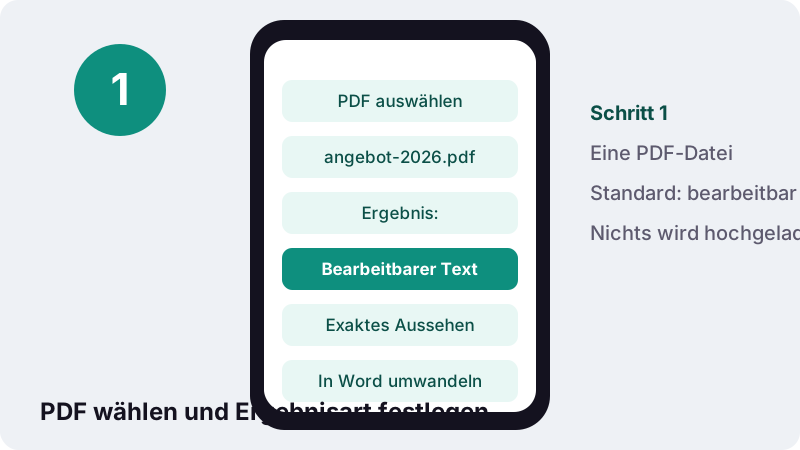
- PDF auswählen. Tippen Sie auf PDF auswählen und öffnen Sie die Datei von Ihrem Handy oder Computer. Sie wird lokal gelesen, nicht hochgeladen.
- Ergebnis wählen. Lassen Sie Bearbeitbarer Text eingestellt oder wählen Sie Exaktes Aussehen (Seiten als Bilder), wenn die Seiten unverändert aussehen sollen.
- In Word umwandeln. Tippen Sie auf In Word umwandeln. Absätze, Überschriften, Listen und Tabellen werden aus der PDF neu aufgebaut.
- DOCX herunterladen. Laden Sie die .docx herunter und prüfen Sie Zahlen und Überschriften kurz in Word.
PDF in Word umwandeln: so funktioniert das Tool
Wenn Sie eine PDF in Word umwandeln, wählen Sie die Datei, lassen die Einstellung Bearbeitbarer Text stehen und tippen auf In Word umwandeln. Wenige Sekunden später liegt eine .docx-Datei mit demselben Namen in Ihren Downloads.
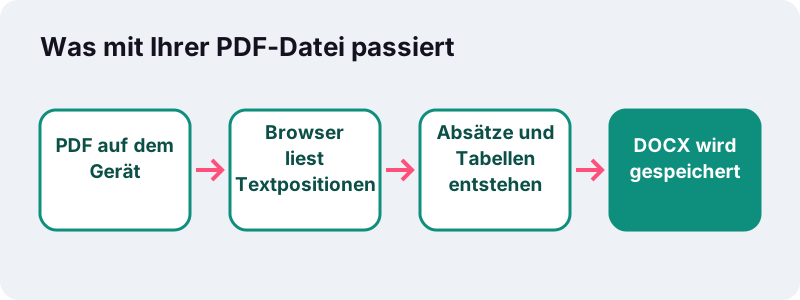
Die ganze Arbeit erledigt Ihr Browser. Er liest, wo jedes Wort auf der Seite steht, setzt daraus Absätze, Überschriften, Listen und Tabellen zusammen und schreibt eine Word-Datei. Ein Server ist daran nicht beteiligt, und ein Konto brauchen Sie nicht.
Das Ergebnis öffnet sich in Microsoft Word, LibreOffice Writer, Pages, Google Docs und jeder anderen Textverarbeitung, die DOCX lesen kann.
Schritt für Schritt: von der PDF zur DOCX
Vier Handgriffe genügen, egal ob am Laptop oder am Smartphone:
- Tippen Sie auf PDF auswählen oder ziehen Sie die Datei am Computer auf das Feld.
- Wählen Sie unter Ergebnis entweder Bearbeitbarer Text oder Exaktes Aussehen (Seiten als Bilder).
- Tippen Sie auf In Word umwandeln und warten Sie, bis die Meldung „Fertig“ erscheint.
- Laden Sie die .docx herunter und öffnen Sie sie in Ihrem Textprogramm.
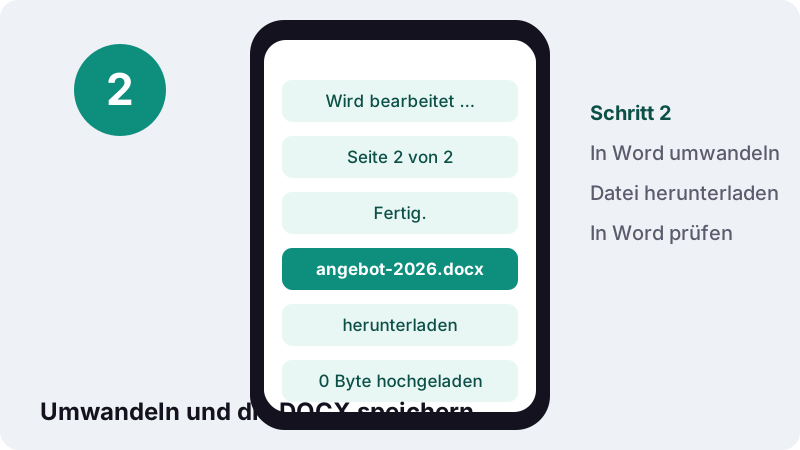
Unter dem Ergebnis steht eine Zeile wie „Fertig in 0,3 s auf Ihrem Gerät · 0 Byte hochgeladen“. Sie zeigt, dass die Umwandlung lokal lief.
Warum ist eine PDF so schwer in Word zu bearbeiten?
Eine PDF speichert vor allem, wo Zeichen auf der Seite stehen, nicht, was sie bedeuten. Ein Konverter muss die Struktur daher erraten: Welche Zeilen gehören zu einem Absatz, was ist eine Überschrift, wo beginnt eine Tabellenspalte?
“PDF ist ein festes Dateiformat. Das bedeutet, dass die Datei die Position von Text, Bildern und Vektorgrafiken auf einer Seite speichert, aber nicht notwendigerweise die Beziehungen zwischen diesen.”
Microsoft schreibt auf derselben Seite, dass eine Tabelle in einer PDF oft nur als Satz von Linien ohne Bezug zum Zellinhalt gespeichert ist. Genau deshalb sieht jede umgewandelte Datei etwas anders aus als das Original, auch bei teuren Programmen.
Wie entsteht aus Textpositionen ein Word-Dokument?
Im Modus Bearbeitbarer Text sortiert das Tool alle Textstücke einer Seite nach Zeilen und Abständen und baut daraus echte Word-Elemente. Was es erkennt, wird zu dem passenden Format in der DOCX:
- Absätze: Zeilen mit normalem Abstand werden zu einem fließenden Absatz zusammengefügt.
- Überschriften: deutlich größerer Text wird als Überschrift übernommen.
- Fett und kursiv: bleiben als Zeichenformat erhalten.
- Aufzählungen: Zeilen mit Punkt, Strich oder Nummer werden zu Listen.
- Zentrierte Zeilen: etwa ein Titel oder eine Grußformel bleiben zentriert.
- Rechts-nach-links-Absätze: arabischer oder hebräischer Text wird als RTL-Absatz gesetzt.
Die Schrift wird dabei einheitlich Calibri. Das wirkt zunächst ungewohnt, hat aber einen Vorteil: Das Dokument lässt sich sofort weiterschreiben, ohne dass Word fehlende Schriftarten ersetzen muss.
Werden Tabellen zu echten Word-Tabellen?
Ja, wenn das Muster klar ist: Sobald mindestens zwei Zeilen hintereinander in drei oder mehr Spalten aufgeteilt sind, legt das Tool eine richtige Word-Tabelle an. Zellen lassen sich dann einzeln anklicken, sortieren und verbreitern.
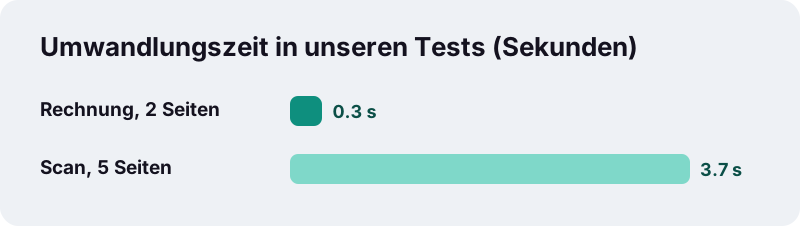
In unseren Tests wurde eine zweiseitige Rechnung (2,4 KB) in 0,3 Sekunden zu einer 3,3 KB großen DOCX mit Titel, Absätzen und einer echten Tabelle mit vier Spalten. Positionen, Mengen und Preise standen jeweils in eigenen Zellen.
| Inhalt in der PDF | Ergebnis in Word | Hinweis |
|---|---|---|
| Rechnungspositionen in 4 Spalten | Word-Tabelle mit 4 Spalten | ab 2 Zeilen und 3 Spalten |
| Zwei Spalten Fließtext (Zeitung) | normale Absätze | Spaltensatz wird nicht nachgebaut |
| Textfeld oder Randnotiz | normaler Absatz | steht an passender Stelle im Fluss |
| Tabelle mit nur 2 Spalten | Text mit Abständen | zu wenig Spalten für eine Tabelle |
Sie möchten Zahlen weiterrechnen statt Text bearbeiten? Dann ist PDF in Excel der bessere Weg, weil dort Beträge als echte Zahlen in Zellen landen.
Bearbeitbarer Text oder exaktes Aussehen: welche Option passt?
Wählen Sie Bearbeitbarer Text, wenn Sie Wörter ändern, Abschnitte kürzen oder Inhalte in ein anderes Dokument kopieren wollen. Wählen Sie Exaktes Aussehen, wenn die Seite in Word genauso aussehen muss wie in der PDF.
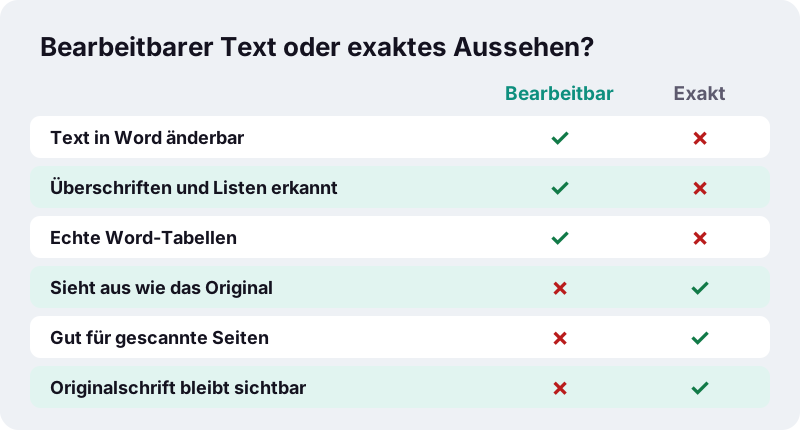
Beim exakten Aussehen wird jede Seite als Bild in Word eingefügt. Das ist praktisch, wenn Sie eine Seite in einen Bericht einbetten oder neben das Bild Kommentare schreiben möchten. Den Text darin können Sie aber nicht ändern.
Typische Fälle aus dem Alltag
| Situation | Empfohlene Option |
|---|---|
| Lebenslauf aktualisieren, nur PDF vorhanden | Bearbeitbarer Text |
| Vertragsentwurf mit Änderungen zurückschicken | Bearbeitbarer Text |
| Urkunde oder Zertifikat in eine Bewerbungsmappe | Exaktes Aussehen |
| Plakat oder Flyer mit vielen Grafiken | Exaktes Aussehen |
| Tabellenreiche Preisliste | Bearbeitbarer Text |
Was passiert mit gescannten PDFs?
Eine eingescannte Seite enthält nur ein Foto des Textes, keine Buchstaben. Solche Seiten fügt das Tool als Bild in Word ein und sagt Ihnen in der Ergebnismeldung, wie viele Seiten betroffen sind.
Im Test wurde ein fünfseitiger gescannter Vertrag (2,46 MB) in 3,7 Sekunden zu einer 1,48 MB großen DOCX, mit allen Seiten als Bilder. Um den Text bearbeiten zu können, machen Sie die Datei zuerst mit OCR PDF durchsuchbar und wandeln sie danach erneut um.
Texterkennung (OCR) ist nötig, weil Scanner und Kameras nur Rastergrafiken liefern, also Pixel. Erst die Erkennung ordnet diesen Pixeln wieder Buchstaben zu.
Für die Erkennung wählen Sie im OCR-Tool die Sprache des Dokuments, bei einem deutschen Vertrag also Deutsch. Auf der deutschen Seite ist Deutsch bereits vorausgewählt, Sie können aber jede der elf angebotenen Sprachen einstellen.
Was geht beim Umwandeln von PDF in DOCX verloren?
Inhalt und Reihenfolge bleiben erhalten, die Gestaltung wird vereinfacht. Ehrlich aufgezählt, sieht das so aus:
- Schriftarten werden zu Calibri, Schriftfarben werden nicht übernommen.
- Mehrspaltige Layouts und Textfelder werden zu normalen Absätzen untereinander.
- Bilder auf Textseiten werden nicht herausgelöst, Logos und Fotos fehlen also im Modus Bearbeitbarer Text.
- Kopf- und Fußzeilen erscheinen als gewöhnlicher Text auf der jeweiligen Seite.
Brauchen Sie ein Logo oder Foto aus der PDF, speichern Sie die Seite mit PDF in JPG als Bild und schneiden das Motiv in einem Bildprogramm aus.
Welche PDFs lassen sich am besten umwandeln?
Am besten gelingen Dokumente, die aus einem Textprogramm exportiert wurden: Briefe, Angebote, Rechnungen, Hausarbeiten, Protokolle. Sie haben eine echte Textebene und meist eine klare Spalte.
Schwieriger sind Broschüren mit freier Gestaltung, Formulare mit vielen Kästchen und Präsentationsfolien. Hier landet der Text vollständig in Word, die Anordnung müssen Sie aber nacharbeiten. Ist die PDF lang, kann es sich lohnen, mit PDF trennen nur die benötigten Seiten herauszulösen.
Ein kurzer Test verrät viel: Öffnen Sie die PDF in Ihrem Betrachter und versuchen Sie, ein Wort zu markieren. Lässt sich der Text auswählen und kopieren, hat die Datei eine Textebene und wird gut umgewandelt. Markiert der Betrachter nur ein Rechteck über der ganzen Seite, handelt es sich um einen Scan.
Auch Formulare aus Behörden oder von Versicherungen kommen oft mit festen Kästchen. Wollen Sie diese nur ausfüllen, ist die Umwandlung meist ein Umweg: Mit PDF ausfüllen tragen Sie Ihre Antworten direkt in die Felder ein, und das Layout bleibt unangetastet.
Ist es sicher, eine PDF im Browser umzuwandeln?
Ja, weil die Datei Ihr Gerät nicht verlässt. Die Webseite nutzt die File API des Browsers, die eine vom Nutzer ausgewählte Datei lokal öffnet und liest.
“Mit der File API können Webinhalte Benutzer auffordern, lokale Dateien auszuwählen, und anschließend deren Inhalt lesen.”
Viele Online-Dienste laden PDFs dagegen auf ihre Server hoch. Bei Gehaltsabrechnungen, Arztbriefen oder Verträgen mit Kontodaten ist der lokale Weg die entspanntere Wahl. Sie können die Seite nach dem Laden sogar in den Flugmodus schalten und trotzdem umwandeln.
PDF in Word umwandeln am Handy: iPhone und Android
Das Tool läuft im normalen Browser, also Safari auf dem iPhone und Chrome auf Android. Eine App müssen Sie nicht installieren.
- iPhone und iPad: Die Dateiauswahl zeigt die App Dateien, also auch PDFs aus Mail-Anhängen, die Sie dort gesichert haben.
- Android: Chrome bietet Downloads, Google Drive und andere Speicherorte an; die DOCX landet im Ordner Downloads.
- Bearbeiten unterwegs: Die DOCX öffnet sich in der Word-App, in Google Docs oder in jedem anderen Office-Programm Ihres Handys.
Große Scans brauchen auf dem Handy etwas länger als am Computer, weil die Rechenleistung des Geräts die Geschwindigkeit bestimmt.
Wie prüfen Sie die Word-Datei nach dem Umwandeln?
Nehmen Sie sich zwei Minuten und gehen Sie die DOCX einmal neben der PDF durch. Diese Punkte sind am wichtigsten:
- Stimmen alle Zahlen, besonders in Tabellen und Beträgen?
- Sind Überschriften als Überschrift formatiert, damit ein Inhaltsverzeichnis funktioniert?
- Haben Aufzählungen die richtige Ebene?
- Fehlen Bilder oder Logos, die Sie noch einfügen müssen?
Sind Sie fertig, verwandeln Sie das Dokument mit Word in PDF wieder in eine PDF zum Versenden. Mit PDF vergleichen sehen Sie anschließend Wort für Wort, was sich gegenüber der alten Fassung geändert hat.
Passende Tools, wenn Sie PDF in Word umwandeln
Oft gehört die Umwandlung zu einem größeren Ablauf: erst Text erkennen, dann bearbeiten, am Ende wieder als PDF verschicken. Die folgenden Werkzeuge laufen ebenfalls komplett im Browser.
Häufige Fragen
Funktioniert die Umwandlung ohne Anmeldung?
Ja. Es gibt kein Konto, keine E-Mail-Abfrage und kein Limit pro Tag. Sie öffnen die Seite, wählen die PDF und laden die DOCX herunter.
Wird meine PDF auf einen Server hochgeladen?
Nein. Der Browser liest die Datei lokal und schreibt die Word-Datei direkt auf Ihrem Gerät. Die Ergebniszeile zeigt dazu „0 Byte hochgeladen“.
Warum sieht die Word-Datei anders aus als die PDF?
Eine PDF speichert Positionen, keine Absätze. Das Tool baut die Struktur neu auf, setzt alles in Calibri und übernimmt keine Farben. Soll die Seite identisch aussehen, wählen Sie Exaktes Aussehen.
Funktioniert es mit eingescannten Dokumenten?
Scans haben keine Textebene und werden als Bilder eingefügt. Machen Sie die Datei zuerst mit OCR PDF durchsuchbar und wandeln Sie sie dann erneut in Word um.
Bekomme ich eine DOC- oder eine DOCX-Datei?
Sie erhalten eine DOCX-Datei im Format Office Open XML, das Word seit Version 2007 standardmäßig verwendet. Auch LibreOffice, Pages und Google Docs öffnen sie.
Kann ich eine passwortgeschützte PDF umwandeln?
Erst nach dem Entsperren. Entfernen Sie das Passwort mit PDF entsperren, sofern Sie das Recht dazu haben, und wandeln Sie die Datei danach um.
Werden Bilder aus der PDF übernommen?
Im Modus Bearbeitbarer Text nicht. Im Modus Exaktes Aussehen ist die ganze Seite samt Bildern als Bild enthalten.
Klappt es mit arabischem oder hebräischem Text?
Ja, Absätze in Rechts-nach-links-Schrift werden als RTL-Absätze in Word gesetzt. Prüfen Sie gemischte Zeilen mit Zahlen trotzdem kurz nach.
Ist ilovepdfe dasselbe wie iLovePDF?
Nein. ilovepdfe ist eine unabhängige Website und gehört nicht zu iLovePDF. Der praktische Unterschied: ilovepdfe verarbeitet Ihre Dateien im Browser, statt sie hochzuladen.
Wie groß darf die PDF sein?
Eine feste Grenze gibt es nicht; es zählt der Arbeitsspeicher Ihres Geräts. Lange Scans dauern auf älteren Handys spürbar länger als kurze Textdokumente.
Quellen
- Öffnen von PDFs in Word — Microsoft Support
- Dateien in Webanwendungen verwenden — MDN Web Docs
- FileReader — MDN Web Docs
- Portable Document Format — Wikipedia
- Office Open XML — Wikipedia
- Microsoft Word — Wikipedia
- Texterkennung — Wikipedia