Cara mengubah PDF ke Word dengan ilovepdfe
- Pilih PDF. Ketuk Pilih PDF, atau seret satu file ke kotak. File dibuka di perangkat Anda, tidak diunggah.
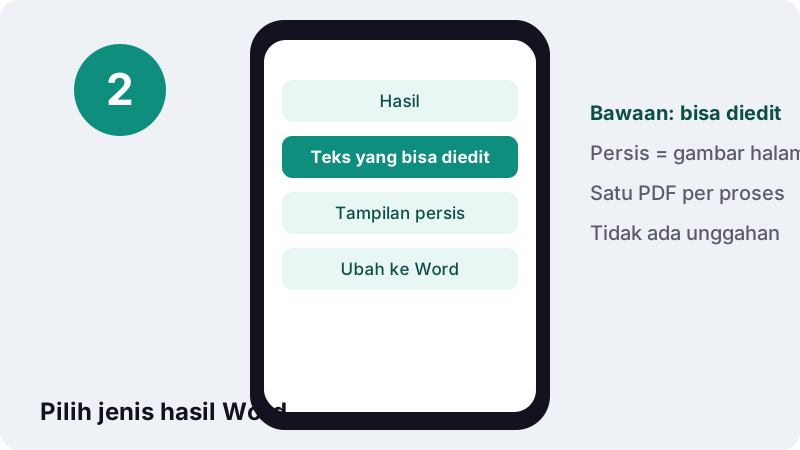
- Atur Hasil. Di bagian Hasil, biarkan Teks yang bisa diedit untuk mengubah isi, atau pilih Tampilan persis (halaman sebagai gambar) untuk menjaga tampilan.
- Tekan Ubah ke Word. Tekan Ubah ke Word dan tunggu setiap halaman dibaca. Halaman hasil scan disebutkan di pesan hasil.
- Unduh file .docx. Unduh file Word, buka, lalu periksa judul dan tabel sebelum mengirimnya.
Apa yang dilakukan alat PDF ke Word ini?
Alat ini membaca teks di dalam PDF Anda lalu menulis dokumen Word baru (.docx) yang bisa dibuka, diketik ulang, dan disimpan lagi. Konversi PDF ke Word berlangsung di halaman yang sedang Anda buka, jadi file diproses oleh browser Anda sendiri dan tidak pernah dikirim ke server.
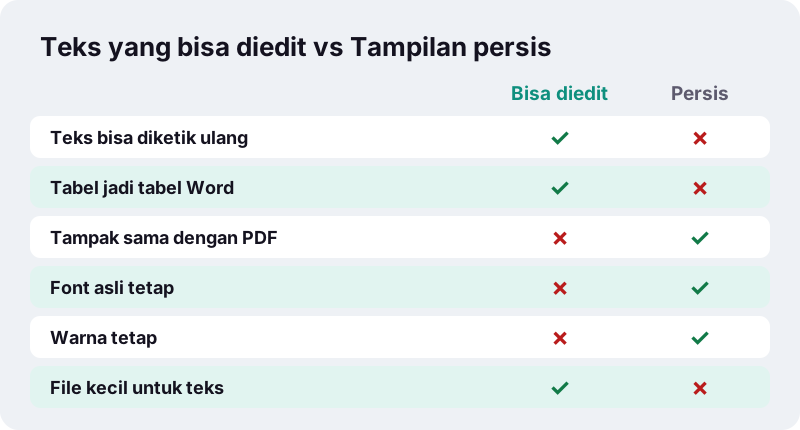
Ada dua jenis hasil. Teks yang bisa diedit menyusun ulang paragraf, judul, daftar, dan tabel supaya kalimatnya bisa diubah. Tampilan persis menjadikan setiap halaman sebuah gambar di dalam Word: tampilannya sama persis, tetapi teksnya tidak bisa diedit.
Tidak perlu daftar akun, tidak ada kuota harian, dan dokumen tidak diberi watermark. Setelah selesai, halaman menampilkan lama proses di perangkat Anda dan menegaskan bahwa 0 byte diunggah.
Bagaimana cara mengubah PDF ke Word di sini?
Cukup empat langkah: pilih PDF, tentukan jenis hasil, tekan tombol, lalu unduh. Untuk dokumen teks pendek, seluruh proses biasanya selesai dalam hitungan detik di komputer biasa.
- Pilih PDF. Ketuk tombol Pilih PDF atau seret satu file ke kotak. Satu kali proses mengubah satu PDF.
- Atur Hasil. Biarkan Teks yang bisa diedit jika ingin menulis ulang isi, atau pilih Tampilan persis (halaman sebagai gambar) jika tampilan lebih penting.
- Tekan Ubah ke Word. Baris kemajuan menunjukkan halaman yang sedang dibaca.
- Unduh .docx. Nama file mengikuti nama PDF Anda. Buka di Word, WPS Office, LibreOffice, atau Google Dokumen, lalu periksa judul dan tabelnya.
Jika PDF meminta kata sandi saat dibuka, hapus dulu kata sandinya dengan Buka kunci PDF (Anda tetap perlu mengetik kata sandi yang Anda ketahui). Setelah itu kembali ke sini dan jalankan konversi.
Mengapa mengubah PDF ke Word tidak sesederhana kelihatannya?
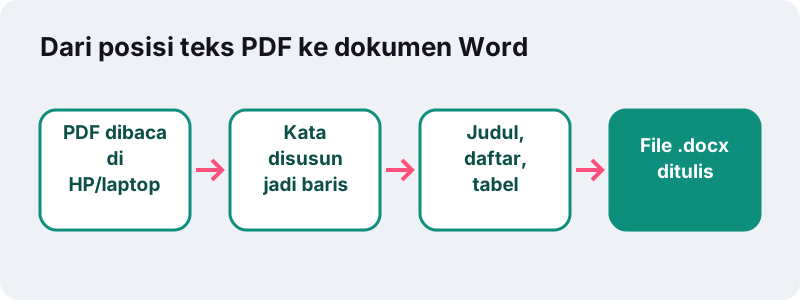
Karena PDF mencatat di mana setiap potong teks diletakkan, bukan apa peran teks itu. Paragraf, isi sel tabel, dan keterangan gambar sama-sama tersimpan sebagai deretan huruf dengan koordinat. Setiap konverter harus menebak kembali strukturnya.
“PDF adalah format file tetap, yang berarti file menyimpan lokasi teks, gambar, dan grafik vektor di halaman, namun tidak harus ada hubungan di antaranya. Kebanyakan PDF tidak menyertakan informasi mengenai elemen konten struktural, seperti paragraf, tabel, atau kolom.”
Itu sebabnya tidak ada konverter, baik aplikasi desktop maupun situs, yang bisa menjanjikan salinan sempurna untuk sembarang file. Yang menentukan adalah seberapa masuk akal tebakannya, dan seberapa jujur alat itu memberi tahu bagian yang tidak bisa dibangun ulang.
Bagaimana mode Teks yang bisa diedit menyusun dokumen?
Setiap kata diurutkan menurut posisinya, kata yang sejajar digabung menjadi baris, lalu baris digabung menjadi paragraf jika jaraknya wajar. Hasilnya berupa objek Word asli, bukan kotak teks yang melayang di atas halaman.
- Judul: baris dengan huruf yang jelas lebih besar dari teks isi menjadi judul Word, sehingga panel Navigasi berfungsi.
- Tebal dan miring: dipertahankan bila font PDF memang versi tebal atau miring.
- Daftar: baris yang diawali titik, tanda hubung, atau nomor seperti 1. dan a) menjadi daftar berpoin atau bernomor.
- Rata tengah: baris yang berada di tengah halaman tetap rata tengah.
- Kanan ke kiri: paragraf berbahasa Arab atau Ibrani ditandai sebagai teks kanan ke kiri, cocok untuk dokumen pesantren atau terjemahan.
Teks paragraf memakai font Calibri, font bawaan Word yang akrab, sehingga dokumen terlihat rapi dan mudah diberi gaya ulang dengan Styles milik Word.
Apakah tabel tetap menjadi tabel saat convert PDF ke DOCX?
Ya, bila teksnya tersusun dalam kolom yang jelas. Alat ini mencari baris yang terbagi menjadi minimal tiga kolom pada posisi horizontal yang sama, di dua baris berturut-turut atau lebih, lalu menuliskannya sebagai tabel Word lengkap dengan baris dan sel.
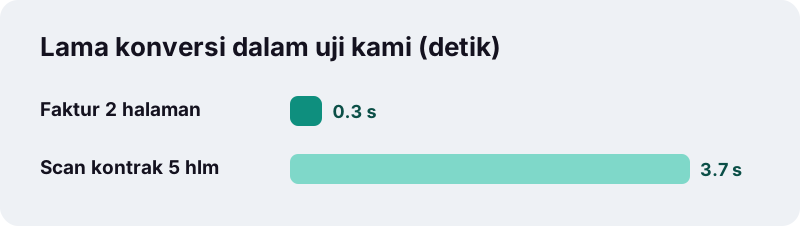
Dalam uji kami, faktur 2 halaman berukuran 2,4 KB menjadi .docx 3,3 KB dalam 0,3 detik. Hasilnya berisi judul, paragraf, dan tabel Word 4 kolom untuk daftar barang. Kami bisa mengklik sel, mengganti jumlah barang, dan menambah baris seperti di dokumen biasa.
Tabel yang hanya punya dua kolom, atau yang teks di dalam selnya terlipat tidak beraturan, bisa keluar sebagai paragraf biasa. Kalau yang Anda butuhkan angkanya, bukan tata letaknya, PDF ke Excel memasukkan setiap kolom teks ke sel spreadsheet.
Teks yang bisa diedit atau Tampilan persis: pilih yang mana?
Pilih Teks yang bisa diedit jika Anda perlu mengganti kata, memakai ulang paragraf, atau mengisi template. Pilih Tampilan persis jika Anda hanya perlu PDF itu berada di dalam file Word, misalnya untuk dilampirkan ke laporan yang wajib berformat .docx.
| Kebutuhan Anda | Mode yang cocok | Alasannya |
|---|---|---|
| Merevisi pasal dalam surat perjanjian | Teks yang bisa diedit | Paragraf menjadi teks Word biasa |
| Memperbarui harga di surat penawaran | Teks yang bisa diedit | Daftar barang menjadi tabel Word |
| Menyalin isi skripsi lama untuk dikutip | Teks yang bisa diedit | Judul bab dikenali sebagai heading |
| Menjaga sertifikat tetap identik | Tampilan persis | Setiap halaman berupa gambar, tidak ada yang bergeser |
| Menyisipkan brosur ke laporan Word | Tampilan persis | Desain, font, dan warna tetap terlihat |
Anda boleh memproses PDF yang sama dua kali, sekali di tiap mode, lalu menyimpan keduanya. Tidak ada yang disimpan di server, jadi mencoba keduanya hanya memakan beberapa detik.
Bagaimana dengan PDF hasil scan?
PDF hasil scan tidak berisi teks, hanya foto kertas, sehingga tidak ada yang bisa dijadikan paragraf. Alat ini mendeteksi halaman tanpa lapisan teks, menaruhnya di Word sebagai gambar, dan pesan hasil memberi tahu berapa halaman yang diperlakukan seperti itu.
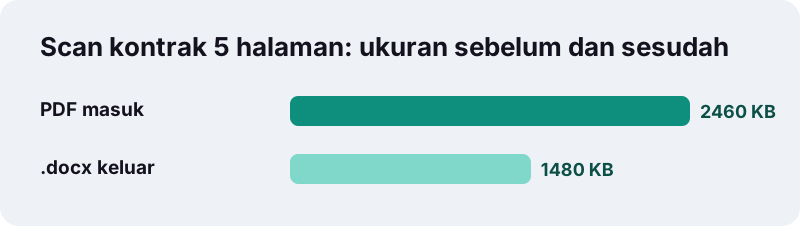
Dalam uji kami, kontrak hasil scan 5 halaman berukuran 2,46 MB menjadi .docx 1,48 MB dalam 3,7 detik, dengan setiap halaman berupa gambar. Agar mendapat teks yang bisa diketik, jalankan OCR PDF lebih dulu. OCR menambahkan lapisan teks, dan konversi berikutnya bisa menyusun paragraf yang nyata.
Bahasa Indonesia termasuk bahasa yang didukung OCR PDF di situs ini, jadi scan KTP, ijazah, atau surat keterangan berbahasa Indonesia bisa diberi lapisan teks sebelum diubah.
Apa saja yang tidak ikut terbawa ke file .docx?
Beberapa hal sengaja dilepas, karena tidak bisa dibangun ulang secara andal dari PDF di dalam browser. Mengetahuinya sejak awal membuat Anda tidak kaget saat file dibuka.
| Di PDF | Di file Word |
|---|---|
| Font asli | Semua teks memakai Calibri |
| Warna teks | Teks hitam (warna tidak dipertahankan) |
| Dua atau tiga kolom ala koran | Paragraf biasa, satu setelah yang lain |
| Kotak teks dan sidebar | Paragraf biasa sesuai urutan baca |
| Foto dan logo di halaman teks | Tidak diekstrak |
| Halaman scan tanpa lapisan teks | Gambar satu halaman penuh |
Jika gambar di sebuah halaman penting, ubah halaman itu dengan Tampilan persis, atau simpan gambarnya terpisah dengan PDF ke JPG lalu sisipkan sendiri ke file Word.
Jenis PDF apa yang paling bagus diubah ke Word?
Dokumen yang dulunya diekspor dari pengolah kata memberi hasil terbaik: surat, laporan, kontrak, CV, faktur, dan modul kuliah. Isinya satu kolom, judulnya jelas, dan tabelnya rapi per kolom, persis pola yang dicari aturan penyusunan ulang.
Microsoft menyampaikan hal serupa tentang konverternya sendiri:
“Pengonversian dari PDF ke Word cocok untuk file yang sebagian besar berisi teks, misalnya dokumen bisnis, hukum, atau ilmiah. Namun, jika Anda membuka file PDF di Word, file mungkin tidak akan terlihat sama seperti PDF.”
- Bagus: laporan hasil ekspor, surat dinas, CV, faktur, surat perjanjian.
- Cukup: formulir dengan banyak kotak, dokumen bercatatan kaki, tabel yang sangat panjang.
- Sulit: majalah, poster, slide presentasi, jurnal ilmiah dua kolom.
- Perlu OCR dulu: semua hasil scan dan foto dokumen.
Apakah aman mengonversi dokumen di browser?
Aman, karena file tetap berada di perangkat Anda. Halaman ini memakai fitur baca file bawaan browser, yang membuka dokumen dari penyimpanan Anda sendiri, dan seluruh konversi dikerjakan oleh JavaScript yang berjalan di mesin Anda.
“The FileReader interface lets web applications asynchronously read the contents of files (or raw data buffers) stored on the user's computer, using File or Blob objects to specify the file or data to read.”
Banyak layanan PDF online mengunggah file Anda ke server mereka untuk diproses. Itu bisa jadi masalah untuk slip gaji, surat keterangan dokter, kontrak kerja, atau dokumen rahasia kantor. Di sini, pesan selesai diakhiri dengan 0 byte diunggah, dan menutup tab berarti dokumen hilang dari memori.
Bisakah konversi ini dilakukan di HP?
Bisa. Alat ini berjalan di Chrome, Safari, Edge, Firefox, dan Samsung Internet di HP maupun tablet, tanpa aplikasi tambahan. File .docx masuk ke folder Unduhan atau Files dan bisa dibuka dengan aplikasi Word atau editor lain.
| Perangkat | Lokasi file hasil | Aplikasi untuk membuka |
|---|---|---|
| HP Android | Folder Download | Word, WPS Office, Google Dokumen |
| iPhone / iPad | Files → Unduhan | Word, Pages |
| Laptop Windows | Folder Downloads | Word, LibreOffice Writer |
| Mac | Folder Unduhan | Word, Pages, LibreOffice |
Memori HP lebih kecil daripada laptop, jadi PDF hasil scan yang panjang akan lebih lama diproses di HP. PDF teks berisi beberapa puluh halaman biasanya tetap cepat di HP keluaran beberapa tahun terakhir.
Bagaimana memeriksa file Word setelah dikonversi?
Luangkan satu menit untuk memeriksa sebelum dokumen dikirim atau dicetak. Penyusunan ulang berjalan otomatis, jadi pandangan manusia cepat menemukan beberapa tempat yang tebakannya meleset.
- Buka panel Navigasi di Word dan pastikan judul yang muncul memang judul bab atau bagian.
- Telusuri tabel dan cek setiap nilai berada di kolom yang benar.
- Cari daftar yang berubah menjadi baris biasa, lalu pasang lagi poin atau nomornya.
- Cari kata yang terpotong tanda hubung di akhir baris PDF.
- Simpan dengan nama baru agar PDF asli tetap utuh.
Setelah selesai mengedit, jadikan lagi dokumen tetap dengan Word ke PDF. Alat itu menulis teks yang bisa dipilih, sehingga PDF baru tetap bisa dicari.
Bagaimana melihat apa yang berubah antara dua versi?
Konversi sering hanya separuh perjalanan: PDF masuk, diedit di Word, lalu PDF keluar lagi. Jika rekan kerja mengirim balik PDF yang sudah direvisi, Anda tidak perlu membaca kedua salinan baris demi baris.
Bandingkan PDF menaruh file lama dan baru berdampingan, lalu menandai kata yang dihapus dengan merah dan kata yang ditambah dengan hijau, per halaman. Perbandingannya hanya pada teks, jadi cocok untuk kontrak, SOP, dan laporan yang melewati proses edit seperti ini.
Berapa batas konversi dalam angka?
Satu proses mengubah satu PDF, tanpa batas jumlah halaman atau ukuran dari alatnya sendiri; batasnya memori perangkat Anda. Angka di bawah adalah satu-satunya yang kami ukur, dengan Chrome headless di PC Windows pada 19 Oktober 2026.
| File uji | Mode | Hasil | Waktu |
|---|---|---|---|
| Faktur 2 halaman, 2,4 KB, PDF teks | Teks yang bisa diedit | .docx 3,3 KB: judul, paragraf, tabel Word 4 kolom | 0,3 s |
| Kontrak hasil scan 5 halaman, 2,46 MB | Teks yang bisa diedit | .docx 1,48 MB, halaman sebagai gambar | 3,7 s |
Waktu di perangkat Anda bisa berbeda. HP biasanya lebih lambat dari desktop, dan scan yang penuh gambar lebih lama daripada halaman teks karena setiap gambar harus dibaca lalu disimpan ulang.
Alat apa yang membantu sebelum dan sesudah konversi?
Alat-alat ini bekerja dengan cara yang sama, di browser Anda, dan menangani langkah sebelum dan sesudah konversi: menyiapkan lapisan teks, memilih halaman yang perlu, dan mengirim hasilnya.
- OCR PDF untuk memberi lapisan teks pada halaman hasil scan.
- Pisah PDF untuk mengubah bab atau halaman tertentu saja.
- Edit PDF jika Anda hanya perlu menambah satu baris teks, bukan menulis ulang dokumen.
- Kompres PDF setelah mengubah kembali ke PDF, bila portal membatasi ukuran file.
Pertanyaan yang sering diajukan
Apakah alat PDF ke Word ini gratis?
Ya. Tidak ada akun, tidak ada batas harian, dan tidak ada watermark. Konversi berjalan di perangkat Anda, jadi tidak ada biaya server per file yang perlu ditagihkan.
Apakah PDF saya diunggah ke suatu tempat?
Tidak. File dibaca oleh browser Anda dan diubah di tab ini. Pesan selesai menampilkan 0 byte diunggah, dan menutup tab menghapus dokumen dari memori.
Bisakah PDF diubah ke DOCX dengan tata letak persis?
Bisa, dengan mode Tampilan persis (halaman sebagai gambar). Setiap halaman tampak identik di Word, tetapi teksnya tidak bisa diedit. Mode Teks yang bisa diedit memberi teks yang bisa diubah dengan tata letak yang disederhanakan.
Kenapa teksnya tidak bisa diedit setelah dikonversi?
Ada dua kemungkinan: Anda memilih Tampilan persis, atau PDF-nya hasil scan tanpa lapisan teks. Untuk scan, jalankan OCR PDF dulu, lalu ubah lagi dengan Teks yang bisa diedit.
Apakah font dan warna asli ikut terbawa?
Tidak di mode yang bisa diedit: teks memakai Calibri dan berwarna hitam agar mudah diberi gaya ulang. Ukuran judul, tebal, dan miring tetap dipertahankan.
Bisakah beberapa PDF diubah sekaligus?
Satu proses mengubah satu PDF. Untuk menjadikan beberapa PDF satu dokumen Word, gabungkan dulu dengan Gabung PDF, lalu ubah file gabungannya.
Apakah teks Arab atau Ibrani didukung?
Ya. Paragraf kanan ke kiri ditandai seperti itu di file Word, sehingga arah dan perataannya benar saat dibuka.
Apakah hasilnya bisa dibuka di Google Dokumen, WPS, atau LibreOffice?
Bisa. File .docx adalah format terbuka; Google Dokumen, WPS Office, LibreOffice Writer, dan Pages semuanya bisa membuka dan menyunting file hasil konversi.
Bagaimana dengan PDF yang dikunci kata sandi?
PDF yang meminta kata sandi saat dibuka harus dibuka kuncinya dulu. Buka kunci PDF menghapus kata sandi yang sudah Anda ketahui; alat ini tidak membobol kata sandi yang tidak Anda ketahui.
Apakah ilovepdfe sama dengan iLovePDF?
Bukan. ilovepdfe adalah situs independen yang tidak berafiliasi dengan iLovePDF. Perbedaan praktisnya, ilovepdfe memproses file di browser Anda alih-alih mengunggahnya.
Sumber
- Membuka PDF di Word — Dukungan Microsoft
- PDF — Wikipedia bahasa Indonesia
- Office Open XML — Wikipedia bahasa Indonesia
- Pengenalan karakter optis — Wikipedia bahasa Indonesia
- FileReader — MDN Web Docs
- DOCX Transitional (Office Open XML), ISO 29500:2008-2016, ECMA-376 — Library of Congress