Как перевести PDF в Word с помощью ilovepdfe
- Выберите PDF. Нажмите «Выбрать PDF» или перетащите файл в рамку. Он открывается на вашем устройстве и никуда не загружается.
- Укажите результат. В пункте «Результат» оставьте «Редактируемый текст», чтобы править слова, или выберите «Точный вид (страницы картинками)», чтобы сохранить внешний вид.
- Нажмите «Преобразовать в Word». Нажмите «Преобразовать в Word» и подождите, пока прочитается каждая страница. О страницах-сканах скажет итоговое сообщение.
- Скачайте .docx. Скачайте файл Word, откройте его и проверьте заголовки и таблицы, прежде чем править или отправлять.
Что делает этот конвертер PDF в Word?
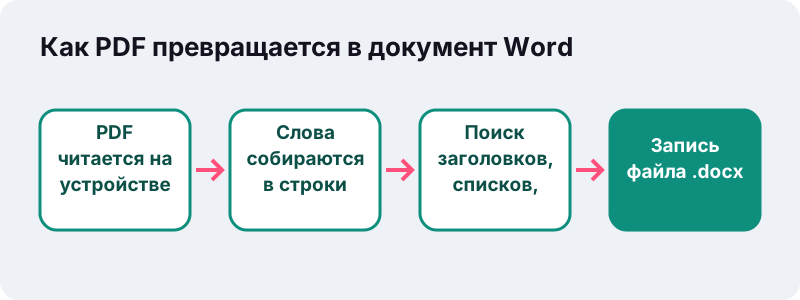
Он читает текст внутри вашего PDF и собирает из него новый документ Word (.docx), который можно открыть, исправить и сохранить. Преобразование выполняется прямо на этой странице: файл обрабатывает ваш собственный браузер, и на сервер он не отправляется.
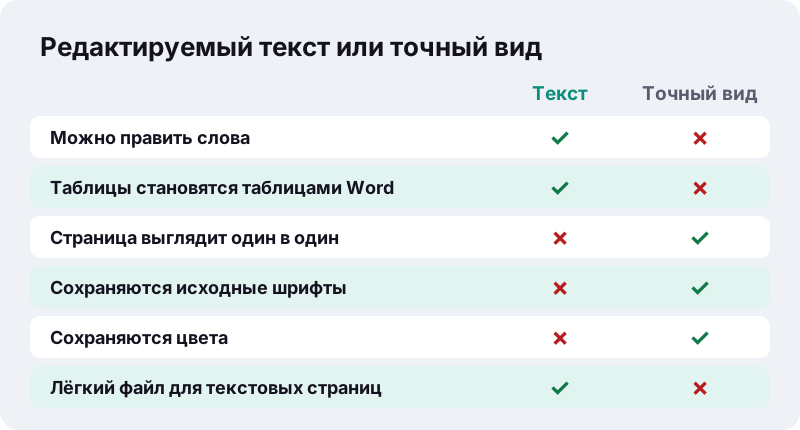
Есть два варианта результата. Редактируемый текст восстанавливает абзацы, заголовки, списки и таблицы, чтобы вы могли менять формулировки. Точный вид вставляет каждую страницу в Word картинкой: внешний вид сохраняется полностью, но слова править нельзя.
Регистрация не нужна, дневных лимитов нет, водяной знак в документ не добавляется. В конце страница показывает, сколько секунд заняла работа на вашем устройстве, и подтверждает, что загружено 0 байт.
Как перевести PDF в Word за четыре шага?
Достаточно четырёх действий: выбрать файл, указать вид результата, нажать кнопку и скачать документ. Короткий текстовый PDF на обычном компьютере обрабатывается меньше чем за секунду.
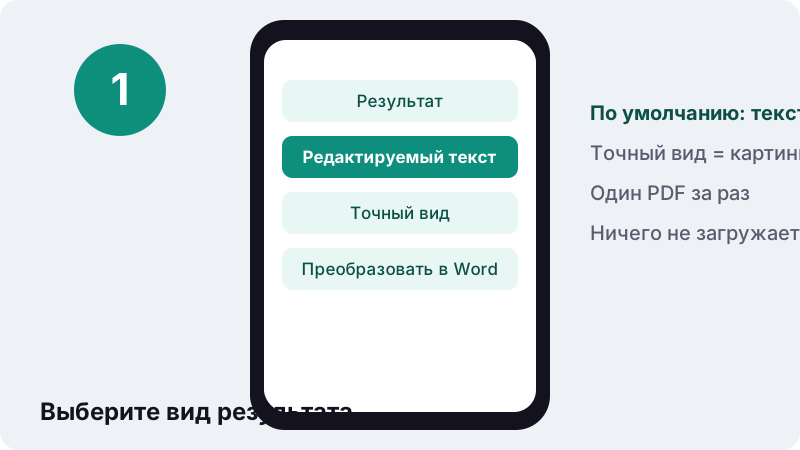
- Выберите PDF. Нажмите «Выбрать PDF» или перетащите файл в рамку. За один раз преобразуется один документ.
- Укажите «Результат». Оставьте «Редактируемый текст», если собираетесь переписывать содержимое, или выберите «Точный вид (страницы картинками)», если важнее внешний вид.
- Нажмите «Преобразовать в Word». Строка прогресса показывает, какая страница сейчас читается.
- Скачайте .docx. Файл получает имя вашего PDF с новым расширением. Откройте его в Word, LibreOffice, Google Документах или Pages и проверьте заголовки и таблицы.
Если PDF при открытии просит пароль, сначала снимите его инструментом «Снять защиту с PDF» — понадобится пароль, который вы знаете. Затем вернитесь сюда и запустите преобразование.
Почему конвертировать PDF в Word сложнее, чем кажется?
Потому что PDF хранит, где на странице стоит каждый кусочек текста, но не хранит, чем этот текст является. Абзац, ячейка таблицы и подпись к рисунку внутри файла выглядят одинаково: короткие цепочки символов с координатами. Любой конвертер вынужден угадывать структуру заново.
“PDF является фиксированным форматом файлов, то есть в файле сохраняется расположение текста, рисунков и векторных изображений на странице, но в нем не обязательно хранятся связи между ними. Большинство PDF-файлов не включают сведения о таких структурных элементах содержимого, как абзацы, таблицы и столбцы.”
Поэтому ни одна программа, ни настольная, ни онлайн, не может обещать идеальную копию любого файла. Важно другое: насколько разумны догадки и насколько честно инструмент сообщает, что восстановить не получилось.
Как режим «Редактируемый текст» восстанавливает документ?
Он сортирует слова по положению, объединяет слова на одной линии в строки, а строки с обычным интервалом между ними — в абзацы. Каждый восстановленный элемент становится обычным объектом Word, а не плавающей надписью.
- Заголовки: строки, набранные заметно крупнее основного текста, становятся заголовками Word, и область навигации начинает работать.
- Жирный и курсив: сохраняются, если в PDF использовано полужирное или курсивное начертание.
- Списки: строки, начинающиеся с маркера, тире или номера вроде
1.илиа), превращаются в маркированные и нумерованные списки. - Выравнивание: строки по центру остаются по центру.
- Текст справа налево: абзацы на арабском, иврите или персидском записываются как абзацы с направлением справа налево.
- Таблицы: если две строки подряд или больше делятся на три и более колонки в одних и тех же позициях, получается настоящая таблица Word.
Весь текст набирается шрифтом Calibri, привычным шрифтом Word по умолчанию. Документ выглядит единообразно, и его легко переоформить встроенными стилями.
Будут ли таблицы настоящими таблицами в DOCX?
Да, если текст стоит в чётких колонках. Конвертер ищет строки, которые разбиваются минимум на три колонки в совпадающих позициях на двух и более строках подряд, и записывает их как таблицу Word со строками и ячейками.
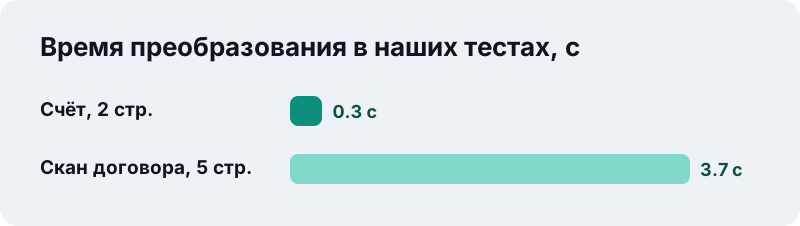
В наших тестах счёт на 2 страницы весом 2,4 КБ за 0,3 секунды превратился в файл .docx на 3,3 КБ: заголовок, абзацы и настоящая таблица Word из четырёх колонок для позиций счёта. В ячейку можно было щёлкнуть, поменять количество и добавить строку, как в любом документе.
Таблицы всего из двух колонок или с неровно переносящимся текстом в ячейках могут превратиться в абзацы с отступами. Если вам нужны сами цифры, а не вёрстка, инструмент PDF в Excel разложит каждую колонку текста по ячейкам таблицы.
Какой результат выбрать: текст или точный вид?
Выбирайте «Редактируемый текст», когда нужно менять слова, переносить абзацы в другой документ или заполнять шаблон. Выбирайте «Точный вид», когда PDF просто должен оказаться внутри файла Word — например, чтобы добавить вокруг него комментарии или приложить к отчёту, который обязан быть в .docx.
| Ваша задача | Лучший вариант | Почему |
|---|---|---|
| Переписать пункт договора | Редактируемый текст | Абзацы становятся обычным текстом Word |
| Обновить цены в коммерческом предложении | Редактируемый текст | Позиции превращаются в таблицу Word |
| Сохранить вид грамоты или сертификата | Точный вид | Каждая страница — картинка, ничего не съезжает |
| Вставить буклет в отчёт Word | Точный вид | Логотипы, цвета и шрифты не меняются |
| Править отсканированное письмо | Сначала OCR | В скане нет текста, который можно восстановить |
Один и тот же PDF можно прогнать дважды, в обоих режимах, и оставить оба файла. Ничего не хранится, поэтому эксперимент занимает лишь несколько секунд.
Что происходит со сканами?
В скане нет текста, только фотография бумаги, поэтому превращать в абзацы нечего. Конвертер находит страницы без текстового слоя, вставляет их в Word картинками, а итоговое сообщение говорит, сколько таких страниц было.
“Оптическое распознавание символов позволяет редактировать текст, осуществлять поиск слов или фраз, хранить его в более компактной форме, демонстрировать или распечатывать материал, не теряя качества, анализировать информацию, а также применять к тексту электронный перевод , форматирование или преобразование в речь .”
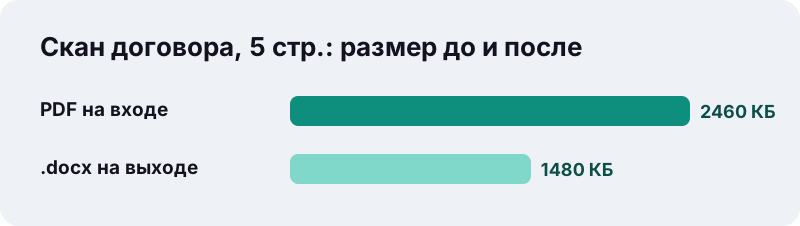
В наших тестах скан договора на 5 страниц размером 2,46 МБ за 3,7 секунды стал файлом .docx на 1,48 МБ, где каждая страница вставлена изображением. Чтобы получить набранный текст, сначала запустите распознавание текста PDF (OCR): он добавит текстовый слой, и следующее преобразование восстановит из него обычные абзацы.
Что не сохраняется при конвертации в DOCX?
Часть оформления теряется сознательно: надёжно восстановить её из PDF в браузере нельзя. Если знать об этом заранее, открытие файла .docx не преподнесёт сюрпризов.
| Элемент PDF | Что вы получите в Word |
|---|---|
| Исходные шрифты | Calibri для всего текста |
| Цвет текста | Чёрный текст, цвета не сохраняются |
| Две-три колонки, как в газете | Обычные абзацы один за другим |
| Надписи и боковые врезки | Обычные абзацы в порядке чтения |
| Фото и логотипы на текстовых страницах | Не извлекаются |
| Страницы-сканы | Картинки и подсказка запустить OCR |
Если картинки на странице важны, преобразуйте эту страницу в режиме «Точный вид» или сохраните изображения отдельно через PDF в JPG и вставьте их в Word вручную.
Какие PDF лучше всего переводятся в Word?
Лучше всего получаются документы, сохранённые в PDF из текстового редактора: письма, отчёты, договоры, резюме, счета, конспекты. В них одна колонка текста, понятные заголовки и аккуратные таблицы — именно то, что ищут правила восстановления.
Microsoft пишет то же самое о собственном конвертере: лучше всего он работает с файлами, которые в основном состоят из текста, а страница из диаграмм и иллюстраций может целиком оказаться одним изображением.
- Хорошо: выгруженные отчёты, письма, резюме, счета, юридические соглашения.
- Терпимо: бланки с множеством рамок, документы со сносками, очень длинные таблицы.
- Сложно: журнальная вёрстка, плакаты, презентации, научные статьи в несколько колонок.
- Нужен OCR: всё, что сканировали или фотографировали.
Безопасно ли конвертировать документ в браузере?
Да, потому что файл остаётся на вашем устройстве. Страница использует встроенное в браузер чтение файлов: документ открывается из вашего хранилища, а вся обработка выполняется кодом JavaScript на вашей машине.
“Объект FileReader позволяет веб-приложениям асинхронно читать содержимое файлов (или буферы данных), хранящиеся на компьютере пользователя, используя объекты File или Blob , с помощью которых задаётся файл или данные для чтения.”
Многие онлайн-сервисы для PDF загружают файл на свои серверы, чтобы его преобразовать. Для расчётных листков, медицинских заключений, договоров аренды или документов под NDA это может быть проблемой. Здесь итоговое сообщение заканчивается словами «загружено 0 байт», а после закрытия вкладки документ исчезает из памяти.
Работает ли конвертер на телефоне?
Да. Конвертер работает в Safari, Chrome, Edge, Firefox, Яндекс Браузере и Samsung Internet на телефонах и планшетах, приложение ставить не нужно. Файл .docx попадает в «Загрузки» или в приложение «Файлы» и открывается в Word или любом другом редакторе.
| Устройство | Куда сохраняется .docx | Чем открыть |
|---|---|---|
| iPhone / iPad | Файлы → Загрузки | Word, Pages |
| Android | Загрузки | Word, Google Документы |
| Windows | Папка «Загрузки» | Word, LibreOffice Writer |
| Mac | Папка «Загрузки» | Word, Pages, LibreOffice |
Памяти у телефона меньше, чем у компьютера, поэтому длинный скан там обрабатывается дольше. Текстовые PDF на несколько десятков страниц обычно проходят быстро на любом современном смартфоне.
Как проверить документ Word после конвертации?
Потратьте минуту на беглую проверку, прежде чем отправлять или печатать документ. Восстановление автоматическое, и взгляд человека быстро замечает редкие места, где догадка оказалась неверной.
- Откройте в Word область навигации и убедитесь, что заголовки — это настоящие названия разделов.
- Пролистайте таблицы и проверьте, что каждое значение стоит в своей колонке.
- Найдите списки, которые стали обычными строками, и при необходимости верните маркеры.
- Поищите слова, разорванные переносом в конце строки оригинала.
- Примените свой набор стилей: раз весь текст в Calibri, один щелчок меняет оформление всего документа.
Закончив правку, снова сделайте из файла неизменяемый документ через Word в PDF: он записывает настоящий выделяемый текст, поэтому новый PDF остаётся доступным для поиска.
Как увидеть, что изменилось между версиями?
Конвертация часто бывает первой половиной круга: PDF на входе, правки в Word, снова PDF. Если вам прислали исправленный PDF, читать обе копии построчно не обязательно.
Инструмент «Сравнить PDF» ставит старый и новый файлы рядом и подсвечивает удалённые слова красным, а добавленные — зелёным, страница за страницей. Он сравнивает только текст, поэтому подходит для договоров, положений и отчётов, прошедших такую правку.
Какие у конвертера ограничения в цифрах?
Инструмент обрабатывает один PDF за запуск и не ставит своих лимитов на число страниц или размер: потолок задаёт память вашего устройства. Ниже — единственные цифры, которые мы измерили сами, в headless Chrome на компьютере с Windows 19 октября 2026 года.
| Тестовый файл | Режим | Результат | Время |
|---|---|---|---|
| Счёт на 2 страницы, 2,4 КБ, текстовый PDF | Редактируемый текст | .docx 3,3 КБ: заголовок, абзацы, таблица Word из 4 колонок | 0,3 с |
| Скан договора на 5 страниц, 2,46 МБ | Редактируемый текст | .docx 1,48 МБ, страницы вставлены картинками | 3,7 с |
На вашем устройстве время будет другим. Телефон обычно медленнее настольного компьютера, а сканы с большим количеством изображений обрабатываются дольше текстовых страниц, потому что каждую картинку нужно раскодировать и сохранить заново.
Какие инструменты пригодятся до и после конвертации?
Эти инструменты тоже работают в браузере и закрывают шаги до и после преобразования: получить текстовый слой, оставить нужные страницы и отправить результат.
- Распознать текст PDF (OCR) — дать сканам текстовый слой перед конвертацией.
- Разделить PDF — преобразовать только нужную главу или страницы.
- Редактировать PDF — когда нужно лишь дописать строку, а не переписывать документ.
- Сжать PDF — уменьшить файл после обратного экспорта в PDF.
Частые вопросы
Этот конвертер бесплатный?
Да. Нет аккаунта, пробного периода, водяных знаков и ограничения на число файлов. Всё выполняется на вашем устройстве, поэтому нам не нужно перекладывать на вас расходы на серверы.
Мой PDF куда-нибудь загружается?
Нет. Файл читает ваш браузер, а преобразует JavaScript на вашем устройстве. Итоговое сообщение подтверждает: загружено 0 байт. После закрытия вкладки документ исчезает из памяти.
Можно ли получить DOCX с точно такой же вёрсткой?
Выберите «Точный вид (страницы картинками)». Каждая страница станет изображением в Word и будет выглядеть идентично, но слова править не получится. В режиме редактируемого текста вёрстка восстанавливается и упрощается.
Почему после конвертации текст не редактируется?
Либо выбран «Точный вид», либо страница была сканом без текстового слоя. Во втором случае об этом говорит итоговое сообщение: сначала запустите распознавание текста (OCR), затем преобразуйте файл снова.
Сохраняются ли мои шрифты и цвета?
В режиме «Редактируемый текст» — нет: весь текст становится Calibri, цвета не переносятся, зато документ легко переоформить. «Точный вид» сохраняет и то и другое, потому что страницы вставлены картинками.
Можно ли конвертировать несколько PDF сразу?
Нет, один PDF за запуск. Если файлов много, обработайте их по очереди: каждый занимает секунды. Если они относятся к одному документу, сначала объедините их инструментом «Объединить PDF».
Поддерживается ли русский текст и письмо справа налево?
Да. Кириллица переносится как обычный текст, а абзацы на арабском или иврите записываются в Word с направлением справа налево. Главное условие — в PDF должен быть настоящий текст, а не скан.
Откроется ли результат в Google Документах или LibreOffice?
Да. DOCX — открытый формат Office Open XML, стандартизированный как ISO/IEC 29500, поэтому его открывают Google Документы, LibreOffice Writer, Apple Pages и Word.
Что делать с PDF, защищённым паролем?
PDF, который требует пароль для открытия, нельзя прочитать, пока пароль не снят. Используйте «Снять защиту с PDF» с известным вам паролем, затем конвертируйте. Подбирать неизвестные пароли инструмент не умеет.
ilovepdfe — это то же самое, что iLovePDF?
Нет. ilovepdfe — независимый сайт, он не связан с iLovePDF, это отдельная компания. Практическая разница в том, что ilovepdfe преобразует файлы в вашем браузере, а не загружает их на сервер.
Источники
- Открытие PDF-файлов в Word — Служба поддержки Microsoft
- Оптическое распознавание символов — Википедия
- FileReader — MDN Web Docs
- Использование файлов в веб-приложениях — MDN Web Docs
- Office Open XML — Википедия
- Portable Document Format — Википедия