ilovepdfe ile PDF Word'e nasıl çevrilir?
- PDF seçin. Düğmeye dokunup telefonunuzdan ya da bilgisayarınızdan bir PDF seçin veya dosyayı kutuya bırakın. Dosya yüklenmez, yerel olarak açılır.
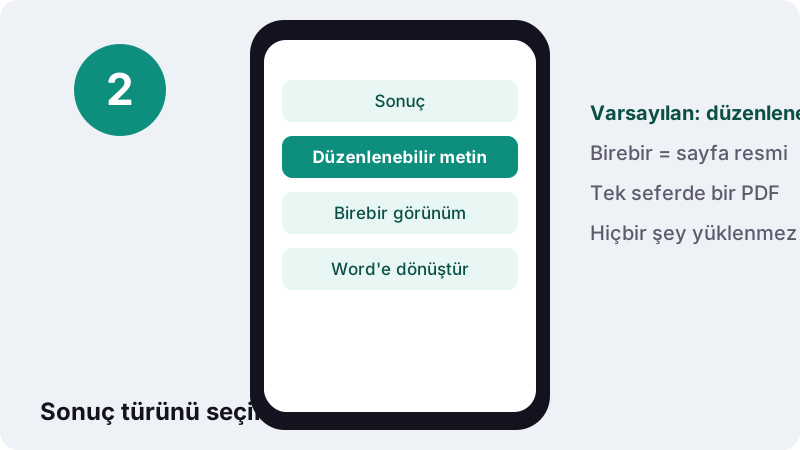
- Sonuç türünü belirleyin. Sonuç seçeneğinde Düzenlenebilir metin ya da Birebir görünüm (sayfalar resim olarak) seçin.
- Word'e dönüştür. Word'e dönüştür düğmesine basın ve sayfalar okunurken ilerleme satırını izleyin.
- .docx dosyasını indirin. İndirme düğmesiyle .docx dosyasını kaydedin, Word'de açıp başlıkları ve tabloları kontrol edin.
Bu PDF Word çevirme aracı ne işe yarar?
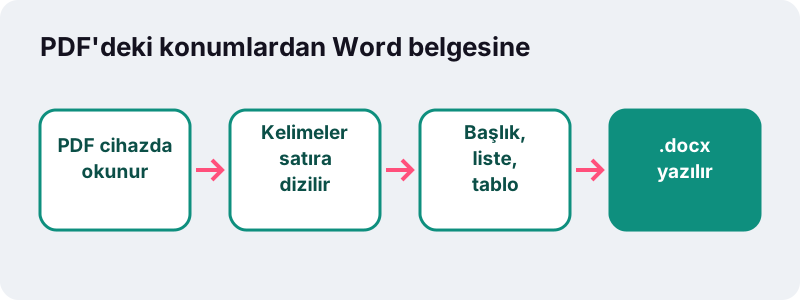
PDF'nizin içindeki metni okur ve yazabileceğiniz, değiştirip yeniden kaydedebileceğiniz yeni bir Word belgesi (.docx) üretir. PDF Word çevirme işlemi baktığınız sayfanın içinde, kendi tarayıcınızda yapılır; dosya bir sunucuya gönderilmez.
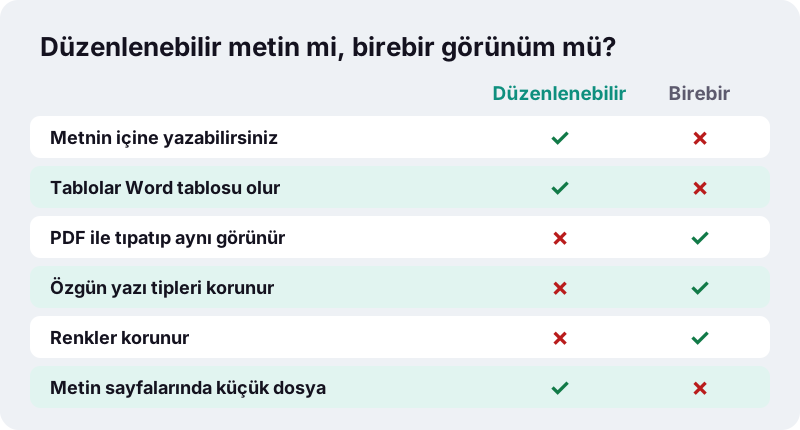
İki sonuçtan birini seçersiniz. Düzenlenebilir metin paragrafları, başlıkları, listeleri ve tabloları yeniden kurar; kelimeleri değiştirmek için idealdir. Birebir görünüm her sayfayı Word'ün içine resim olarak koyar; görünüm aynı kalır ama metin düzenlenemez.
Üyelik, günlük kota ya da belgeye basılan bir filigran yoktur. İş bittiğinde sayfa, işlemin cihazınızda kaç saniye sürdüğünü ve sıfır bayt yüklendiğini yazar.
PDF'den Word'e adım adım nasıl dönüştürülür?
Dört hareket yeterli: PDF'yi seçin, sonuç türünü belirleyin, düğmeye basın, indirin. Kısa bir metin belgesi için tüm tur normal bir bilgisayarda bir saniyenin altında biter.
- Bir PDF seçin. Düğmeye dokunun ya da dosyayı kutunun üzerine bırakın. Her seferinde tek PDF dönüştürülür.
- Sonuç seçeneğini belirleyin. Yazıyı değiştirecekseniz Düzenlenebilir metin seçili kalsın; görünüm daha önemliyse Birebir görünüm (sayfalar resim olarak) seçin.
- Word'e dönüştür düğmesine basın. İlerleme satırı her sayfanın okunduğunu gösterir.
- .docx dosyasını indirin. Dosya PDF'nizin adını yeni uzantıyla taşır. Word, LibreOffice, Google Dokümanlar ya da Pages'te açıp başlıkları ve tabloları kontrol edin.
PDF açılırken şifre soruyorsa önce bildiğiniz şifreyle PDF şifre kaldırma aracını kullanın, ardından dönüştürmeye geri dönün.
Bir PDF'yi Word'e çevirmek neden göründüğünden zor?
Çünkü PDF, metnin ne olduğunu değil sayfada nerede durduğunu hatırlar. Bir paragraf, bir tablo hücresi ve bir resim altı yazısı dosyanın içinde aynı şeydir: koordinatları olan kısa karakter dizileri. Her dönüştürücü yapıyı geriye doğru tahmin etmek zorundadır.
“PDF bir sabit dosya biçimidir, yani dosya, bir sayfadaki metnin, resimlerin ve vektör grafiklerinin konumlarını saklar, ancak aralarındaki ilişkileri saklamayabilir. Çoğu PDF, paragraflar, tablolar veya sütunlar gibi yapısal içerik öğeleri hakkındaki bilgileri içermez.”
Bu yüzden masaüstü ya da çevrim içi hiçbir araç rastgele bir dosyanın kusursuz kopyasını vaat edemez. Önemli olan, tahminlerin ne kadar mantıklı olduğu ve aracın yeniden kuramadığı şeyleri size ne kadar dürüstçe söylediğidir.
Düzenlenebilir metin modu belgeyi nasıl yeniden kurar?
Her kelimeyi konumuna göre sıralar, aynı taban çizgisini paylaşan kelimeleri satırlara, normal aralıkla birbirini izleyen satırları da paragraflara birleştirir. Ortaya çıkan her öğe yüzen bir metin kutusu değil, gerçek bir Word nesnesidir.
- Başlıklar: gövde metninden belirgin biçimde büyük yazılmış satırlar Word başlığı olur; Gezinti bölmesi çalışır.
- Kalın ve italik: PDF'deki yazı tipi kalın ya da italik bir kesimse korunur.
- Listeler: madde imi, tire ya da
1.,a)gibi bir numarayla başlayan satırlar madde işaretli veya numaralı listeye dönüşür. - Hizalama: ortalanmış satırlar ortalı kalır.
- Sağdan sola yazı: Arapça, İbranice ya da Farsça paragraflar sağdan sola paragraf olarak yazılır.
- Tablolar: iki ya da daha fazla satır aynı konumlarda üç veya daha çok sütuna bölünüyorsa gerçek bir Word tablosu oluşur.
Paragraf metni Word'ün tanıdık varsayılanı Calibri ile yazılır. Belge tutarlı görünür ve Word'ün kendi stilleriyle kolayca yeniden biçimlendirilir.
Tablolar Word dosyasında gerçek tablo olarak çıkar mı?
Evet, metin net sütunlara yerleşmişse. Dönüştürücü, art arda en az iki satırda aynı yatay konumlarda üç ya da daha fazla sütuna ayrılan metni arar ve bunu satırları, hücreleri olan düzgün bir Word tablosu olarak yazar.
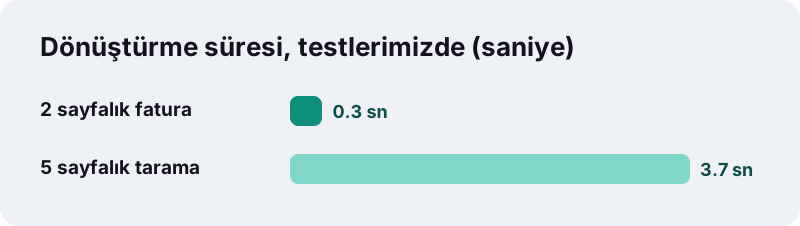
Testlerimizde 2,4 KB'lık 2 sayfalık bir fatura 0,3 saniyede 3,3 KB'lık bir .docx dosyasına dönüştü: başlık, paragraflar ve kalemler için 4 sütunlu gerçek bir Word tablosu. Bir hücreye tıklayıp miktarı değiştirmek ya da satır eklemek her belgede olduğu gibi çalıştı.
Yalnızca iki sütunlu tablolar ya da hücre içinde düzensiz kırılan metinler tablo yerine sekmeli paragraflar olarak çıkabilir. Düzen değil de rakamlar lazımsa PDF'den Excel'e aracı her metin sütununu ayrı hücreye koyar.
Düzenlenebilir metin mi, birebir görünüm mü seçmeli?
Kelimeleri değiştirecek, paragrafları başka yerde kullanacak ya da bir şablonu dolduracaksanız düzenlenebilir metni seçin. PDF'yi yalnızca bir Word dosyasının içinde istiyorsanız, örneğin etrafına yorum ekleyecek ya da .docx kalması gereken bir rapora iliştirecekseniz birebir görünümü seçin.
| Amacınız | En uygun sonuç | Neden |
|---|---|---|
| Sözleşmede bir maddeyi yeniden yazmak | Düzenlenebilir metin | Paragraflar normal Word metni olur |
| Teklifteki fiyatları güncellemek | Düzenlenebilir metin | Kalemler Word tablosuna dönüşür |
| Dergi sayfasını aynen saklamak | Birebir görünüm | Sütunlar ve renkler bozulmaz |
| Bir afişi rapora eklemek | Birebir görünüm | Görsel tasarım tek parça kalır |
| Ödev metnini alıntılamak | Düzenlenebilir metin | Metni kopyalayıp kaynak gösterebilirsiniz |
Emin değilseniz önce düzenlenebilir metni deneyin. Sonuç beğenmediğiniz kadar dağınıksa aynı PDF'yi birebir görünümle ikinci kez dönüştürmek yalnızca birkaç saniye alır.
Taranmış dosyada PDF Word çevirme ne sonuç verir?
Taranmış sayfalarda metin katmanı yoktur, yalnızca kâğıdın fotoğrafı vardır. Araç bu sayfaları Word'e resim olarak yerleştirir ve sonuç mesajında kaç sayfanın metinsiz olduğunu açıkça yazar; sessizce boş bir belge vermez.
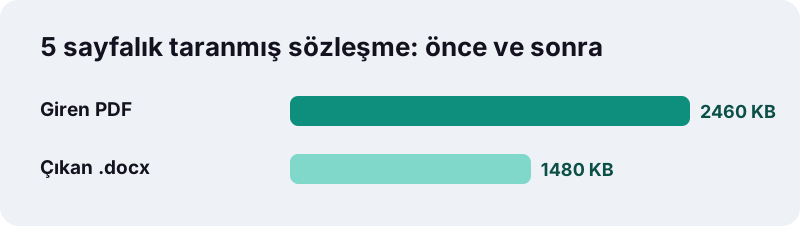
Testlerimizde 2,46 MB'lık 5 sayfalık taranmış bir sözleşme 3,7 saniyede 1,48 MB'lık bir .docx dosyasına dönüştü. Her sayfa okunaklıydı ama resim olarak duruyordu; metne tıklayıp değiştirmek mümkün değildi.
“PDF çoğunlukla grafikler içeriyorsa, sayfanın tamamı bir resim olarak görünebilir. Bu olduğunda, metin düzenlenemez.”
Çözüm iki adımlıdır: önce PDF OCR aracıyla taramaya görünmez bir metin katmanı ekleyin, sonra yeni dosyayı buraya bırakın. Telefonla çektiğiniz kâğıtlar için telefonla PDF tarama sayfası temiz bir başlangıç dosyası hazırlar.
Hangi öğeler korunur, hangileri kaybolur?
Kısa cevap: metin ve yapısı korunur, süsleme kaybolur. Aşağıdaki tablo düzenlenebilir metin modunda neyi bekleyebileceğinizi dürüstçe gösterir; birebir görünümde ise her şey görüntü olarak korunur ama hiçbir şey düzenlenemez.
| Öğe | Düzenlenebilir metinde | Not |
|---|---|---|
| Paragraflar ve satır sonları | Korunur | Satırlar yeniden paragrafa birleşir |
| Başlıklar | Korunur | Büyük punto Word başlığı olur |
| Kalın, italik | Korunur | Yazı tipi kesimine göre |
| Madde ve numaralı listeler | Korunur | İşaret ya da numarayla başlayan satırlar |
| Tablolar (3+ sütun) | Korunur | Gerçek Word tablosu |
| Özgün yazı tipleri | Kaybolur | Metin Calibri olur |
| Renkler | Kaybolur | Metin siyah yazılır |
| Çok sütunlu düzen, metin kutuları | Kaybolur | Normal paragraflara dönüşür |
| Metin sayfalarındaki resimler | Aktarılmaz | Gerekirse PDF'den JPG'ye ile ayrıca alın |
Resimlere ihtiyacınız varsa sayfaları PDF'den JPG'ye aracıyla ayrı görseller olarak kaydedip Word belgesine elle ekleyebilirsiniz.
Dosyam gerçekten cihazımda mı kalıyor?
Evet. Dosyayı seçtiğinizde tarayıcı onu yerel olarak okur ve dönüştürme sekmenin içinde JavaScript ile yapılır. Word belgesi de aynı sekmede oluşturulup indirmenize sunulur; arada bir sunucu adımı yoktur.
Bu, tarayıcıların web sayfalarına yerel dosyaları okuma izni veren standart özelliğine dayanır. Mozilla'nın geliştirici belgeleri FileReader arayüzünün kullanıcının bilgisayarında saklanan dosyaların içeriğini eşzamansız olarak okuduğunu anlatır.
- Sözleşmeler, maaş bordroları ya da kimlik bilgisi içeren belgeler için yükleme riski ortadan kalkar.
- İşlem bittiğinde sayfa "0 bayt yüklendi" yazar; tarayıcının Ağ panelinden bunu kendiniz doğrulayabilirsiniz.
- Sekmeyi kapattığınızda dosyanın bellekteki kopyası da gider.
Birçok çevrim içi PDF hizmeti dosyanızı kendi sunucularına yükleyerek işler. Burada böyle bir adım olmadığı için dosya boyutu ya da gizlilik için ayrıca bir şey düşünmeniz gerekmez.
PDF Word çevirme sonrası belgeyi nasıl toparlarsınız?
Birkaç dakikalık kontrol, dönüştürülmüş bir belgeyi teslim edilebilir hale getirir. En hızlı yol, Word'ün kendi araçlarıyla yapıyı gözden geçirmektir.
- Gezinti bölmesini açın: başlıklar doğru sırada görünüyorsa yapı sağlamdır.
- Tüm metni seçip istediğiniz yazı tipini uygulayın; Calibri'den kurumsal yazı tipinize tek adımda geçersiniz.
- Tabloların kenarlıklarını ve sütun genişliklerini Tablo Tasarımı sekmesinden ayarlayın.
- Sayfa sonlarını kontrol edin: PDF'deki sayfa kırılımları Word'de farklı yerlere düşebilir.
- Son hali yeniden PDF yapmak için Word PDF çevirme aracını kullanın.
İki sürüm arasında neyin değiştiğini görmek isterseniz eski ve yeni PDF'yi PDF karşılaştırma aracına verin; silinen kelimeler kırmızı, eklenenler yeşil işaretlenir.
Telefonda ve bilgisayarda aynı şekilde çalışır mı?
Evet. Araç güncel Chrome, Edge, Firefox ve Safari'de, Android telefonlarda ve iPhone'da çalışır. Hız cihazın işlemcisine ve belleğine bağlıdır; metin sayfaları telefonda da hızlıdır, taranmış büyük dosyalar daha uzun sürer.
| Cihaz | Dosyayı nereden seçersiniz | İndirilen .docx nereye gider |
|---|---|---|
| Windows / macOS | Dosya Gezgini ya da Finder | İndirilenler klasörü |
| Android | Dosyalar uygulaması ya da Drive | Download klasörü |
| iPhone / iPad | Dosyalar uygulaması | Dosyalar > İndirilenler |
Telefonda büyük bir dosya işlenirken ekranı kilitlemeyin ve sekmeyi değiştirmeyin; indirme düğmesi görünene kadar sayfayı açık tutmanız yeterlidir.
PDF dosyanızla yapabileceğiniz diğer işler
Dönüştürmeden önce ya da sonra işinize yarayabilecek araçlar da aynı şekilde tarayıcıda çalışır. Çok sayfalı bir dosyanın yalnızca bir bölümünü Word'e almak istiyorsanız önce PDF bölme ile o sayfaları ayırın.
Sık sorulan sorular
PDF Word çevirme burada ücretsiz mi?
Evet. Üyelik, günlük sınır ya da filigran yok. Tek pratik sınır, çok büyük taranmış dosyalarda cihazınızın belleğidir.
Hangi Word biçimini alırım, .doc mu .docx mi?
Her zaman .docx. Bu biçim Word 2007'den beri varsayılandır ve LibreOffice, Google Dokümanlar ve Pages tarafından da açılır.
Türkçe karakterler doğru çıkar mı?
PDF'de gerçek metin katmanı varsa ç, ğ, ı, İ, ö, ş ve ü harfleri olduğu gibi aktarılır, çünkü metin Unicode olarak okunur. Taranmış sayfalarda önce OCR gerekir.
Neden yazı tipleri değişti?
Düzenlenebilir metin modu tutarlılık için paragrafları Calibri ile yazar. Özgün yazı tipi görünümü sizin için şartsa birebir görünümü seçin; o zaman da metin düzenlenemez.
Taranmış PDF'yi düzenlenebilir Word'e çevirebilir miyim?
Doğrudan değil. Önce OCR PDF aracıyla metin katmanı ekleyin, sonra o dosyayı dönüştürün. Aksi halde sayfalar Word'e resim olarak girer ve mesajda bu belirtilir.
Şifreli bir PDF dönüştürülebilir mi?
Açılış şifresi olan bir PDF önce şifresinin kaldırılmasını ister. Şifreyi biliyorsanız PDF şifre kaldırma aracıyla bunu tarayıcıda yapabilirsiniz.
Aynı anda birden fazla PDF dönüştürülebilir mi?
Hayır, bu araç her seferinde tek PDF işler. Birkaç dosyayı tek belgede istiyorsanız önce PDF birleştirme aracıyla tek PDF yapın, sonra dönüştürün.
Telefonda çalışıyor mu?
Evet, Android ve iPhone'daki güncel tarayıcılarda. Taranmış büyük dosyalar telefonda daha uzun sürer; indirme düğmesi çıkana kadar sekmeyi açık tutun.
ilovepdfe, iLovePDF ile aynı mı?
Hayır. ilovepdfe bağımsız bir sitedir ve iLovePDF ile bir bağlantısı yoktur. Pratik fark şudur: ilovepdfe dosyalarınızı yüklemek yerine tarayıcınızın içinde işler.
Dosyam bir sunucuya gönderiliyor mu?
Hayır. PDF tarayıcınız tarafından okunur, Word dosyası aynı sekmede oluşturulur. Sonuç ekranı 0 bayt yüklendiğini gösterir.
Kaynaklar
- Word'de PDF'leri açma — Microsoft Destek
- PDF — Vikipedi
- Office Open XML — Vikipedi
- Optik karakter tanıma — Vikipedi
- FileReader — MDN Web Docs
- Using files from web applications — MDN Web Docs