Cómo convertir PDF a Word con ilovepdfe
- Elegir un PDF. Pulsa Elegir un PDF o suelta un archivo en el recuadro. Se abre en tu dispositivo, no se sube.
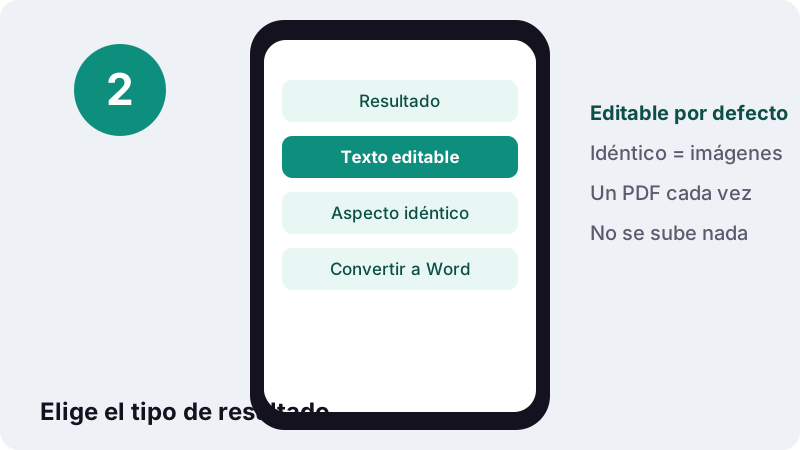
- Elegir el resultado. En Resultado, deja Texto editable para cambiar el contenido o marca Aspecto idéntico (páginas como imágenes) para conservar la apariencia.
- Convertir a Word. Pulsa Convertir a Word y espera mientras se lee cada página. Si hay páginas escaneadas, el mensaje final lo indica.
- Descargar el .docx. Descarga el archivo de Word, ábrelo y revisa títulos y tablas antes de editarlo o enviarlo.
¿Cómo pasar de PDF a Word sin subir el archivo?
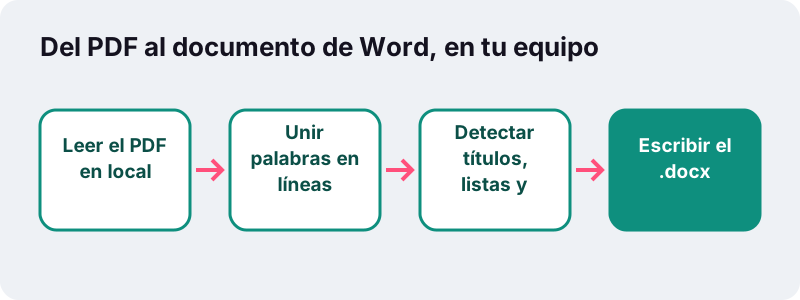
Abres el PDF en esta página, eliges el tipo de resultado y descargas un .docx. La conversión de PDF a Word la hace tu propio navegador con JavaScript, así que el documento no sale de tu ordenador o de tu móvil en ningún momento.
Es la forma más directa de recuperar un texto que solo tienes en PDF: un contrato que hay que retocar, un currículum antiguo cuyo original se perdió, unos apuntes que quieres reorganizar o un presupuesto al que hay que cambiarle dos cifras.
No hace falta cuenta ni correo, no hay límite diario y no se añade ninguna marca de agua. Al terminar, la página indica cuánto tardó el trabajo en tu equipo y confirma que se subieron cero bytes.
Convertir PDF a Word paso a paso
Son cuatro gestos y, con un documento de texto corto, todo el proceso dura menos de un segundo en un ordenador normal.
- Elegir un PDF. Pulsa el botón o arrastra un único archivo al recuadro. Se convierte un PDF en cada pasada.
- Elige el Resultado. Deja Texto editable si vas a reescribir, o marca Aspecto idéntico (páginas como imágenes) si te importa más que se vea igual.
- Pulsa Convertir a Word. Una línea de progreso muestra qué página se está leyendo.
- Descarga el .docx. Conserva el nombre de tu PDF con la nueva extensión. Ábrelo en Word, LibreOffice, Google Docs o Pages.
Si el PDF pide contraseña al abrirse, primero quítala con Desbloquear PDF, escribiendo la contraseña que ya conoces. Después vuelve aquí y repite la conversión.
¿Por qué convertir un PDF a Word no es copiar y pegar?
Porque un PDF guarda dónde está cada trozo de texto en la página, no qué papel cumple. Para el archivo, un título, una celda de tabla y un pie de foto son lo mismo: caracteres con coordenadas. El conversor tiene que deducir la estructura.
“PDF es un formato de archivo fijo, lo que significa que el archivo almacena la ubicación de texto, imágenes y gráficos vectoriales en una página pero no necesariamente las relaciones entre ellos.”
Por eso ningún programa, de escritorio o en línea, puede prometer una copia perfecta de cualquier archivo. Lo que marca la diferencia es lo razonables que sean sus deducciones y lo claro que te diga qué no pudo reconstruir.
Texto editable o Aspecto idéntico: ¿qué resultado te conviene?
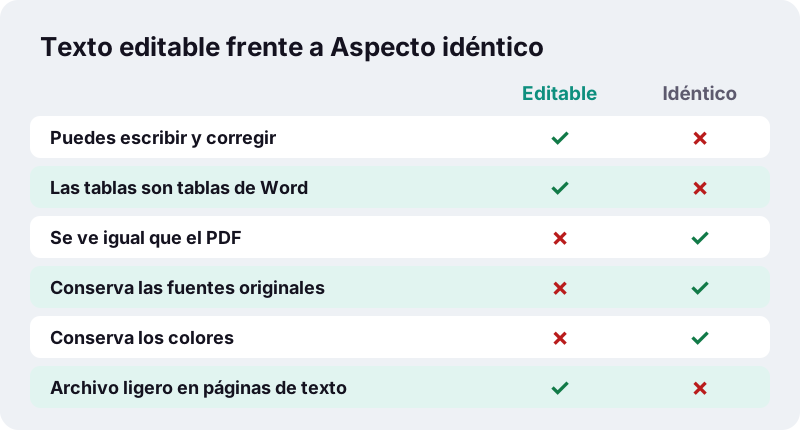
Elige Texto editable cuando necesites cambiar palabras, reutilizar párrafos o rellenar una plantilla. Elige Aspecto idéntico cuando solo quieras el PDF metido en un archivo de Word, por ejemplo para comentarlo o adjuntarlo a un informe que debe entregarse en .docx.
| Lo que quieres hacer | Resultado recomendado | Motivo |
|---|---|---|
| Corregir una cláusula de un contrato de alquiler | Texto editable | Los párrafos pasan a ser texto normal de Word |
| Actualizar precios de un presupuesto | Texto editable | Las partidas se convierten en una tabla de Word |
| Conservar un diploma tal cual | Aspecto idéntico | Cada página es una imagen y nada se mueve |
| Incluir un folleto en una memoria | Aspecto idéntico | Logotipos, colores y fuentes quedan intactos |
| Editar una carta escaneada | Pasar antes OCR | Un escaneo no tiene texto que reconstruir |
Puedes convertir el mismo PDF dos veces, una en cada modo, y quedarte con ambos archivos. No se guarda nada en ningún sitio, así que probar cuesta unos segundos.
¿Qué reconstruye el modo Texto editable?
Ordena cada palabra por su posición, junta en una línea las que comparten renglón y une líneas en párrafos cuando el espacio entre ellas es normal. Cada elemento resultante es un objeto propio de Word, no un cuadro de texto flotante.
- Títulos: las líneas con letra claramente más grande que el cuerpo pasan a ser títulos de Word, así que el panel de navegación funciona.
- Negrita y cursiva: se mantienen cuando la fuente del PDF es una variante negrita o cursiva.
- Listas: las líneas que empiezan por viñeta, guion o un número como
1.oa)se convierten en elementos de lista. - Alineación: las líneas centradas siguen centradas.
- Escritura de derecha a izquierda: los párrafos en árabe, hebreo o persa se escriben como párrafos RTL.
- Tablas: cuando dos o más líneas seguidas se dividen en tres o más columnas en las mismas posiciones, se crea una tabla de Word.
El texto queda en Calibri, la fuente habitual de Word. Así el documento es homogéneo y puedes cambiar todo su aspecto aplicando tus propios estilos en un par de clics.
¿Las tablas salen como tablas de Word?
Sí, cuando el texto está ordenado en columnas claras. El conversor busca líneas que se parten en al menos tres columnas alineadas, en dos o más renglones seguidos, y las escribe como una tabla de verdad, con filas y celdas.
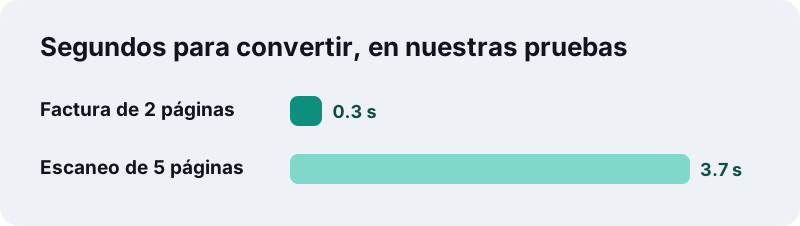
En nuestras pruebas, una factura de 2 páginas y 2,4 KB se convirtió en un .docx de 3,3 KB en 0,3 segundos, con el título, los párrafos y una tabla de Word de 4 columnas para las partidas. Se podía hacer clic en una celda, cambiar una cantidad y añadir filas.
Las tablas de solo dos columnas, o con texto que salta de línea de forma irregular dentro de las celdas, pueden salir como párrafos separados. Si lo que necesitas son las cifras y no el diseño, PDF a Excel coloca cada columna de texto en celdas de una hoja de cálculo.
PDF escaneado a Word: ¿por qué sale como imagen?
Porque un escaneo no contiene texto, solo la foto de un papel. El conversor detecta las páginas sin capa de texto, las coloca en Word como imágenes y el mensaje final te dice cuántas páginas se trataron así.
“Un archivo de sólo imágenes se presenta como una imagen de mapa de bits o una instantánea. Debido a que es el equivalente a una fotografía no es posible hacer búsquedas por texto, porque lo visualizado es la imagen que genera el texto, no el texto en sí mismo (igual que se le puede hacer una foto a un libro).”
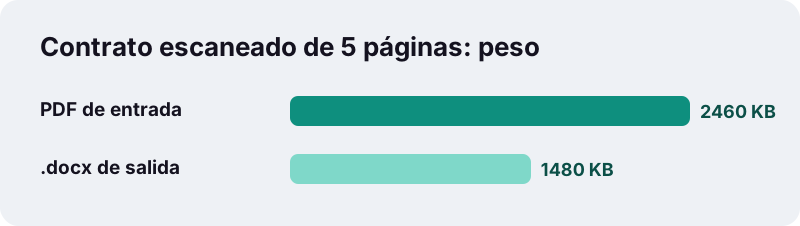
En nuestras pruebas, un contrato escaneado de 5 páginas y 2,46 MB se convirtió en un .docx de 1,48 MB en 3,7 segundos, con cada página como imagen. Para obtener texto escrito, pasa antes OCR PDF: añade una capa de texto y la siguiente conversión ya puede reconstruir párrafos.
¿Qué no conserva la conversión de PDF a DOCX?
Hay cosas que se descartan a propósito, porque reconstruirlas de forma fiable a partir de un PDF no es posible dentro de un navegador. Conocerlas de antemano evita sorpresas al abrir el archivo.
| Elemento del PDF | Lo que obtienes en Word |
|---|---|
| Fuentes originales | Calibri en todo el texto |
| Colores del texto | Texto en negro |
| Maquetación a dos o tres columnas | Párrafos normales, uno detrás de otro |
| Cuadros de texto y recuadros laterales | Párrafos normales en orden de lectura |
| Fotos y logotipos dentro de páginas de texto | No se extraen |
| Páginas escaneadas | Imágenes, con un aviso que sugiere OCR |
Si las imágenes de una página importan, conviértela con Aspecto idéntico o guarda las fotos aparte con PDF a JPG y luego insértalas tú en el documento.
¿Qué tipo de PDF da mejores resultados?
Los documentos que se exportaron desde un procesador de textos: cartas, informes, contratos, currículos, facturas y apuntes. Tienen una sola columna, títulos claros y tablas bien alineadas, que es justo lo que buscan las reglas de reconstrucción.
“La conversión de un PDF a Word funciona mejor con archivos que consisten principalmente en texto: por ejemplo, documentos comerciales, legales o científicos.”
- Muy bien: informes exportados, cartas, currículos, facturas, contratos.
- Aceptable: formularios con muchas casillas, documentos con notas al pie, tablas muy largas.
- Difícil: revistas, carteles, presentaciones, artículos científicos a varias columnas.
- Necesita OCR primero: todo lo escaneado o fotografiado.
¿Es seguro convertir en el navegador?
Sí, porque el archivo no sale de tu dispositivo. La página usa la lectura de archivos que trae el propio navegador para abrir el documento desde tu almacenamiento, y todo el trabajo lo hace código que se ejecuta en tu máquina.
“La interfaz FileReader permite a las aplicaciones web leer de forma asíncrona el contenido de archivos (o búferes de datos sin procesar) almacenados en el equipo del usuario, usando objetos File o Blob para indicar el archivo o los datos que se van a leer.”
Muchos servicios PDF en línea suben el archivo a sus servidores para convertirlo. Con nóminas, informes médicos, contratos de alquiler o documentos con cláusula de confidencialidad eso puede ser un problema. Aquí el mensaje final termina con 0 bytes subidos, y al cerrar la pestaña el documento desaparece de la memoria.
¿Se puede convertir desde el móvil?
Sí. Funciona en Safari, Chrome, Edge, Firefox y Samsung Internet, en móviles y tabletas, sin instalar ninguna aplicación. El .docx se guarda en Descargas o en Archivos y se abre con Word o con cualquier otro editor.
| Dispositivo | Dónde queda el .docx | Con qué abrirlo |
|---|---|---|
| iPhone / iPad | Archivos → Descargas | Word, Pages |
| Android | Descargas | Word, Google Docs |
| Windows | Carpeta Descargas | Word, LibreOffice Writer |
| Mac | Carpeta Descargas | Word, Pages, LibreOffice |
Un teléfono tiene menos memoria que un ordenador, así que un escaneo largo tarda más. Los PDF de texto de unas decenas de páginas suelen ir rápidos en cualquier móvil reciente.
¿Qué revisar en el Word después de convertir?
Dedica un par de minutos a repasar el documento antes de enviarlo o imprimirlo. La reconstrucción es automática y una mirada humana detecta enseguida los pocos sitios donde una deducción falló.
- Abre el panel de navegación de Word y comprueba que los títulos son los apartados reales.
- Recorre las tablas y mira que cada valor esté en su columna.
- Busca listas que hayan quedado como líneas sueltas y vuelve a aplicarles viñetas.
- Busca palabras partidas con guion a final de línea en el original.
- Aplica tu conjunto de estilos: como todo está en Calibri, un clic lo cambia todo.
Cuando termines de editar, vuelve a un documento cerrado con Word a PDF, que escribe texto real seleccionable. Si te devuelven una versión corregida, Comparar PDF marca en rojo y verde cada palabra que cambió.
Cifras medidas en nuestras pruebas
La herramienta convierte un PDF por pasada y no tiene tope propio de páginas ni de tamaño: el límite es la memoria de tu dispositivo. Estas son las únicas cifras que hemos medido, en Chrome sin interfaz sobre un PC con Windows, el 19 de octubre de 2026.
| Archivo de prueba | Modo | Resultado | Tiempo |
|---|---|---|---|
| Factura de 2 páginas, 2,4 KB, PDF de texto | Texto editable | .docx de 3,3 KB: título, párrafos y tabla de Word de 4 columnas | 0,3 s |
| Contrato escaneado de 5 páginas, 2,46 MB | Texto editable | .docx de 1,48 MB, páginas como imágenes | 3,7 s |
En tu equipo los tiempos serán otros. Un móvil suele ir más lento que un ordenador de sobremesa, y los escaneos tardan más que las páginas de texto porque cada imagen hay que descodificarla y volver a guardarla.
Herramientas que ayudan antes y después
Todas funcionan igual, dentro de tu navegador, y cubren los pasos que rodean una conversión: conseguir la capa de texto, quedarte solo con las páginas que necesitas y aligerar el resultado final.
- OCR PDF para dar capa de texto a las páginas escaneadas.
- Dividir PDF para convertir solo el capítulo o las páginas que te interesan.
- Editar PDF si solo necesitas añadir una línea, sin reescribir el documento.
- Comprimir PDF después de exportar de nuevo tu documento a PDF.
Preguntas frecuentes
¿Este conversor de PDF a Word es gratis?
Sí. No hay cuenta, ni prueba, ni marca de agua, ni límite de archivos. Todo se ejecuta en tu dispositivo, así que no hay coste de servidor que repercutir.
¿Se sube mi PDF a algún sitio?
No. El navegador lee el archivo y lo convierte con JavaScript en tu equipo. El mensaje final confirma 0 bytes subidos y el documento desaparece de la memoria al cerrar la pestaña.
¿Puedo convertir PDF a DOCX y mantener el diseño exacto?
Elige Aspecto idéntico (páginas como imágenes). Cada página pasa a ser una imagen en Word, se ve igual, pero no puedes cambiar las palabras. En Texto editable el diseño se reconstruye y se simplifica.
¿Por qué no puedo editar el texto después de convertir?
O elegiste Aspecto idéntico, o la página era un escaneo sin capa de texto. En ese caso el mensaje lo indica: pasa antes OCR PDF y vuelve a convertir con Texto editable.
¿Se mantienen mis fuentes y colores?
En Texto editable no: todo pasa a Calibri y en negro, para que sea fácil darle tu propio estilo. Aspecto idéntico sí los conserva, porque las páginas son imágenes.
¿Puedo convertir varios PDF a la vez?
No, uno por pasada. Si tienes varios, conviértelos uno tras otro; cada uno tarda segundos. Si forman un único documento, únelos antes con Unir PDF y convierte el resultado.
¿Funciona con árabe, hebreo u otros idiomas de derecha a izquierda?
Sí. Los párrafos en escrituras de derecha a izquierda se escriben como párrafos RTL en Word. Como con cualquier idioma, el PDF debe contener texto real, no un escaneo.
¿Puedo abrir el resultado en Google Docs o LibreOffice?
Sí. El .docx es un formato abierto y normalizado (Office Open XML), así que lo abren Google Docs, LibreOffice Writer, Pages y Word.
¿Qué pasa con los PDF protegidos con contraseña?
Un PDF que pide contraseña para abrirse no se puede leer hasta quitarla. Usa Desbloquear PDF con la contraseña que conoces y luego convierte. La herramienta no descifra contraseñas desconocidas.
¿ilovepdfe es lo mismo que iLovePDF?
No. ilovepdfe es un sitio independiente y no tiene relación con iLovePDF, que es otra empresa. La diferencia práctica es que ilovepdfe convierte tus archivos dentro de tu navegador en lugar de subirlos.
Fuentes
- Abrir archivos PDF en Word — Soporte técnico de Microsoft
- PDF — Wikipedia
- FileReader — MDN Web Docs
- Utilizar ficheros desde aplicaciones web — MDN Web Docs
- Office Open XML — Wikipedia
- Reconocimiento óptico de caracteres — Wikipedia
- DOCX Transitional (Office Open XML), ISO 29500 — Library of Congress