Cách bôi đen vĩnh viễn trong PDF
- Chọn tệp PDF. Chạm Chọn tệp PDF.
- Đánh dấu chỗ cần che. Dùng Vẽ khung để kéo ô đen, hoặc gõ vào Tìm từ cần bôi đen và bấm Đánh dấu tất cả.
- Kiểm tra. Rà từng trang để chắc mọi chỗ cần che đã có ô đen.
- Che và lưu. Bấm Che và lưu và tải tệp đã che về.
Bôi đen PDF trong bốn bước
Để che thông tin PDF, chạm Chọn tệp PDF, chọn Vẽ khung và kéo lên chỗ cần che, hoặc gõ từ vào ô Tìm từ cần bôi đen rồi bấm Đánh dấu tất cả. Cuối cùng bấm Che và lưu.
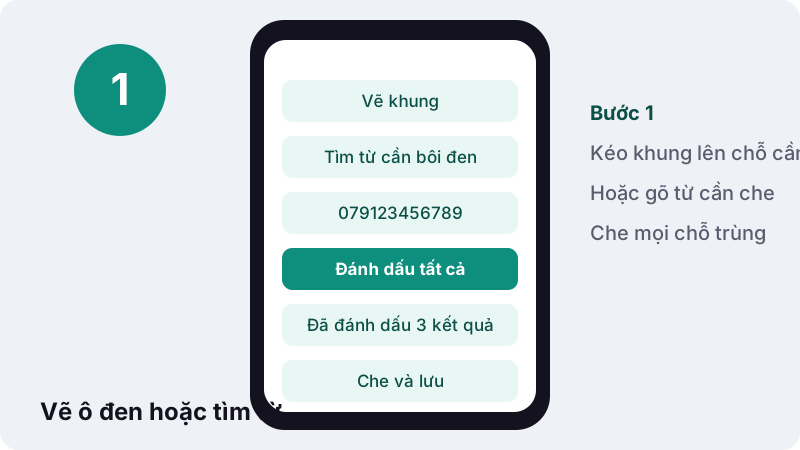
- Chạm Chọn tệp PDF.
- Chọn Vẽ khung và kéo khung lên số CCCD, chữ ký, địa chỉ… cần che.
- Hoặc gõ tên, số tài khoản vào Tìm từ cần bôi đen và bấm Đánh dấu tất cả để che mọi chỗ nó xuất hiện.
- Kiểm tra lại từng trang, rồi bấm Che và lưu.
Vì sao phủ một ô đen thông thường là không đủ?
Vì ô đen vẽ bằng công cụ chú thích chỉ nằm đè lên trên. Chữ bên dưới vẫn còn trong tệp: ai cũng có thể bôi đen vùng đó, sao chép rồi dán ra, hoặc xóa ô đen đi.
“Where text is redacted, in Portable Document (PDF) or word processor formats, by overlaying graphical elements (usually black rectangles) over text, the original text remains in the file and can be uncovered by simply deleting the overlaying graphics.”
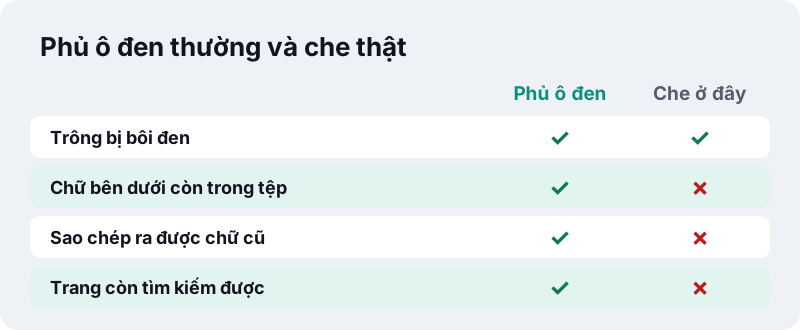
Đây cũng là lý do công cụ Chỉnh sửa PDF ghi rõ rằng tô trắng chỉ che, không xóa. Khi thông tin thực sự nhạy cảm, hãy dùng công cụ ở trang này.
Công cụ xóa chữ thật bằng cách nào?
Trang nào có ô đen sẽ được vẽ lại thành ảnh 200 dpi với ô đen in chìm vào ảnh. Chữ, liên kết và chú thích nằm dưới ô đen không còn tồn tại trong tệp mới. Các trang không có ô đen giữ nguyên chữ như cũ.
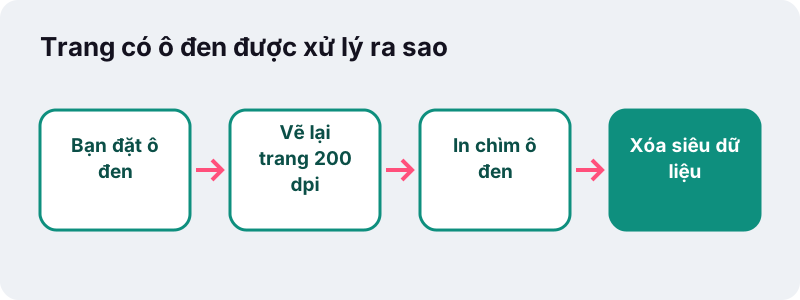
Siêu dữ liệu của tệp (tác giả, tiêu đề, phần mềm tạo tệp) cũng được đặt lại, vì những trường này đôi khi chứa chính cái tên bạn muốn che.
“Data remanence is the residual representation of digital data that remains even after attempts have been made to remove or erase the data.”
Che thông tin PDF có làm mất chữ ở trang khác không?
Không. Chỉ trang có ô đen bị vẽ lại. Trang không có gì cần che vẫn giữ lớp chữ, vẫn tìm kiếm và sao chép được.
Những thông tin nào nên che?
Những gì người nhận không cần để làm việc của họ. Một nguyên tắc đơn giản: nếu lộ ra sẽ giúp kẻ xấu giả danh bạn hoặc rút tiền của bạn, hãy che.
| Loại thông tin | Ví dụ trong giấy tờ |
|---|---|
| Số định danh | Số CCCD, hộ chiếu, mã số thuế cá nhân |
| Tài chính | Số tài khoản, số thẻ, số dư trên sao kê |
| Liên hệ | Số điện thoại, địa chỉ nhà, email riêng |
| Ngày sinh, thông tin trẻ em | Giấy khai sinh, hồ sơ học sinh |
| Chữ ký | Chữ ký trên hợp đồng đem đăng làm mẫu |
“The personal identifiers to be redacted are Social Security numbers, names of minor children, financial account numbers, dates of birth, and, in criminal cases, home addresses 2 .”
Quy định trên là của tòa án liên bang Hoa Kỳ, nhưng danh sách này là gợi ý tốt cho bất kỳ ai sắp chia sẻ một tài liệu.
Đánh dấu tất cả hoạt động thế nào?
Bạn gõ một từ hoặc một dãy số, công cụ tìm trong lớp chữ của mọi trang và đặt ô đen lên từng chỗ trùng, rồi báo số kết quả đã đánh dấu.
- Gõ đúng như trong tài liệu: “0901 234 567” và “0901234567” là hai chuỗi khác nhau.
- Che tên người: gõ cả họ tên, sau đó gõ thêm tên gọi nếu tài liệu có nhắc riêng.
- Kiểm tra lại các trang: Đánh dấu tất cả chỉ thấy chữ trong lớp chữ, không thấy chữ nằm trong ảnh hay bản scan.
- Che nhầm chỗ? Bỏ ô đó trước khi lưu, hoặc làm lại từ tệp gốc vốn không bị thay đổi.
Che thông tin PDF scan
Bản scan không có lớp chữ, nên Đánh dấu tất cả không tìm thấy gì. Hãy dùng Vẽ khung để che bằng tay; vì trang được vẽ lại với ô đen in chìm, phần bị che cũng biến mất khỏi ảnh.
Kết quả đo trong thử nghiệm
Ngày 19/10/2026, chúng tôi dùng Đánh dấu tất cả để che tên một công ty trên hóa đơn 2 trang, bằng Chrome trên Windows 10.
| Đầu vào | Kết quả | Thời gian |
|---|---|---|
| Hóa đơn 2 trang, che tên công ty bằng Đánh dấu tất cả | 94 KB; tên công ty không còn trong lớp chữ của trang 1; chữ trang 2 giữ nguyên | 0,1 giây |
Tệp nặng hơn bản gốc vì trang 1 giờ là ảnh 200 dpi. Nếu cần nhẹ hơn, nén PDF sau khi che.
Trang đã che có còn tìm kiếm được không?
Không, vì trang đó giờ là ảnh. Nếu bạn cần tìm kiếm hoặc sao chép phần chữ còn lại trên trang đã che, chạy OCR PDF sau: lớp chữ mới chỉ chứa những gì còn thấy được, không chứa phần đã che.
Hãy che trước, OCR sau. Làm ngược lại thì lớp chữ OCR vẫn mang thông tin cũ cho tới khi trang được vẽ lại.
Một cách kiểm tra đơn giản sau khi lưu: mở tệp mới, bấm Ctrl+F (hoặc tìm trong trình đọc trên điện thoại) và gõ đúng từ bạn vừa che. Nếu không có kết quả nào trên trang đã che, việc che đã thành công.
Bạn cũng có thể thử bôi đen vùng ô đen và dán vào Notepad: không có chữ nào được dán ra.
Trên điện thoại, mọi bước đều làm được bằng ngón tay. Với những dãy số dài như số tài khoản, Đánh dấu tất cả nhanh và chính xác hơn kéo khung trên màn hình nhỏ.
Tệp có rời khỏi máy không?
Không. Tài liệu bạn đang muốn che chính là tài liệu không nên gửi cho ai. Mọi bước chạy trong trình duyệt của bạn.
“Using the File API, web content can ask the user to select local files and then read the contents of those files.”
Che thông tin PDF rồi gửi đi an toàn hơn
Sau khi che, bạn có thể đặt mật khẩu PDF nếu tài liệu vẫn còn nội dung nội bộ, hoặc ký PDF trước khi gửi. Dòng xác nhận cuối ghi “0 byte tải lên”.
Câu hỏi thường gặp
Công cụ này có miễn phí không?
Có. Không tài khoản, không giới hạn số lần, không hình mờ.
Chữ bị che có khôi phục được không?
Không từ tệp mới: trang có ô đen được vẽ lại thành ảnh với ô đen in chìm, chữ bên dưới bị loại khỏi tệp. Hãy giữ bản gốc ở nơi an toàn.
Khác gì với tô trắng trong Chỉnh sửa PDF?
Tô trắng chỉ phủ lên, chữ cũ vẫn còn trong tệp. Công cụ này xóa hẳn chữ dưới ô đen.
Vì sao tệp sau khi che nặng hơn?
Trang có ô đen trở thành ảnh 200 dpi. Nén PDF nếu cần tệp nhẹ hơn.
Bản scan có che được không?
Có, bằng Vẽ khung. Đánh dấu tất cả cần lớp chữ nên không dùng được cho bản scan.
Có xóa siêu dữ liệu không?
Có. Siêu dữ liệu của tệp kết quả được đặt lại.
Tệp có được tải lên máy chủ không?
Không. Mọi bước chạy trong trình duyệt; dòng xác nhận ghi 0 byte tải lên.
ilovepdfe có phải là iLovePDF không?
Không. ilovepdfe là trang web độc lập, không liên kết với iLovePDF, vốn là một công ty riêng. Khác biệt thực tế là ilovepdfe xử lý tệp ngay trong trình duyệt của bạn thay vì tải tệp lên.
Nguồn tham khảo
- Redaction — Wikipedia
- Data remanence — Wikipedia
- Privacy Policy for Electronic Case Files — United States Courts
- Chú thích trên PDF trong Xem trước trên máy Mac — Apple
- Nhận dạng ký tự quang học — Wikipedia tiếng Việt
- Using files from web applications — MDN Web Docs