ilovepdfe ile PDF'deki bilgi nasıl kalıcı olarak karartılır?
- PDF seçin. PDF seçin düğmesine dokunup belgeyi seçin. Sayfalar cihazınızda önizleme olarak açılır.
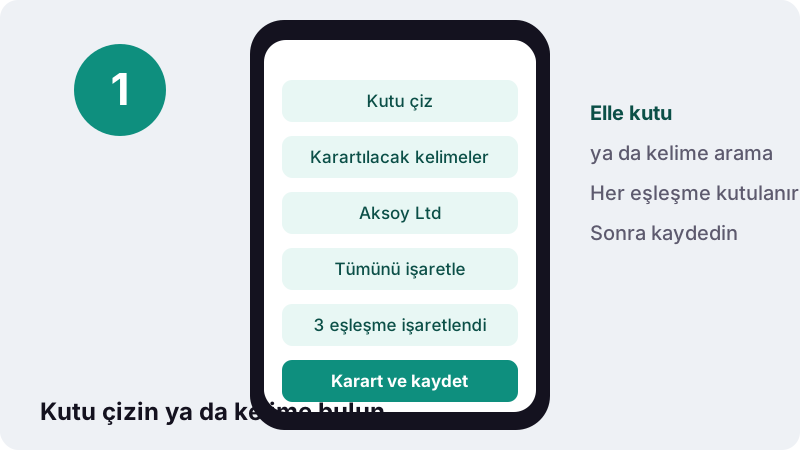
- Kutu çizin ya da kelime bulun. Kutu çiz ile alanları işaretleyin ya da Karartılacak kelimeleri bulun kutusuna yazıp Tümünü işaretle düğmesine basın.
- Kontrol edin. Her sayfaya bakın, fazla kutuları × ile kaldırın, eksik yerlere kutu ekleyin.
- Karart ve kaydet. Karart ve kaydet düğmesine basın ve karartılmış kopyayı indirin; orijinali saklayın.
PDF karartma nedir, bu araç ne yapar?
PDF karartma, bir belgedeki bilgiyi siyah bir kutuyla kalıcı olarak kaldırmaktır. Bu araçta kutuları elle çizebilir ya da bir kelimeyi yazıp Tümünü işaretle ile belgedeki her geçtiği yeri otomatik olarak kutulayabilirsiniz.
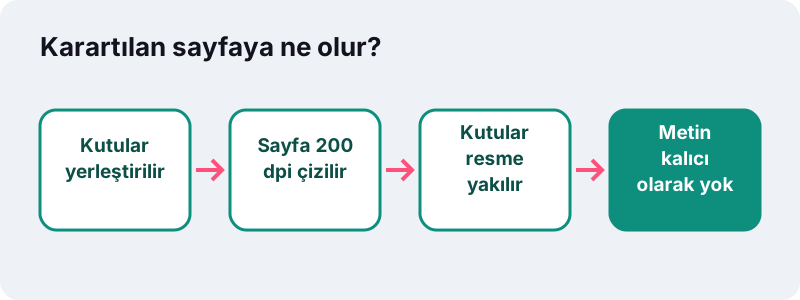
Fark şuradadır: araç kutuları yalnızca üste koymaz. Kutu bulunan her sayfa, kutular içine yakılmış bir resim olarak yeniden çizilir. Böylece altta kalan yazı, bağlantılar ve notlar dosyadan gerçekten kaybolur.
İşlem tarayıcınızda yapılır. Karartmak istediğiniz hassas bilgi, karartılmadan önce de hiçbir sunucuya gitmez.
Bir PDF adım adım nasıl karartılır?
Dosyayı seçin, kutuları çizin ya da kelimeleri bulun, kontrol edin ve kaydedin. Birkaç sayfalık bir belge saniyeler içinde biter.
- PDF seçin. Sayfalar önizleme olarak açılır.
- Kutu çiz ile gizlenecek alanların üzerine fareyle ya da parmakla kutu sürükleyin.
- Ya da kelime bulun: Karartılacak kelimeleri bulun kutusuna bir ad ya da numara yazıp Tümünü işaretle düğmesine basın.
- Kontrol edin: Her sayfaya bakın, fazla kutuları × ile kaldırın.
- Karart ve kaydet düğmesine basıp yeni dosyayı indirin.
Kaydettikten sonra araç kaç sayfanın karartıldığını söyler. Diğer sayfalara dokunulmaz; metinleri seçilebilir ve aranabilir kalır.
Siyah kutu çizmek neden yeterli değildir?
Çünkü sıradan bir düzenleyicide çizilen kutu, metnin üstüne konmuş ayrı bir şekildir. Alttaki yazı dosyada durur; biri metni seçip kopyalarsa, dosyayı başka bir programda açarsa ya da kutuyu silerse bilgi ortaya çıkar.
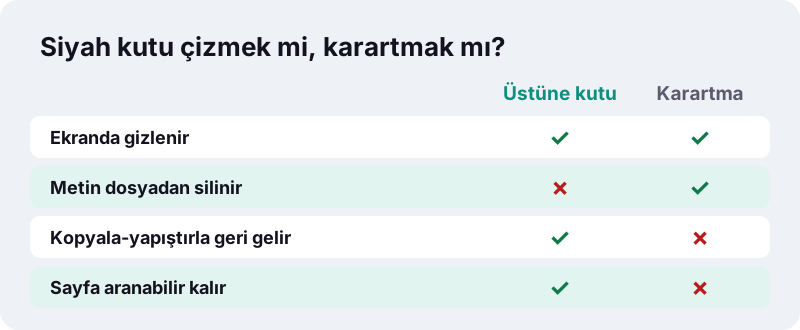
Bu yüzden gizlilik gerektiren işlerde PDF düzenleme aracındaki beyaz örtü ya da dikdörtgen yerine karartma kullanılmalıdır. Düzenleme aracı da kaydederken bunu ayrıca hatırlatır.
Gerçek PDF karartma sonrası kontrol: karartılmış sayfada metni seçmeyi deneyin. Hiçbir şey seçilmiyorsa ve Ctrl+F gizlenen kelimeyi bulamıyorsa karartma başarılıdır.
PDF karartma sayfaya ne yapar?
Kutu içeren her sayfa 200 dpi çözünürlükte bir resim olarak yeniden çizilir ve siyah kutular bu resmin içine yakılır. Sayfanın eski metin katmanı, bağlantıları ve notları atılır.
- Kutusuz sayfalar olduğu gibi kalır; metinleri seçilebilir.
- Karartılan sayfalar resim olur; metinleri artık aranamaz ve kopyalanamaz.
- Belge bilgileri (yazar, oluşturan program gibi meta veriler) sıfırlanır.
- Dosya boyutu artabilir, çünkü karartılan sayfalar resimdir.
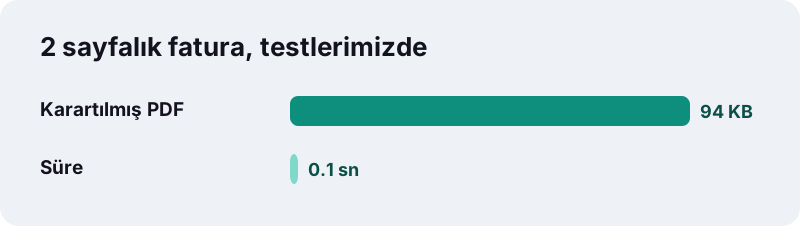
Testlerimizde 2 sayfalık bir faturada bir şirket adı Tümünü işaretle ile karartıldı. Dosya 94 KB oldu ve işlem 0,1 saniye sürdü; ad ilk sayfanın metninden tamamen silinmişti, ikinci sayfanın metni ise değişmemişti.
Hangi bilgiler karartılmalı?
Paylaşmanın amacı için gerekli olmayan her kişisel bilgi. Kişisel verinin yasal tanımı oldukça geniştir; bir kişiyi tanımlamaya yarayan her şey bu kapsama girer.
“Kişisel veri: Kimliği belirli veya belirlenebilir gerçek kişiye ilişkin her türlü bilgiyi,”
| Bilgi | Örnek belge | Not |
|---|---|---|
| T.C. kimlik numarası | Sözleşme, başvuru formu | Tümünü işaretle ile her geçtiği yer |
| IBAN, kart numarası | Dekont, fatura | Son 4 haneyi bırakmak isteyebilirsiniz |
| Adres ve telefon | Kargo belgesi, dilekçe | Kutuyu elle çizin |
| Sağlık bilgisi | Rapor, reçete | Tanı ve ilaç satırları |
| Üçüncü kişilerin adları | Tutanak, e-posta çıktısı | Ad soyadı arayıp işaretleyin |
Bu liste hukuki tavsiye değildir. Kurumunuzun bir veri koruma politikası varsa hangi bilgilerin karartılması gerektiğini oradan kontrol edin.
Kutu çizmek mi, kelime aramak mı?
İkisi birlikte de kullanılabilir. Kelime arama metin olarak yazılmış ve belgede tekrar eden bilgiler için, elle kutu ise resimler, imzalar ve tek seferlik alanlar için en uygun yoldur.
| Durum | Önerilen yöntem | Neden |
|---|---|---|
| Bir müşterinin adı 20 sayfada geçiyor | Tümünü işaretle | Tek seferde her yeri bulur |
| Kimlik kartı fotoğrafındaki numara | Kutu çiz | Resimdeki yazı aramada bulunmaz |
| El yazısı imza | Kutu çiz | Metin değil, çizimdir |
| Taranmış belgedeki adres | Kutu çiz | Taramada metin katmanı yoktur |
| Tablodaki maaş sütunu | Kutu çiz | Bütün sütunu tek kutuyla kapatın |
Örnek: bir avukat, mahkemeye sunulacak 12 sayfalık bir yazışmada karşı tarafın çalışanlarının adlarını gizlemek istiyor. Önce her adı Tümünü işaretle ile arar, ardından ekteki kimlik fotokopisindeki numarayı elle kutular. Son olarak karartılmış dosyada adları aratıp hiçbirinin bulunmadığını doğrular.
Bu iki aşamalı yöntem, hem tekrarlayan bilgileri hızla yakalar hem de aramanın göremediği yerleri gözden kaçırmamanızı sağlar.
Tümünü işaretle nasıl çalışır?
Yazdığınız kelimeyi ya da ifadeyi belgenin metninde arar ve bulduğu her yerin üzerine bir kutu koyar. Araç kaç eşleşme bulduğunu söyler; böylece bir yeri kaçırıp kaçırmadığınızı görürsünüz.
- Bir müşterinin adını, şirket unvanını ya da bir dosya numarasını tek seferde her sayfadan kaldırmak için idealdir.
- Farklı yazımları ayrı ayrı arayın: "Aksoy Ltd" ve "AKSOY LTD. ŞTİ." gibi.
- Taranmış sayfalarda metin olmadığı için arama bir şey bulamaz; orada kutuları elle çizin.
Arama yalnızca PDF'nin metin katmanında çalışır. Bir resmin içindeki yazı, örneğin bir kimlik kartı fotoğrafındaki numara, aramada bulunmaz ve elle kutulanmalıdır.
Karartılan sayfa yeniden aranabilir yapılabilir mi?
Evet. Karartılan sayfalar resim olduğu için metinleri seçilemez, ancak OCR PDF aracıyla görünen yazı yeniden tanınabilir. Siyah kutuların altındaki bilgi resimde olmadığı için OCR onu geri getiremez.
Bu, karartmanın güvenli olduğunun da bir göstergesidir: sayfayı yeniden okumaya çalışan hiçbir araç, artık var olmayan bir yazıyı bulamaz.
Pratikte çoğu kişi karartılmış belgeyi yalnızca okumak ya da yazdırmak için paylaşır; bu durumda aranabilirlik gerekmez. OCR adımı, belge bir arşive girecekse ya da içinde arama yapılacaksa anlamlıdır.
Karartmadan önce ve sonra nelere dikkat edilmeli?
Karartma geri alınamaz; bu yüzden orijinal dosyayı saklayın ve yalnızca karartılmış kopyayı paylaşın. Kaydetmeden önce her sayfayı tek tek kontrol etmek en önemli adımdır.
- Orijinal PDF'yi ayrı bir klasörde tutun.
- Tümünü işaretle sonrası kutu sayısını beklediğiniz sayıyla karşılaştırın.
- Kenar notları, tablolar ve imza bloklarını gözden kaçırmayın.
- Kaydettikten sonra karartılmış dosyada gizlenen kelimeyi aratın.
- Gerekirse dosyayı PDF şifreleme aracıyla ayrıca şifreleyin.
Dosyam neden yüklenmiyor?
Çünkü karartmanın amacı bilgiyi korumaktır; o bilgiyi bir sunucuya göndermek amaca ters olurdu. Sayfaların çizilmesi, kutuların yakılması ve yeni dosyanın yazılması tarayıcınızın içinde yapılır.
- Karartılmamış orijinal belge cihazınızdan çıkmaz.
- Aradığınız kelimeler bir yere kaydedilmez.
- İş bitince sonuç satırında "0 bayt yüklendi" yazar.
Karartılmış dosya resim sayfalar nedeniyle büyüdüyse ve bir portalın boyut sınırı varsa PDF sıkıştırma aracını kullanabilirsiniz.
Telefonda PDF karartma yapılabilir mi?
Evet. Android ve iPhone'daki güncel tarayıcılarda kutuları parmağınızla çizebilir, kelime arama ile tüm eşleşmeleri işaretleyebilirsiniz. Küçük alanlarda sayfayı yakınlaştırmak kutuyu daha doğru yerleştirmenize yardım eder.
Uzun belgelerde kelime arama telefonda özellikle pratiktir: sayfa sayfa kutu çizmek yerine bir ad yazıp tek dokunuşla bütün belgeyi işaretlersiniz.
Karartılmış dosya Android'de genellikle Download klasörüne, iPhone'da Dosyalar > İndirilenler konumuna kaydedilir. Göndermeden önce dosyayı telefonda bir kez açıp karartılan yerlere bakmayı unutmayın.
Diğer PDF araçları
Karartılmış belgeyi imzalamanız gerekiyorsa PDF imzalama aracını kullanın. Aşağıdaki araçların hepsi dosya yüklemeden çalışır.
Sık sorulan sorular
Bu araç ücretsiz mi?
Evet. Kayıt, filigran ya da sayfa sınırı yok.
Karartılan metin gerçekten silinir mi?
Evet. Kutu bulunan sayfalar kutular içine yakılmış resimler olarak yeniden çizilir; altındaki metin, bağlantılar ve notlar dosyadan kaldırılır.
Karartmayı geri alabilir miyim?
Hayır, karartılmış dosyada geri alma yoktur. Bu yüzden orijinal dosyayı saklayın.
Diğer sayfalar da resme dönüşür mü?
Hayır. Yalnızca kutu bulunan sayfalar yeniden çizilir. Diğer sayfaların metni seçilebilir ve aranabilir kalır.
Kutunun rengini değiştirebilir miyim?
Hayır, kutular siyahtır. Siyah kutu, belgede bir bilginin bilinçli olarak kaldırıldığını okuyucuya açıkça gösterir; bu da karartmanın amacına uygundur.
Tümünü işaretle neden bir şey bulamadı?
Sayfa taranmış olabilir ya da kelime farklı yazılmış olabilir. Taranmış sayfalarda kutuları elle çizin; farklı yazımları ayrı ayrı arayın.
Belge bilgileri (yazar adı vb.) ne olur?
Karartılmış dosyada meta veriler sıfırlanır; yazar ya da oluşturan program bilgisi taşınmaz.
Dosya neden büyüdü?
Karartılan sayfalar 200 dpi resim olarak kaydedildiği için. Gerekirse PDF sıkıştırma aracıyla küçültün.
Dosyam bir sunucuya yükleniyor mu?
Hayır. Karartma tarayıcınızda yapılır. Sonuç ekranı 0 bayt yüklendiğini gösterir.
ilovepdfe, iLovePDF ile aynı mı?
Hayır. ilovepdfe bağımsız bir sitedir ve iLovePDF ile bağlantısı yoktur. Pratik fark, ilovepdfe'nin dosyaları yüklemek yerine tarayıcınızın içinde işlemesidir.
Kaynaklar
- 6698 sayılı Kişisel Verilerin Korunması Kanunu — Mevzuat Bilgi Sistemi
- Kişisel Verilerin Korunması Kanunu — Vikipedi
- Gizli bilgi — Vikipedi
- Mac'teki Önizleme'de bir PDF'e açıklama ekleme — Apple Destek
- Optik karakter tanıma — Vikipedi
- Using files from web applications — MDN Web Docs