Cara menghitamkan teks rahasia di PDF
- Pilih PDF. Ketuk Pilih PDF atau seret file ke kotak. Semua halaman tampil di editor.
- Tandai yang harus hilang. Tekan Gambar kotak dan seret di atas setiap area pribadi, atau ketik kata di kolom pencarian lalu tekan Tandai semua.
- Sensor dan simpan. Periksa setiap halaman, rapikan atau hapus kotak dengan ×, lalu tekan Sensor dan simpan.
- Unduh dan uji. Simpan namafile-redacted.pdf, lalu cari kata yang disembunyikan dan coba salin-tempel di halaman yang disensor.
Apa yang dilakukan alat sensor PDF ini?
Alat sensor PDF ini menghapus secara permanen bagian halaman yang Anda tandai. Seret kotak hitam di atas apa pun yang pribadi, atau ketik kata lalu tekan Tandai semua untuk memberi kotak pada setiap kecocokan di seluruh dokumen. Saat disimpan, setiap halaman bertanda digambar ulang dengan kotak yang menyatu, jadi teks di bawahnya tidak ada lagi di file.
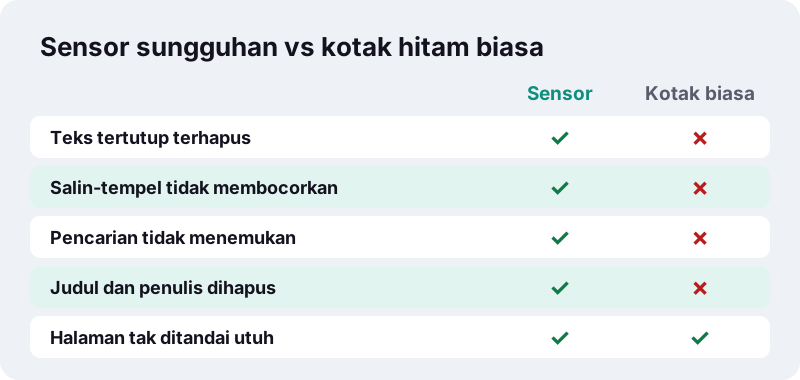
Itulah beda menyensor dan sekadar menghias. Menggambar bentuk hitam di atas baris hanya menyembunyikannya dari mata. Sensor sungguhan mengeluarkan kata, tautan, dan komentar yang tertutup dari PDF, sehingga salin-tempel, pencarian, dan ekstraksi teks tidak menemukan apa pun. Baris hasil menampilkan 0 byte diunggah.
Kenapa kotak hitam biasa tidak cukup?
Karena PDF menyimpan teks dan gambar sebagai objek terpisah. Persegi panjang yang ditaruh di atas kalimat hanyalah satu objek tambahan; kalimat di bawahnya masih ada, masih bisa dipilih dan dicari. Siapa pun bisa memblok melewati kotak, menyalin, lalu menempelkannya di aplikasi catatan.
“Where text is redacted, in Portable Document (PDF) or word processor formats, by overlaying graphical elements (usually black rectangles) over text, the original text remains in the file and can be uncovered by simply deleting the overlaying graphics.”
Artikel yang sama mencatat kasus nyata. Pada Mei 2005, laporan militer AS tentang kematian agen Italia Nicola Calipari diterbitkan dalam PDF dengan bagian sensitif ditutup blok buram; pembaca segera menemukan bahwa bagian itu bisa diambil kembali hanya dengan menyalin dan menempelkannya ke pengolah kata.
Bagaimana cara sensor PDF dalam empat langkah?
Buka file, tandai yang harus hilang, tekan Sensor dan simpan, unduh salinannya. Tanpa akun dan tanpa instalasi.
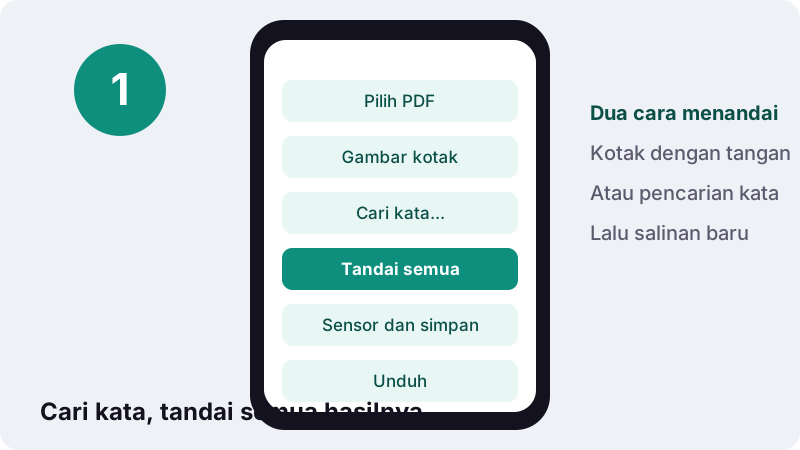
- Ketuk Pilih PDF atau seret file ke kotak. Halaman tampil berurutan dari atas ke bawah.
- Tekan Gambar kotak lalu seret di atas setiap area yang harus disembunyikan. Atau ketik kata atau nomor di kolom Cari kata untuk dihitamkan dan tekan Tandai semua; alat melaporkan berapa hasil yang ditandai.
- Periksa setiap halaman. Seret kotak untuk memindahkan, tarik sudutnya untuk memperbesar, atau ketuk × untuk menghapusnya.
- Tekan Sensor dan simpan, lalu unduh
namafile-redacted.pdf. File asli di perangkat tidak berubah.
Simpan file asli di tempat aman dan kirim hanya salinan yang sudah disensor. Setelah dibagikan, teks yang dihapus tidak bisa dipulihkan dari salinan itu, oleh Anda maupun orang lain.
Gambar kotak atau Tandai semua: mana yang dipakai?
Gunakan Tandai semua untuk hal yang berulang, seperti nama orang atau nomor pelanggan, dan kotak manual untuk area sekali saja, seperti tanda tangan, pasfoto, stempel, atau catatan tulisan tangan. Kebanyakan pekerjaan memakai keduanya.
| Yang disembunyikan | Cara | Alasan |
|---|---|---|
| Nama yang muncul 30 kali | Tandai semua | Satu pencarian memberi kotak di semua halaman |
| NIK, NPWP, atau nomor rekening | Tandai semua, lalu periksa | Ketik persis seperti tercetak, termasuk spasi dan titik |
| Tanda tangan atau stempel | Gambar kotak | Gambar tidak punya teks untuk dicari |
| Pasfoto di KTP atau CV | Gambar kotak | Tutup seluruh foto |
| Kode QR atau barcode | Gambar kotak | Kode bisa berisi data pribadi |
Bagaimana Tandai semua menentukan kecocokan?
Ia mencari huruf yang Anda ketik di mana pun dalam teks halaman, tanpa membedakan huruf besar dan kecil. Mencari budi juga memberi kotak pada Budi dan BUDI, serta budi di dalam Budiman. Periksa kotaknya sebelum menyimpan dan hapus yang tidak diinginkan.
Frasa yang terputus di dua baris, atau dipecah PDF menjadi beberapa potongan, mungkin tidak ditemukan sebagai satu rangkaian. Cari setiap bagian sendiri-sendiri, atau gambar kotak dengan tangan. Anggap pencarian sebagai penyaringan cepat, bukan pemeriksaan akhir.
Apa persisnya yang dihapus saat sensor PDF?
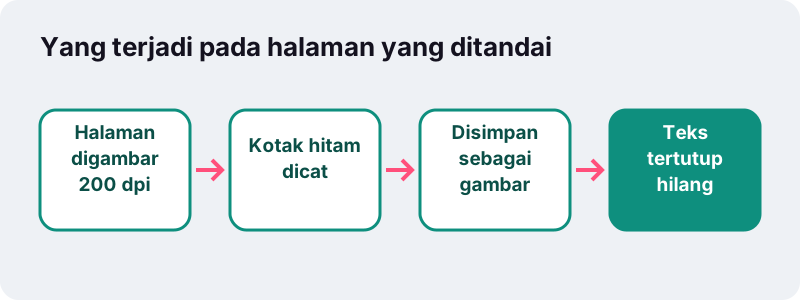
Di setiap halaman yang punya minimal satu kotak, isi yang terlihat di bawah kotak diganti hitam pekat, dan teks, tautan, serta anotasi halaman itu dihapus. Halaman dibangun ulang dari gambar 200 dpi dengan kotak yang sudah dicat, jadi tidak ada lapisan tersembunyi yang bisa dibuka.
- Hilang dari halaman bertanda: lapisan teks (termasuk kata di luar kotak), tautan yang bisa diklik, komentar, kolom formulir, dan anotasi lain.
- Hilang dari seluruh file: informasi dokumen lama seperti judul dan penulis. Hasilnya PDF baru dengan producer ilovepdfe.
- Tidak berubah: halaman tanpa kotak disalin apa adanya, teksnya tetap bisa dipilih.
Dalam uji kami (Chrome headless di PC Windows), kami menyensor satu nama perusahaan dengan Tandai semua pada invoice 2 halaman. Nama itu hilang dari teks halaman 1, teks halaman 2 tidak berubah, dan penyimpanan butuh 0,1 detik.
Kenapa halaman yang disensor tidak bisa dicari lagi?
Karena cara paling aman menghapus teks di bawah kotak adalah membangun ulang seluruh halaman sebagai gambar. Memotong huruf satu per satu dari isi halaman itu rapuh: font, spasi, dan salinan tersembunyi bisa meninggalkan jejak. Gambar halaman tidak punya teks sama sekali, jadi tidak ada yang bocor.
Konsekuensinya, kata lain di halaman itu tidak bisa lagi dipilih atau dicari. Jika file harus tetap bisa dicari, jalankan OCR PDF setelahnya. OCR membaca halaman yang terlihat dan menambah lapisan teks baru; kotak hitam tidak berisi apa pun yang bisa dibaca.
Apakah file hasil sensor jadi lebih besar?
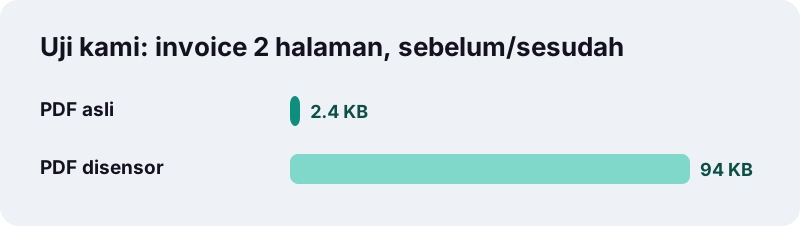
Biasanya ya, untuk halaman yang ditandai. Halaman teks memakan ruang sangat kecil, sedangkan gambar 200 dpi dari halaman yang sama jauh lebih besar. Dalam uji kami, invoice dua halaman 2,4 KB menjadi 94 KB setelah satu nama disensor.
Jika portal membatasi ukuran unggahan, kecilkan salinan yang sudah disensor dengan Kompres PDF. Sensor bersifat permanen, jadi kompresi sesudahnya tidak bisa memunculkan apa pun.
Sensor atau Penutup putih: apa bedanya?
Penutup putih hanya menutupi; sensor menghapus. Alat Edit PDF punya Penutup putih untuk merapikan halaman, misalnya menutup tanggal lama sebelum mengetik yang baru. Ia menaruh bentuk putih di atas dan teks di bawahnya tetap ada di file, dan alat itu memberitahukannya saat menyimpan.
| Penutup putih (Edit PDF) | Sensor | |
|---|---|---|
| Warna kotak | Putih | Hitam |
| Teks tertutup masih di file | Ya | Tidak |
| Sisa halaman tetap bisa dipilih | Ya | Tidak (halaman jadi gambar) |
| Cocok untuk | Ralat tampilan, ketik ulang | Data pribadi dan rahasia |
| Aman dikirim ke pihak lain | Tidak untuk rahasia | Ya, setelah diperiksa |
Jika Anda perlu menutup sesuatu lalu menulis penggantinya, sensor dulu, lalu buka salinan hasil sensor di Edit PDF dan tambahkan teks baru.
Data apa yang perlu dihitamkan sebelum berbagi PDF?
Apa pun yang mengidentifikasi seseorang atau membuka akses ke akun. Wikipedia bahasa Indonesia, merangkum kategori data pribadi dalam aturan Indonesia, menyebut kelompok yang bersifat spesifik:
“Kedua, data pribadi yang bersifat spesifik, meliputi data dan informasi kesehatan, data biometrik, data genetika, kehidupan/orientasi seksual, pandangan politik, catatan kejahatan, data anak, data keuangan pribadi , dan/atau data lainnya sesuai dengan ketentuan peraturan perundang-undangan.”
Dalam keseharian, ini berlaku untuk lamaran kerja, slip gaji untuk pengajuan kredit, atau surat dokter untuk kantor. Yang biasa disembunyikan:
- NIK, nomor KK, paspor, dan NPWP
- Nomor rekening dan kartu (sisakan beberapa digit terakhir jika penerima membutuhkannya)
- Tanggal lahir dan alamat rumah
- Nama anak dan pihak ketiga
- Tanda tangan, pasfoto, serta barcode atau kode QR berisi data pribadi
- Angka gaji, diagnosis, atau apa pun yang tidak dibutuhkan penerima
Halaman ini informasi umum, bukan nasihat hukum. Jika pengadilan, instansi, atau perusahaan memberi aturan sensor tertentu, ikuti aturan itu.
Bagaimana memastikan PDF hasil sensor benar-benar bersih?
Buka salinan hasil sensor, bukan aslinya, lalu coba dapatkan kembali rahasianya. Jika tidak ada tes yang berhasil, sensornya bekerja.
- Cari nama atau nomor yang disembunyikan dengan fitur pencarian pembaca PDF. Di halaman bertanda, hasilnya harus nol.
- Pilih semua di halaman yang disensor dan tempel ke aplikasi teks. Tidak boleh ada yang tertempel dari halaman itu.
- Perbesar 400% pada setiap kotak hitam dan lihat tepinya. Ujung huruf tidak boleh menyembul.
- Gulir seluruh halaman. Nama di kop surat atau footer sering terlewat.
Bagaimana jika ada kata yang masih terlihat di samping kotak?
Kembali ke alat, yang masih menyimpan kotak Anda, lebarkan atau tinggikan kotaknya sedikit, lalu simpan lagi. Setiap kotak digambar sedikit melewati tepinya, tetapi huruf tinggi, tanda baca, dan garis bawah bisa keluar dari kotak yang terlalu pas.
Bisakah sensor PDF hasil scan?
Bisa, dengan kotak manual. Scan sudah merupakan gambar kertas, jadi kotaknya menyatu ke gambar itu dengan cara yang sama. Yang tidak bekerja pada scan adalah Tandai semua, karena tidak ada lapisan teks untuk dicari.
Jika scan pernah dibuat bisa dicari dengan OCR, ia punya lapisan teks tak terlihat dan Tandai semua bisa menemukan kata di sana. Namun teks OCR tidak selalu tepat: angka 5 yang terbaca S berarti kecocokan terlewat. Pada scan, selalu periksa dengan mata dan gambar kotak untuk yang terlewat pencarian.
Kenapa sensor PDF di browser, bukan diunggah?
Karena file yang disensor pada dasarnya adalah file yang sensitif. Banyak layanan PDF online mengunggah file ke server mereka; di sini halaman membaca file langsung dari perangkat Anda dan mengerjakan semuanya secara lokal.
“Using the File API, web content can ask the user to select local files and then read the contents of those files.”
Itulah mekanismenya: browser menyerahkan PDF yang Anda pilih ke skrip halaman, halaman digambar dan disensor di memori, lalu file baru ditawarkan sebagai unduhan. Tidak ada salinan dokumen yang belum disensor dikirim ke mana pun.
Batasan alat ini
Mengetahui batasannya membantu Anda memutuskan kapan perlu langkah tambahan.
- Tidak bisa membuka PDF yang dilindungi kata sandi. Hapus dulu kata sandinya dengan Buka kunci PDF, jika Anda berhak.
- Tidak memberi label alasan pada kotak. Tambahkan catatan dengan Edit PDF setelahnya jika diperlukan.
- Tidak tahu mana yang sensitif. Pencarian hanya menemukan kata yang Anda ketik; ia tidak menebak data pribadi sendiri.
- Setelah menyensor, kunci salinan dengan Kunci PDF jika hanya orang tertentu yang boleh membukanya.
Sensor sering menjadi satu langkah dari pekerjaan yang lebih panjang: buka kunci, sensor, buat bisa dicari, kecilkan, kirim. Alat-alat ini juga berjalan di perangkat Anda.
Pertanyaan yang sering diajukan
Bagaimana cara sensor PDF gratis?
Pilih PDF di halaman ini, gambar kotak hitam di atas data pribadi atau gunakan Tandai semua, tekan Sensor dan simpan, lalu unduh salinannya. Tanpa akun, tanpa watermark, tanpa unggah.
Apakah teks di bawah kotak hitam benar-benar terhapus?
Ya. Setiap halaman bertanda digambar ulang sebagai gambar 200 dpi dengan kotak yang menyatu, sehingga teks, tautan, dan anotasi halaman itu tidak ada lagi di file.
Bisakah orang lain membuang kotak hitamnya?
Tidak. Kotak bukan objek terpisah di atas teks, melainkan bagian dari gambar halaman. Di bawahnya tidak ada apa-apa lagi.
Kenapa teks di halaman yang disensor tidak bisa dipilih lagi?
Karena halaman itu sekarang gambar. Jalankan OCR PDF jika Anda perlu mencari teks di sisa halaman.
Apakah Tandai semua menemukan semua ejaan?
Ia mengabaikan huruf besar-kecil, tetapi frasa yang terputus baris atau ejaan lain bisa terlewat. Selalu periksa setiap halaman sebelum menyimpan.
Bisakah membatalkan sensor?
Sebelum menyimpan, ya: hapus kotak dengan ×. Setelah disimpan, tidak bisa, jadi simpan file asli Anda di tempat aman.
Apakah metadata seperti nama penulis ikut dihapus?
Ya. Judul, penulis, dan informasi dokumen lama direset pada file hasil.
Kenapa file hasil sensor lebih besar?
Halaman bertanda disimpan sebagai gambar 200 dpi. Dalam uji kami, invoice 2,4 KB menjadi 94 KB. Kecilkan dengan Kompres PDF jika perlu.
Apakah ilovepdfe sama dengan iLovePDF?
Bukan. ilovepdfe adalah situs independen dan tidak berafiliasi dengan iLovePDF, yang merupakan perusahaan terpisah. Perbedaan praktisnya: di sini file diproses di browser Anda, bukan diunggah ke server.
Sumber
- Redaction — Wikipedia (bahasa Inggris)
- Data pribadi — Wikipedia bahasa Indonesia
- Pengenalan karakter optis — Wikipedia bahasa Indonesia
- Metadata — Wikipedia bahasa Indonesia
- Using files from web applications — MDN Web Docs (Mozilla)
- PDF — Wikipedia bahasa Indonesia