Cómo censurar un PDF con ilovepdfe
- Elegir un PDF. Pulsa Elegir un PDF o suelta el archivo en el recuadro. Las páginas se abren en el editor de tu dispositivo.
- Marcar lo que debe desaparecer. Pulsa Dibujar recuadro y arrastra sobre cada zona, o escribe en Buscar palabras para tachar y pulsa Marcar todas.
- Censurar y guardar. Revisa cada página, elimina con × los recuadros sobrantes y pulsa Censurar y guardar. Las páginas marcadas se redibujan con el negro fijado.
- Descargar y comprobar. Descarga el PDF censurado, busca las palabras tachadas e intenta copiarlas para confirmar que ya no están.
¿Qué hace esta herramienta para censurar PDF?
Sirve para censurar PDF de verdad: lo que tapas con negro deja de existir en el archivo descargado. No es una pegatina encima del texto, sino una página nueva en la que el recuadro negro forma parte de la imagen.
Es lo que necesitas antes de enviar una nómina a una inmobiliaria, un extracto bancario a un abogado, un expediente a otra persona o un contrato con cláusulas que no le corresponde leer a todo el mundo. Funciona en el ordenador y en el móvil.
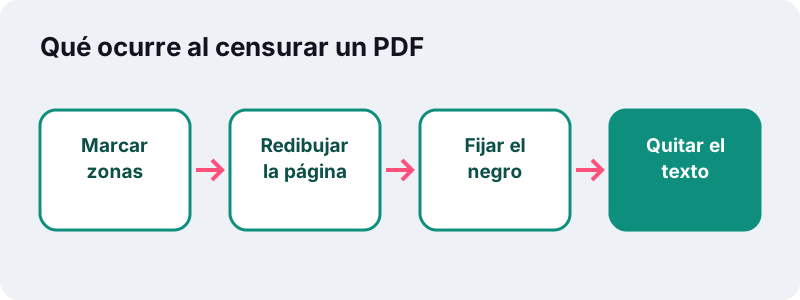
Todo sucede en tu navegador. El PDF no se sube a ningún servidor, no hay registro y no se añade marca de agua. Al terminar, la página indica el tiempo empleado en tu equipo y que se subieron cero bytes.
¿Por qué un recuadro negro encima no basta para tachar texto en un PDF?
Porque en un PDF el texto y lo que se dibuja encima son capas distintas. Un rectángulo negro añadido con un editor o un comentario tapa la vista, pero las letras siguen dentro del archivo y cualquiera puede seleccionarlas, copiarlas o encontrarlas con la búsqueda.
Es el error clásico de las filtraciones: alguien pinta encima, exporta, y el destinatario pega el párrafo en un bloc de notas. Lo mismo pasa con el texto blanco sobre fondo blanco, que las propias herramientas de inspección no siempre detectan.
“Nota: Este inspector no puede detectar texto que otros métodos ocultaron (por ejemplo, texto blanco sobre fondo blanco).”
Por eso esta herramienta no se limita a dibujar. Al guardar, rehace cada página marcada desde cero, de modo que bajo el negro ya no queda nada que leer.
Cómo censurar PDF en cuatro pasos
El proceso completo cabe en un minuto si sabes qué quieres ocultar. Lo más largo suele ser revisar las páginas, y conviene no saltárselo.
- Elegir un PDF. Pulsa el botón o suelta el archivo en el recuadro. Todas las páginas aparecen en el editor.
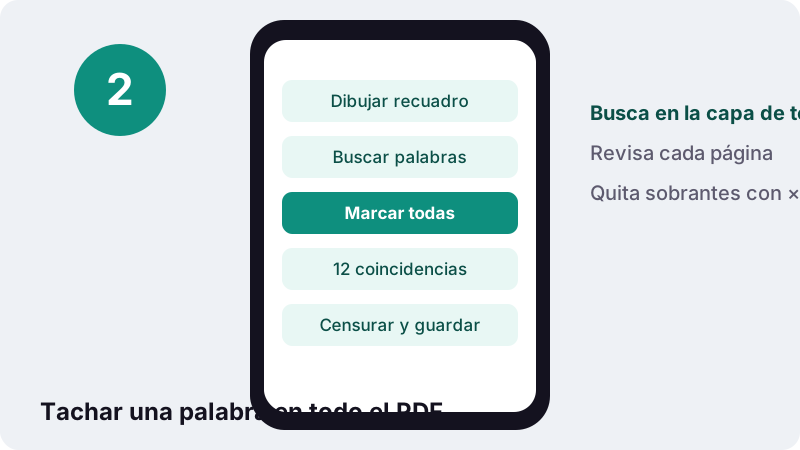
- Marca lo que debe desaparecer. Pulsa Dibujar recuadro y arrastra sobre cada zona privada, o escribe una palabra en Buscar palabras para tachar y pulsa Marcar todas.
- Revisa y pulsa Censurar y guardar. Ajusta los recuadros, elimina con × los que sobren y confirma. Las páginas marcadas se vuelven a dibujar.
- Descarga y comprueba. Abre el archivo, busca las palabras ocultas e intenta copiarlas. No debería aparecer nada.
Si el documento pide contraseña para abrirse, primero quítala con Desbloquear PDF, usando la contraseña que ya conoces.
Dibujar recuadro o Marcar todas: ¿cómo tachar texto en un PDF más rápido?
Usa Marcar todas cuando el dato se repite y es texto real; usa Dibujar recuadro para firmas, fotos, sellos o páginas escaneadas. La búsqueda solo encuentra palabras que existen en la capa de texto del PDF.
| Qué quieres ocultar | Método | Por qué |
|---|---|---|
| Un apellido que sale 20 veces | Marcar todas | Una sola búsqueda tacha todas las apariciones |
| Un DNI, NIE, CURP o RUT | Marcar todas y revisar | Escríbelo tal cual aparece, con guiones o espacios |
| Un IBAN o número de tarjeta | Marcar todas y revisar | Algunos PDF lo parten en bloques de cuatro cifras |
| Una firma manuscrita | Dibujar recuadro | Es una imagen, no hay texto que buscar |
| La foto de una persona | Dibujar recuadro | Tapa la foto entera, no solo la cara |
| Un escaneo de un documento | Dibujar recuadro | Un escaneo no tiene capa de texto |
Puedes combinar los dos métodos en el mismo documento. Primero lanza la búsqueda para lo repetitivo y luego remata con recuadros manuales lo que la búsqueda no ve.
¿Qué se elimina exactamente al censurar un PDF aquí?
Al censurar un PDF con esta herramienta, cada página que tiene al menos un recuadro se convierte en una imagen de 200 dpi con el negro incorporado. El texto, los enlaces y las anotaciones que había en esa página desaparecen con ella.
- Páginas con recuadros: pasan a ser imágenes; lo tapado ya no existe y el resto de la página tampoco es texto seleccionable.
- Páginas sin recuadros: se copian tal cual, con su texto, sus enlaces y su calidad original.
- Metadatos: el título, el autor y demás propiedades del documento se restablecen en el archivo de salida.
- Nombre del archivo: la copia termina en -redacted.pdf; tu PDF original no se modifica.
En nuestras pruebas, en una factura de 2 páginas usamos Marcar todas con el nombre de una empresa. El archivo resultante pesó 94 KB, el nombre ya no estaba en el texto de la página 1 y la página 2 conservó su texto sin cambios. Tardó 0,1 s.
¿Por qué la página censurada ya no se puede buscar?
Porque se ha convertido en una imagen: es el precio de que el texto oculto desaparezca de verdad. Con 200 dpi la página se sigue leyendo bien en pantalla e impresa, pero ya no puedes seleccionar ni buscar sus palabras.
Si necesitas que vuelva a ser buscable, pasa el archivo censurado por OCR PDF. El reconocimiento solo leerá lo que se ve, así que los recuadros negros seguirán siendo negros y no devolverán ningún dato.
El peso también cambia. Una página de texto puro ocupa muy poco; la misma página como imagen ocupa bastante más. Si tienes un límite de subida, usa después Comprimir PDF.
Corrector o Censurar PDF: ¿cuál es la diferencia?
El corrector de Editar PDF pone un recuadro blanco encima para corregir algo visualmente; el texto sigue dentro. Censurar PDF elimina lo que hay debajo. Si alguien no debe poder leerlo, la respuesta es censurar.
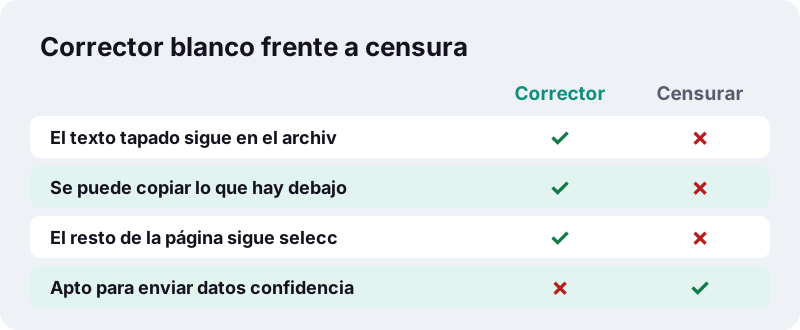
| Corrector (Editar PDF) | Censurar PDF | |
|---|---|---|
| Color del recuadro | Blanco | Negro |
| El texto tapado sigue en el archivo | Sí | No |
| El resto de la página sigue seleccionable | Sí | No, la página pasa a ser imagen |
| Útil para | Retoques y volver a escribir encima | Datos personales y confidenciales |
| Seguro para enviar a terceros | No para secretos | Sí, tras comprobarlo |
¿Qué datos conviene tachar en un PDF antes de compartirlo?
Todo lo que identifica a una persona o abre una cuenta: números de documento, cuentas bancarias, fechas de nacimiento, direcciones, teléfonos, firmas y nombres de menores. La regla práctica es enviar solo lo que el destinatario necesita para su trámite.
Los tribunales federales de Estados Unidos, por ejemplo, piden tachar en los expedientes electrónicos los números de la seguridad social, los nombres de menores, los números de cuentas financieras, las fechas de nacimiento y, en causas penales, los domicilios. Es una buena lista de partida también fuera de los juzgados.
- Nómina para alquilar un piso: deja el neto y el nombre de la empresa, tacha el número de afiliación y la cuenta.
- Extracto bancario: deja los movimientos que te piden, tacha el resto y el número completo de cuenta.
- Contrato que compartes como modelo: tacha nombres, direcciones, importes y firmas.
- Informe médico para un seguro: tacha diagnósticos ajenos a la reclamación si el trámite lo permite.
¿Cómo compruebo que el PDF censurado está limpio?
Ábrelo en otro programa e intenta encontrar lo que tachaste. Si la búsqueda no da resultados y al seleccionar la zona negra no se copia nada, el dato ya no está en el archivo.
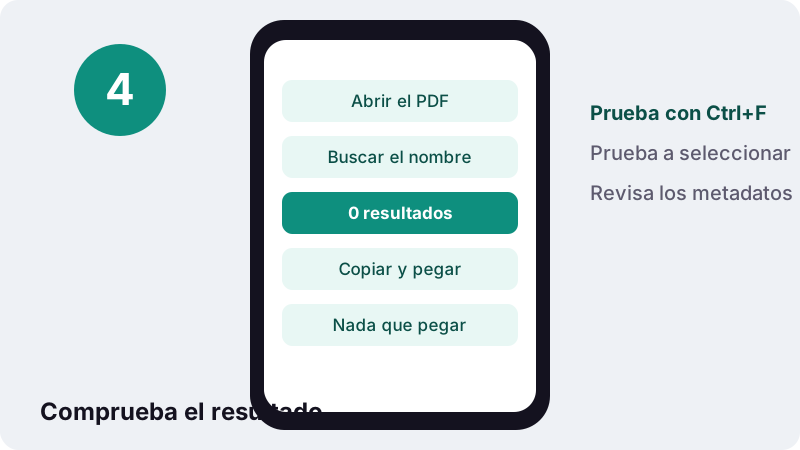
- Busca cada palabra tachada con Ctrl+F (o Cmd+F en Mac).
- Intenta seleccionar y copiar dentro de un recuadro negro y pega en un bloc de notas.
- Mira las propiedades del documento: el título y el autor originales no deberían aparecer.
- Recorre las páginas una a una buscando datos repetidos en encabezados, pies o tablas.
Marcar todas busca la palabra exactamente como la escribes. Si un número aparece unas veces con espacios y otras sin ellos, haz dos búsquedas.
¿Se puede censurar un PDF escaneado?
Sí, con Dibujar recuadro. Un escaneo es una foto de cada hoja, así que no tiene texto que buscar y Marcar todas no encontrará nada. Tienes que pasar por las páginas y tapar a mano cada dato.
Si el escaneo ya pasó por OCR, tiene una capa de texto invisible y la búsqueda sí funcionará. Aun así, el OCR puede leer mal una letra, de modo que revisa visualmente que cada aparición quedó cubierta.
¿Tienes las hojas en papel? Fotografíalas con Escanear a PDF y censura después el archivo resultante.
¿Por qué censurar PDF en el navegador y no en un servicio en línea?
Porque el documento que quieres censurar es, por definición, el que contiene datos sensibles. Muchos servicios de PDF en línea suben el archivo a sus servidores para procesarlo; aquí lo lee tu propio navegador mediante la API File.
La documentación de MDN explica que, al elegir un archivo, la página recibe un objeto File que representa ese fichero en tu equipo. ilovepdfe trabaja con ese objeto en memoria y genera el PDF nuevo sin enviarlo a ningún sitio.
Puedes comprobarlo: abre la página, desconecta el wifi y censura el PDF igualmente. El trabajo se completa sin conexión.
¿Qué no puede hacer esta herramienta?
- No reconoce automáticamente datos personales: tú decides qué se tacha.
- No busca dentro de imágenes ni escaneos sin OCR.
- No conserva el texto seleccionable en las páginas censuradas.
- No abre archivos protegidos con contraseña sin antes desbloquearlos.
Para archivos con mucha información sensible, censura primero y después cifra la copia con Proteger PDF si va a viajar por correo.
Herramientas que combinan bien con Censurar PDF
Censurar suele ser un paso dentro de un trámite más largo. Estas herramientas cubren lo que viene antes o después.
Preguntas frecuentes
¿El texto tachado se puede recuperar?
No desde el archivo descargado. Las páginas con recuadros se rehacen como imágenes con el negro incorporado, así que el texto, los enlaces y las anotaciones de debajo ya no están en el PDF.
¿Censurar PDF es gratis?
Sí. No hay registro, límite de archivos ni marca de agua. El proceso se ejecuta en tu navegador, por lo que no hay coste de servidor que cobrar.
¿Por qué la búsqueda no encuentra una palabra que veo en la página?
Porque esa página es una imagen, por ejemplo un escaneo, o porque el número aparece con otros espacios o guiones. Táchala con Dibujar recuadro o prueba otra forma de escribirla.
¿Puedo quitar un recuadro que puse por error?
Sí, antes de guardar. Cada recuadro tiene una × para eliminarlo y se puede mover o ajustar. Una vez descargado el archivo, el negro ya es parte de la página.
¿Las páginas sin recuadros pierden calidad?
No. Solo se redibujan las páginas que contienen al menos un recuadro; el resto se copia sin cambios y mantiene su texto seleccionable.
¿Por qué el archivo censurado pesa más?
Una página convertida en imagen de 200 dpi ocupa más que la misma página en texto. Si necesitas reducirlo, pasa el resultado por Comprimir PDF.
¿Funciona en el móvil?
Sí. En Android y iPhone puedes arrastrar con el dedo para dibujar recuadros y usar la búsqueda. En documentos largos el teclado de un ordenador resulta más cómodo.
¿Se sube mi documento a algún servidor?
No. El navegador lee el archivo en tu dispositivo y crea el PDF censurado en memoria. No se envía ningún byte del documento.
¿ilovepdfe es lo mismo que iLovePDF?
No. ilovepdfe es un sitio independiente sin relación con iLovePDF, que es otra empresa. La diferencia práctica es que ilovepdfe procesa tus archivos en el navegador en lugar de subirlos.
Fuentes
- Quitar datos ocultos e información personal inspeccionando documentos — Soporte técnico de Microsoft
- Privacy Policy for Electronic Case Files — United States Courts
- Utilizar ficheros desde aplicaciones web — MDN Web Docs
- PDF — Wikipedia
- Reconocimiento óptico de caracteres — Wikipedia
- Puntos por pulgada — Wikipedia